

Solução de problemas de tempo limite do servidor
Com problemas de tempo limite do servidor com o Duplicator Pro? Este guia oferece soluções práticas para solucionar e resolver efetivamente os problemas relacionados ao tempo limite do servidor.
Para começar, certifique-se de que está usando a versão mais recente do Duplicator Pro. Por favor, verifique o changelog e os requisitos do sistema.
Visão Geral: Lidando com Problemas de Interrupção de Build do Host
Problemas de tempo limite são comumente encontrados em plataformas de hospedagem compartilhada de baixo custo que impõem limites ao tempo de execução de processos PHP, do servidor web ou do banco de dados. Esses tempos limite podem ser identificados examinando os arquivos de log do Duplicator — os logs de backup ou do instalador. Um log concluído com sucesso exibirá o texto “DONE PROCESSING” ou “COMPLETE”, enquanto um log incompleto geralmente indica que o host impôs restrições ao tempo de execução do processo.
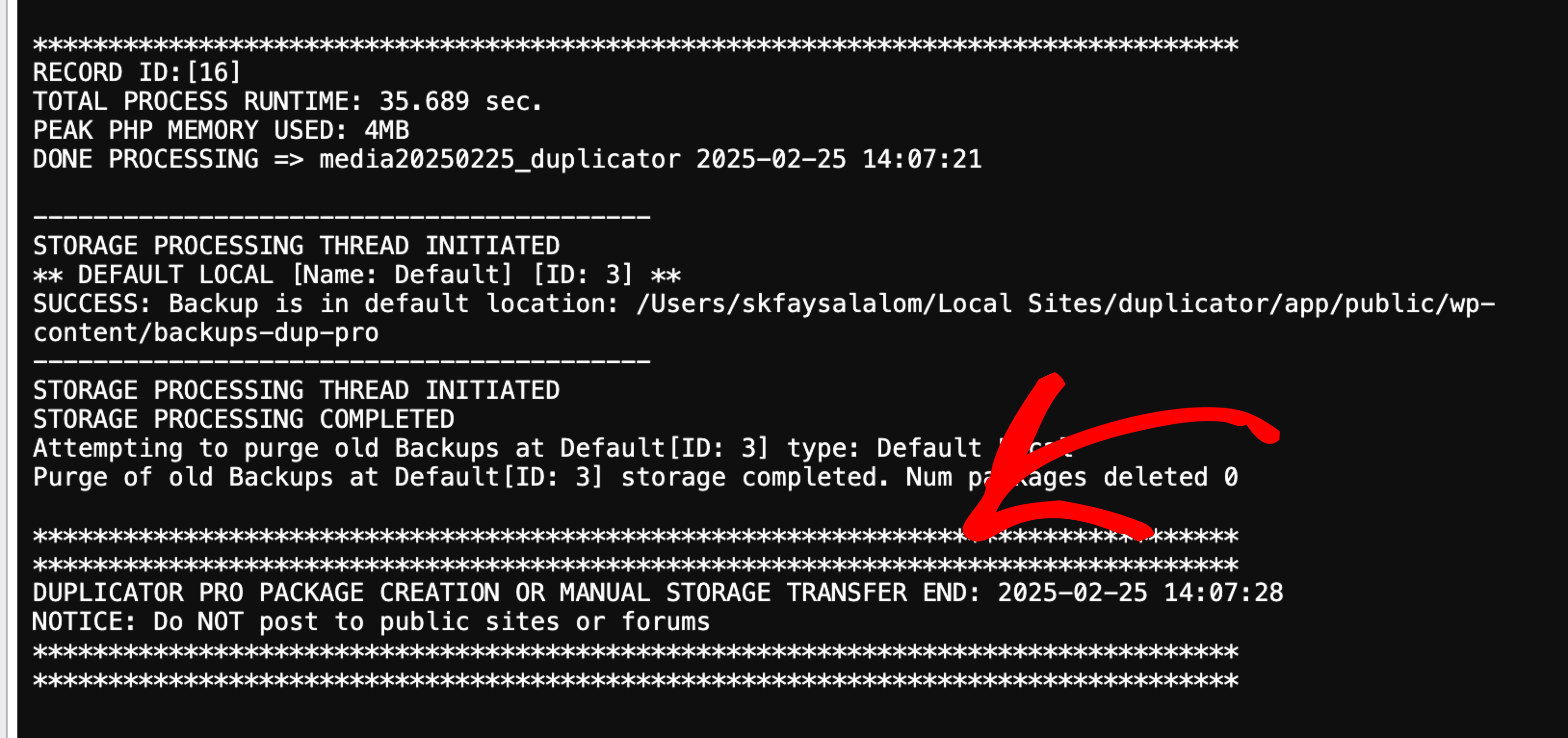
Para resolver isso, alguns hosts oferecem a capacidade de estender o tempo de execução permitido além dos limites padrão. Para uma lista abrangente de provedores de hospedagem aprovados que são compatíveis com o Duplicator, consulte a página de recursos de hospedagem do Duplicator.
Se sua compilação estiver falhando por motivos não relacionados a tempos limite (parando em uma porcentagem específica, espaço em disco, interferência de plugin de cache), consulte nosso guia Resolvendo Problemas de Compilação em seu Host ou Servidor .
Duplicator LITE
O processo de compilação do Duplicator Lite opera com um design de thread único, executando continuamente até que o site seja arquivado. Ao usar o motor ZipArchive, o Duplicator Lite não tem limite de tamanho fixo, embora o desempenho dependa muito do seu ambiente de hospedagem, e sites maiores são mais propensos a atingir tempos limite em hosts econômicos. O limite de 500 MB se aplica apenas ao usar o motor DupArchive em vez disso (veja "Ativar DupArchive" abaixo). Se você encontrar problemas de tempo limite ou de compilação, recomendamos as seguintes etapas:
- Upgrade de Servidor: Hosts de baixo custo podem enfrentar limitações ao lidar com sites maiores e mais complexos. Fazer upgrade para um VPS gerenciado ou servidor dedicado é frequentemente uma solução eficaz. Esses sistemas oferecem melhor controle e vêm com excelente suporte de empresas de hospedagem, garantindo melhor desempenho para tarefas de backup e migração.
- Ajustar Configurações: Existem várias opções de estratégia para otimizar o desempenho com seu host atual e dentro do próprio plugin. Esses ajustes podem ajudar a mitigar problemas de tempo limite e melhorar o processo geral de build.
Duplicator PRO
A Versão Pro usa uma arquitetura multi-threaded para lidar melhor com conjuntos de dados maiores. Ela também vem com dezenas de outros recursos incríveis que ajudam a aprimorar suas estratégias completas de backup/migração do WordPress.
Estratégia Um: Resolvendo problemas de tempo limite de dentro do plugin.
Somente Duplicator Lite
Duplicator Lite e Pro
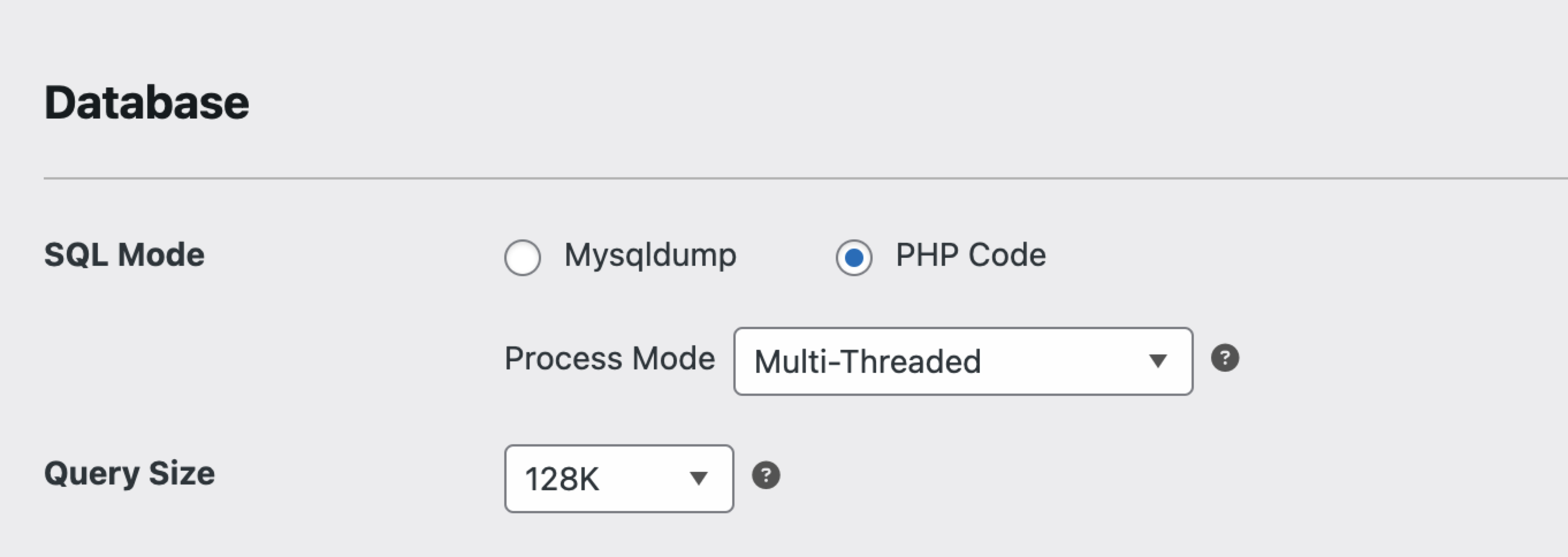
- Alternar Modo SQL: Considere experimentar um processo de compilação de banco de dados diferente. Primeiro tente "Mysqldump" e depois tente "PHP Code". Veja Escolhendo o Melhor Modo SQL de Banco de Dados no Duplicator para detalhes em Configurações » Backups » Modo SQL.
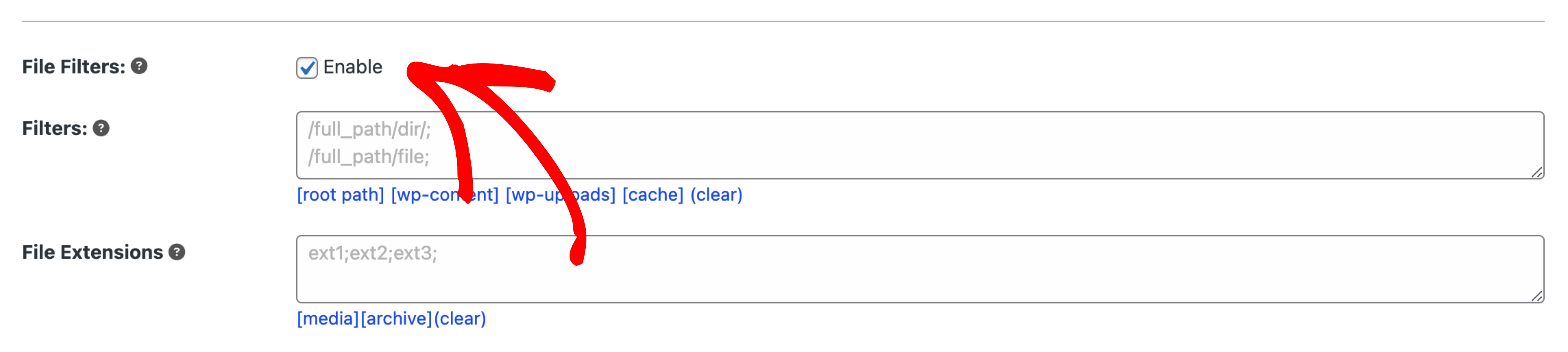
- Habilitar Filtros: Muitas vezes, você pode fazer um backup ser concluído simplesmente criando vários filtros de diretório em uma grande fonte de dados, como a pasta wp-content/uploads, que contém arquivos maiores como imagens/vídeos/PDFs, etc.
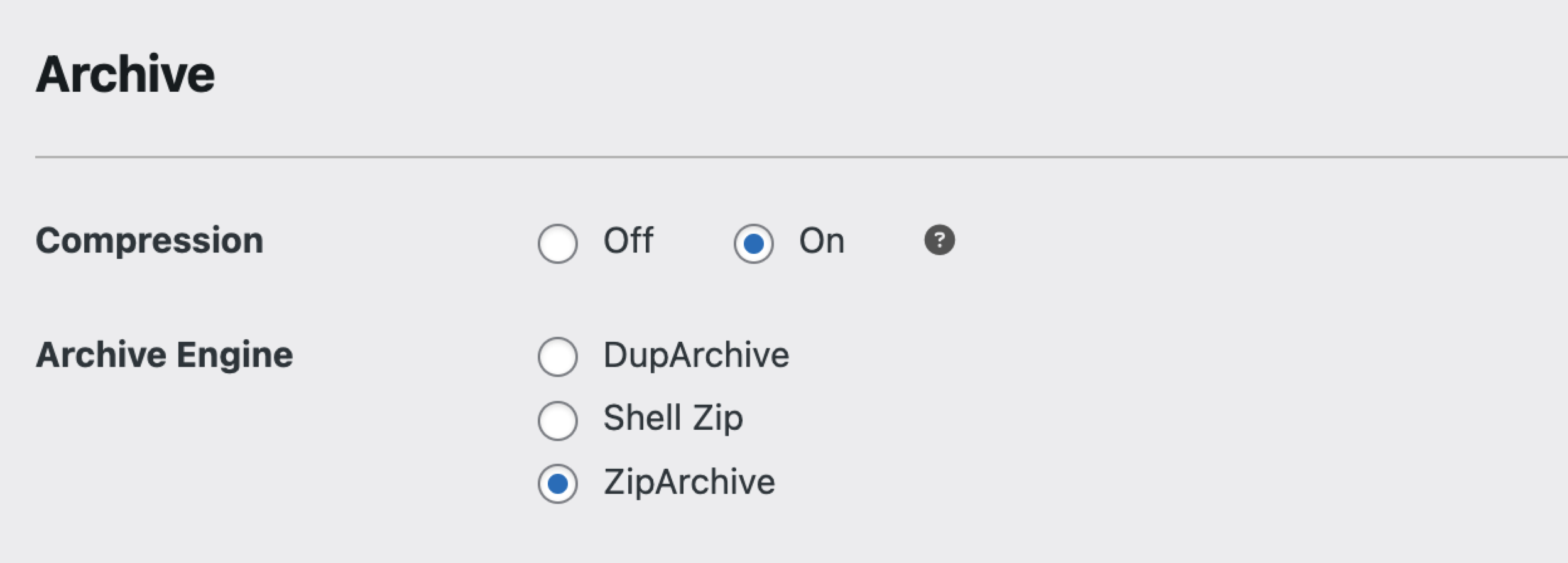
- Ativar DupArchive: Um novo formato conhecido como DupArchive foi desenvolvido pelo Duplicator para superar problemas experimentados em sites grandes e ambientes de hospedagem restritos. O uso do DupArchive diminui muito as chances de você experimentar um tempo limite nas compilações de backup.
- Ao usar o DupArchive no Duplicator Lite, há um limite de 500 MB para o tamanho do seu backup. Para usar o novo formato, defina:
Duplicator Lite » Configurações » Backups » Motor de Arquivo = DupArchiveDuplicator Pro » Configurações » Backups » Motor de Arquivo = DupArchive
- Aumentar Tempo Máximo de Compilação: O Duplicator cancela automaticamente uma compilação de backup se ela ultrapassar a configuração de Tempo Máximo de Compilação. Se sua compilação estiver atingindo o tempo limite, verifique
Configurações » Backupse aumente o valor do Tempo Máximo de Compilação (medido em minutos, não segundos). O padrão é 270 minutos, e definir para 0 remove o limite completamente.
Estratégia Dois: Resolvendo problemas de tempo limite com atualizações de configuração do servidor web.
Todas as opções abaixo podem ajudar a resolver problemas de tempo limite tanto no Duplicator Lite quanto no Pro. As configurações ajudarão tanto na criação quanto na instalação de backups. Os tempos limite podem ser controlados em três camadas diferentes, portanto, você precisará visitar cada uma e trabalhar com o administrador do seu servidor para validá-las.
Solução Um: Tempos Limite do PHP
O processador PHP atingirá o tempo limite do seu script e encerrará a conexão após um período específico (geralmente 30 segundos). Esse valor pode ser ajustado se o seu provedor de hospedagem permitir. O Duplicator tentará modificar esse valor se tiver os privilégios necessários. Caso contrário, você precisará trabalhar com seu provedor de hospedagem para resolver o problema. Infelizmente, esse nível de controle está fora de nossas capacidades.
Resolvendo Problemas de Tempo Limite do PHP:
- A maneira mais rápida de resolver um possível tempo limite do PHP em seu servidor é entrar em contato com seu provedor de hospedagem e verificar se eles oferecem uma solução para estender o tempo de execução do PHP além dos 30 segundos padrão. Muitos hosts permitem esse ajuste, e você precisará consultar a documentação deles.
- Em alguns hosts, você pode adicionar a seguinte linha a um arquivo
.htaccesslocalizado na pasta raiz do seu site ou dentro da pastaplugins/duplicator:
php_value max_execution_time 0
Definir o valor como 0 significa que não há limite de tempo.
Como cada provedor de hospedagem opera de maneira diferente, você deve contatá-los diretamente para determinar como ajustar esse valor em seus sistemas. Se eles não fornecerem uma solução, é provável que o problema de tempo limite não possa ser corrigido nesse servidor. Nesses casos, você pode precisar fazer um upgrade para um servidor mais poderoso, como um VPS, que pode oferecer mais poder de processamento. Alternativamente, você pode tentar usar filtros para reduzir o tamanho geral do seu backup.
Solução Dois: Tempos Limite do Servidor Web
Servidores web também podem impor um temporizador ao seu script e encerrar a conexão após uma duração específica. Esse valor só pode ser modificado pelo seu provedor de hospedagem ou administrador do servidor. Se você acredita que este pode ser o problema, entre em contato com seu provedor de hospedagem para confirmar se a configuração deles impõe tais tempos limite. Por favor, note que não há nada que possamos fazer para ajustar essa restrição diretamente, então não envie uma solicitação para este problema.
Ajustando os Tempos Limite do Servidor Web:
Alguns servidores web permitem que os usuários modifiquem os tempos limite sem precisar de assistência de um administrador de servidor. Abaixo estão exemplos de configurações que podem funcionar para servidores Apache ou Litespeed.
Exemplo Um – Regra de Reescrever Apache: A seguinte RewriteRule pode ajudar a prevenir tempos limite de conexão no seu servidor. Adicione-a ao seu arquivo .htaccess.
# Example .htaccess file inserted by customer control panel
SetENV PHPRC /home/username/public_html
# BEGIN WordPress
<IfModule mod_rewrite.c>
   RewriteEngine On
   RewriteBase /
   RewriteRule ^$ - [E=noabort:1]
   ...
</IfModule>
# END WordPress
Exemplo Dois – Configuração FastCGI: Se você estiver usando FastCGI (fcgi), adicione o seguinte ao seu arquivo .htaccess ou de configuração do servidor:
<IfModule mod_fcgid.c>
   AddHandler fcgid-script .fcgi
   FcgidIOTimeout 900
   ProcessLifeTime 7200
   IPCConnectTimeout 180
   IPCCommTimeout 7200
</IfModule>
Exemplo 3 – Configuração Litespeed: Se você estiver usando Litespeed, adicione a seguinte regra ao seu arquivo .htaccess ou de configuração Litespeed:
<IfModule litespeed>
   RewriteRule .* - [E=noabort:1]
</IfModule>Alternativamente:
<IfModule Litespeed>
   RewriteEngine On
   RewriteRule .* - [E=noconntimeout:1]
   SetEnv noabort 1
</IfModule>Solução Três: Tempos Limite do Banco de Dados
Se você estiver criando um backup e notar que o log de backup para repentinamente em uma tabela, com entradas como:
…
02:55:06 done: wp_posts
02:55:06 start: wp_stats (1435897)
e nenhum log adicional seguir, isso significa que a geração do SQL falhou. Aqui estão algumas coisas que você pode tentar para resolver isso:
Soluções Alternativas de Banco de Dados
- Opção Um: Limpar e Otimizar o Banco de Dados.
- Instale um plugin como o WP-Sweep para limpar dados não utilizados. Certifique-se de executar as configurações de reparo e otimização. Alternativamente, você pode executar um reparo e otimização em seu banco de dados usando uma ferramenta como o phpMyAdmin.
- Opção Dois: Usar
mysqldumppara Backup de Banco de Dados Mais Rápido- Se o seu provedor de hospedagem suportar mysqldump, habilitar esta opção pode melhorar o tempo geral de criação de backup e do instalador para bancos de dados grandes. Vá para o menu Configurações, localize a opção ‘Construção do Banco de Dados’ e marque a caixa para ‘Usar mysqldump’. Esta opção funciona bem durante a fase de construção, mas não na fase do instalador.
- Opção Três: Usar Ferramentas Externas para Dados Estatísticos
- A maioria das tabelas que falham está relacionada a dados de log e estatísticas com milhões de registros. Recomendamos fortemente o uso de ferramentas gratuitas como o Google Analytics em vez de um plugin de estatísticas. Plugins personalizados podem deixar seu site lento com solicitações adicionais e não oferecem as mesmas capacidades de relatórios que o Google Analytics, que tem um impacto quase nulo no desempenho do seu site.
- Opção Quatro: Excluir Tabelas Grandes Temporariamente
- Se o seu banco de dados tiver tabelas grandes, como tabelas de log, faça backup temporariamente e exclua-as do processo de construção (você pode fazer isso na Etapa 1 ao criar um backup). Você pode então reimportar manualmente as tabelas, se necessário. Em muitos casos, os dados da tabela de log não precisam ser migrados e podem ser removidos com segurança.
- Opção Cinco: Aumentar Tempo Limite ou Processamento de Script
- Trabalhe com seu provedor de hospedagem para aumentar os limites de tempo limite ou de processamento de script para Apache, PHP e MySQL. Recomendamos o uso de hosts aprovados que suportam essas configurações, pois geralmente permitem que seus scripts terminem de executar sem problemas.
Solução Quatro: Problemas com o Cloudflare no Duplicator
Se o Duplicator estiver experimentando tempos limite do servidor enquanto o Cloudflare estiver ativo, isso pode estar relacionado a um tempo limite no recurso Railgun do Cloudflare. Você pode aprender mais sobre este recurso aqui: Erro 524 do Cloudflare.
Para resolver o problema, você pode tentar desativar temporariamente este recurso e, em seguida, executar o processo do Duplicator. Siga estas etapas:
- Faça login na sua conta Cloudflare.
- Na página Visão Geral, clique em “Avançado”.
- Clique em “Pausar”.
- Execute a implantação do instalador.
- Assim que concluído, ative o Cloudflare novamente.
Isso o ajudará a determinar se o Cloudflare está causando o problema e permitirá que você prossiga com o processo de migração ou backup.
Estratégia Três: Soluções Alternativas Manuais de Tempo
Tempos Limite de Backup
Se o log indicar que você passou do processo de script do banco de dados, você pode experimentar tempos limite ao fazer backup de todos os seus arquivos. Abaixo estão algumas etapas que você pode tentar se encontrar problemas ao fazer backup de arquivos:
- Excluir Arquivos Grandes: Exclua arquivos grandes, como filmes, imagens grandes ou outros arquivos de backup (por exemplo, arquivos
.zipou.tar) da seção de filtros de arquivos. - Excluir wp-content/uploads: Adicione a pasta
wp-content/uploadsà opção de filtros de diretório. Após a conclusão da instalação no novo local, você pode copiar/enviar esses arquivos manualmente de volta. - Realize uma Instalação em Duas Partes
Tempos Limite da Etapa 1 do Instalador
Se possível, tente reconstruir um backup menor excluindo arquivos/diretórios maiores que podem ser movidos manualmente (veja Tempos Limite de Backup acima).
Na Etapa 1, em opções, tente a etapa “Extração Manual”. Para um guia passo a passo sobre como realizar uma Extração Manual, consulte estas etapas:
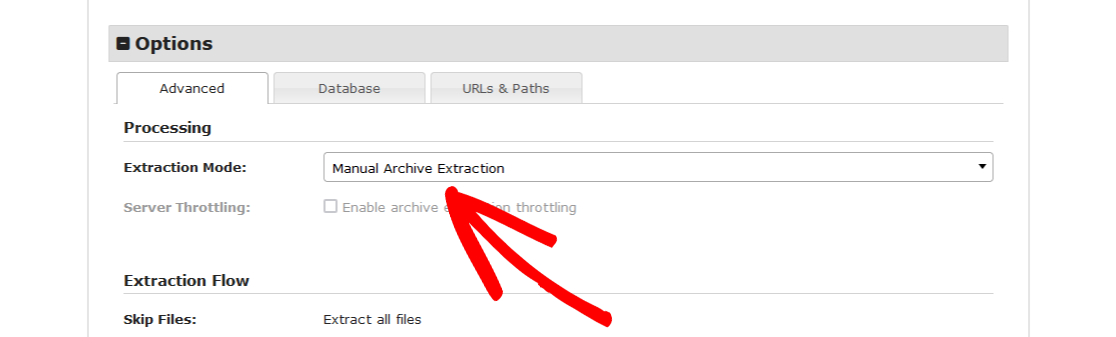
Veja Também: Como fazer uma ‘Extração Manual’ ou executar o instalador sem Zip ativado?.
Tempos Limite da Etapa 2 do Instalador
Se o seu banco de dados for muito grande para a configuração do seu servidor, consulte as etapas/opções em “Tempos Limite de Banco de Dados”.
- Somente Usuários Pro habilite Opções » Chunking » requisições multi-threaded para dividir o arquivo SQL.
- Habilite a opção Configuração » Ação » Execução Manual de SQL (avançado). Isso exige que você tenha importado manualmente o banco de dados com antecedência. Isso pode ser feito pelo seu host ou por uma ferramenta como o phpMyAdmin, se ele suportar sites maiores.


