

Importando um Backup usando Duplicator Pro
Substituir um site WordPress existente por um backup do Duplicator Pro é fácil usando o modo de Instalação de Importação. Arraste e solte um arquivo ou use uma URL para fazer isso.
Este método substitui seu site WordPress existente sem a necessidade de FTP ou configuração manual do banco de dados. Arraste o arquivo de backup do seu computador para o seu site WordPress para iniciar a substituição, ou use o URL do arquivo para puxar um backup de um local remoto.
Importar Backup usando um Arquivo
Aqui, mostraremos como importar um backup de um site para outro. Imagine o Site A como a origem e o Site B como o destino.
Comece com criando um backup do site de Origem. Navegue até Duplicator Pro » Backups » Adicionar Novo.
Agora, baixe o Arquivo de Duplicator Pro » Backups. Baixe o [archive.zip] ou [archive.daf] para o seu computador:
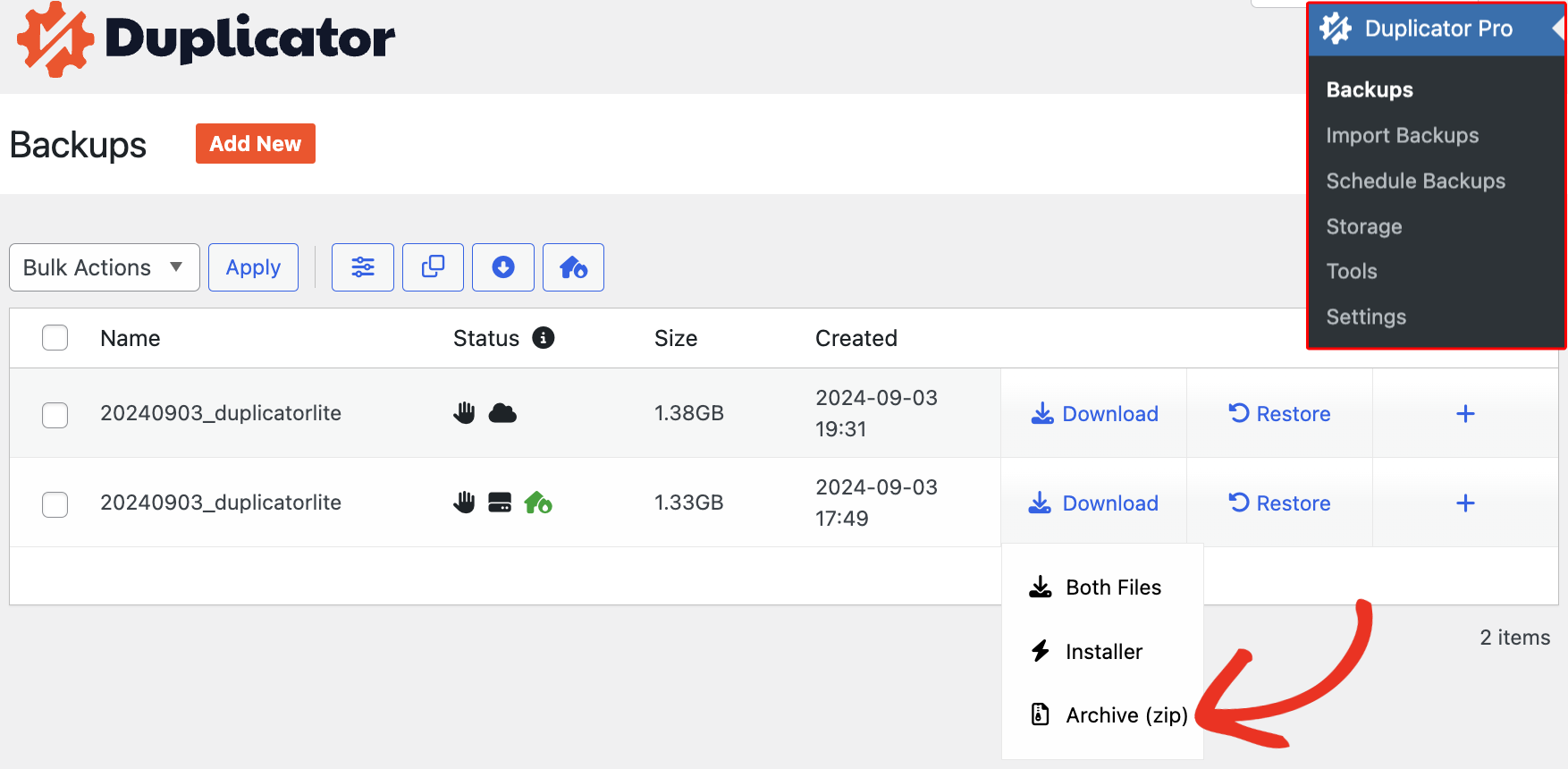
Certifique-se de ter o plugin Duplicator Pro com uma licença ativada instalado no seu site de Destino. Para importar o backup, vá para Duplicator Pro » Importar Backups, e Selecione Arquivo ou Arraste e Solte o arquivo [archive.daf] ou [archive.zip] baixado do seu computador:
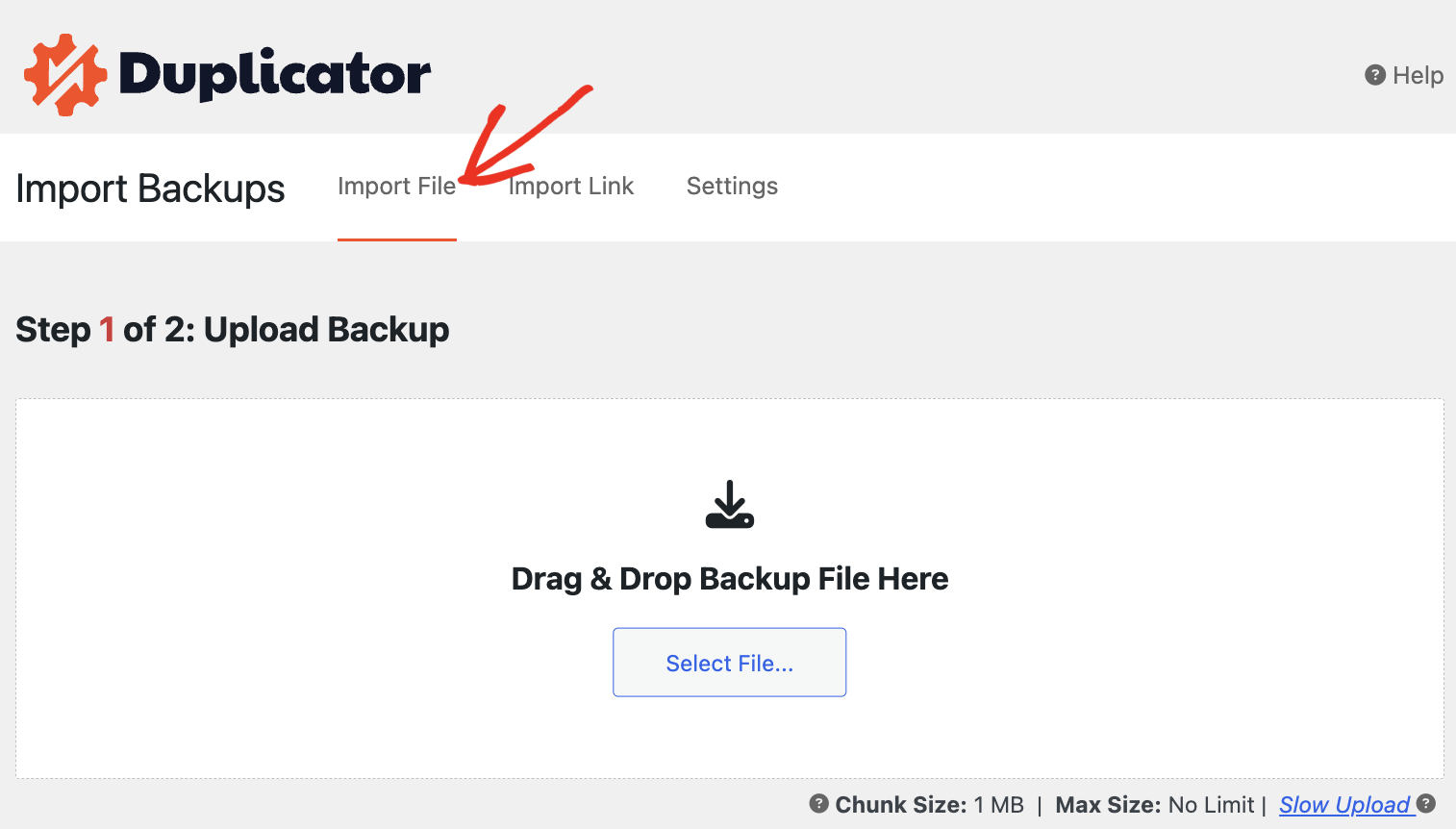
Para instruções detalhadas, por favor, veja Como Migrar um Site WordPress usando Arrastar e Soltar com Duplicator Pro.
Importar Backup usando um Link
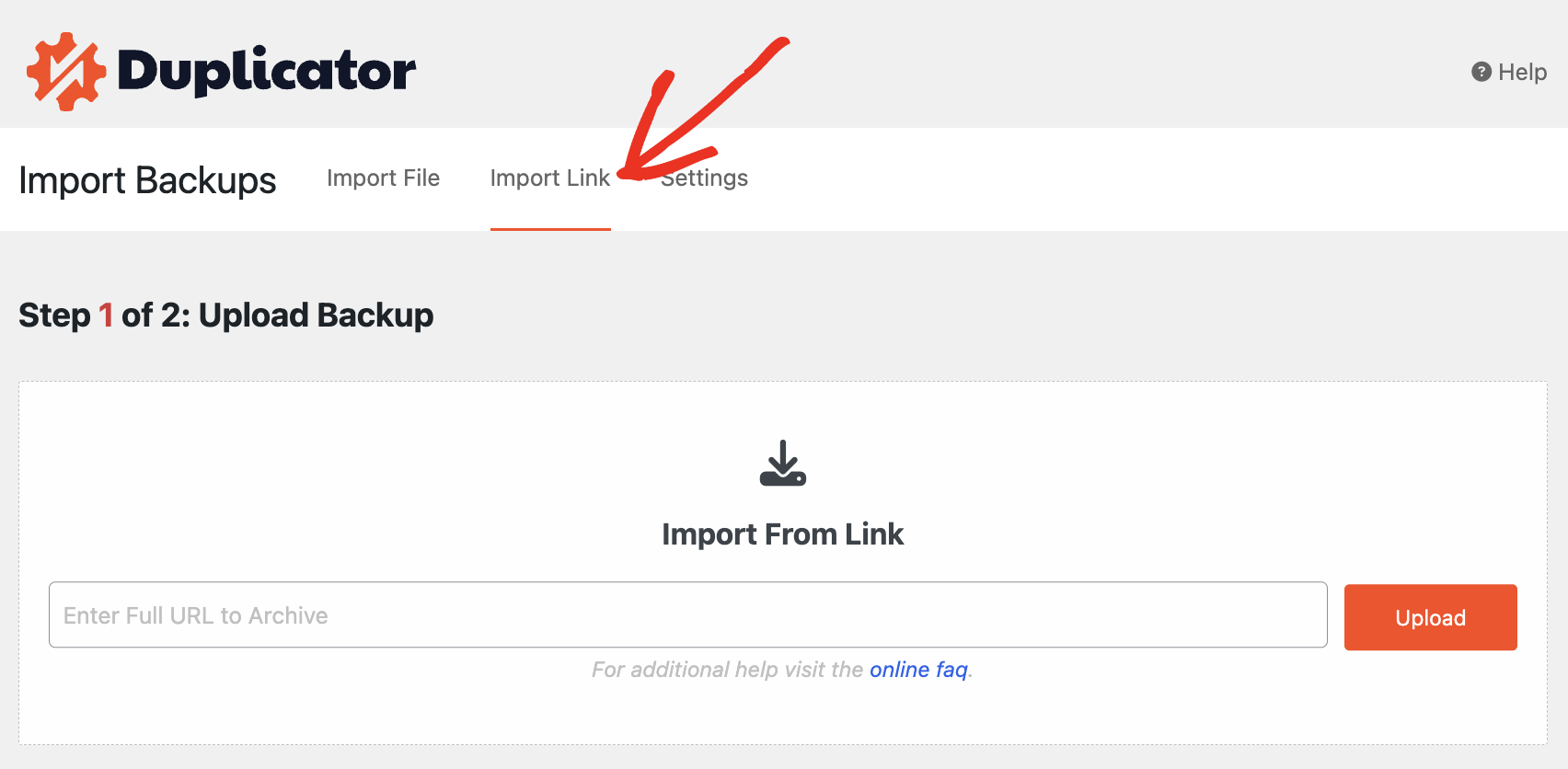
Da mesma forma, você pode importar seu backup usando o Link. Vá para o seu site de Destino, Duplicator Pro » Importar Backups, e clique na aba Importar Link:
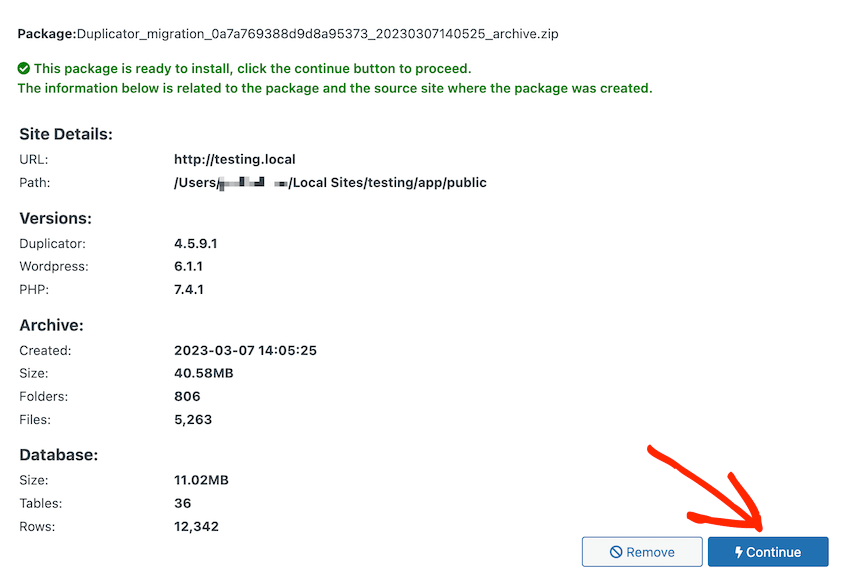
Você verá uma lista de informações sobre o backup que está importando. Se tudo parecer correto, clique em Continuar.
Iniciando o Instalador de Importação
Para continuar migrando seu site, clique em Iniciar Instalador.
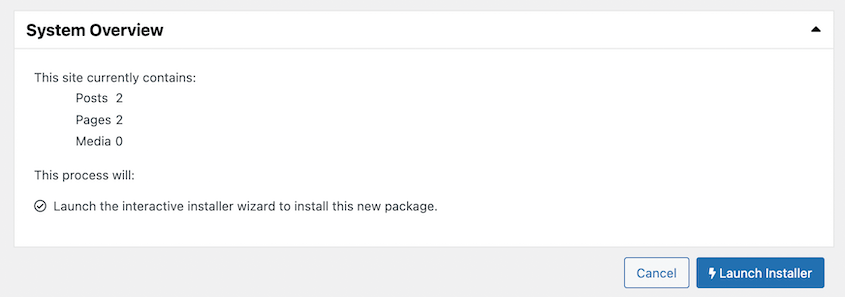
Na próxima página, selecione Instalação completa em um único site como o Tipo de Instalação. Isso limpará completamente o site existente e o substituirá pelos arquivos do backup.
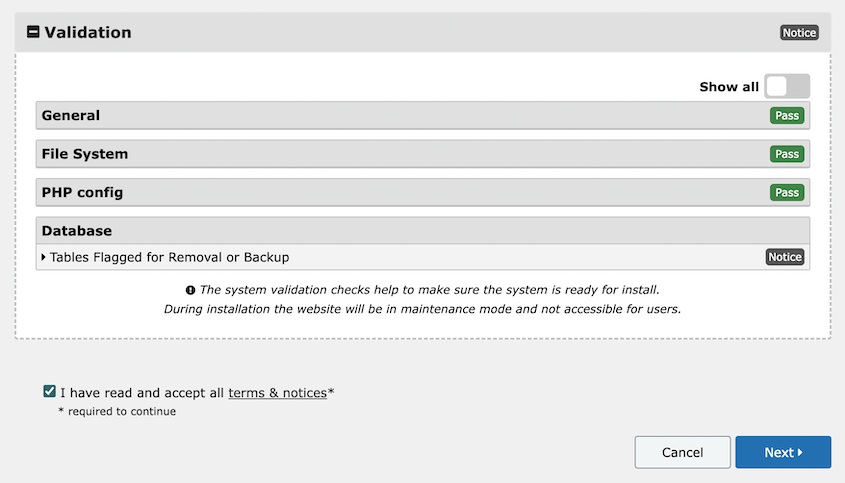
Clique em Validar, revise os avisos/alertas, aceite os termos e prossiga.
Antes de confirmar a instalação, certifique-se de que as configurações do banco de dados WordPress estejam precisas para substituir o novo banco de dados antes de clicar em OK.
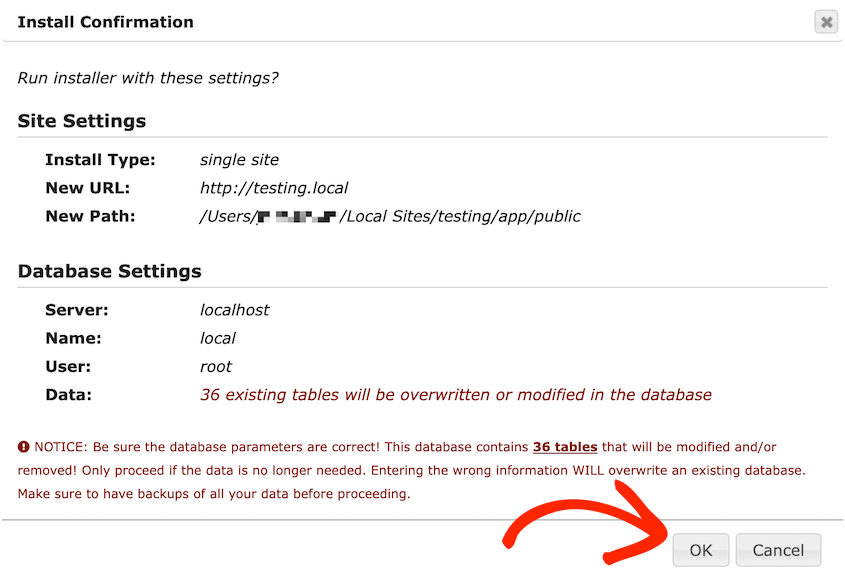
É isso. Assim que o instalador terminar, seu site de destino estará rodando com o backup importado.
Precisa mover um site grande em vez disso, ou encontrar problemas de compilação no caminho? Veja O Guia Definitivo do Instalador para ter a visão completa.


