

O guia definitivo para o instalador
Este guia oferece um passo a passo completo de como usar o Duplicator para migrar ou restaurar seu site WordPress, desde o upload dos seus arquivos de backup até a execução do script de instalação.
Seja para mover um site para um novo host ou para implantar a partir de um backup, este guia explica cada etapa do fluxo de trabalho do instalador para que você possa concluir as instalações com confiança.
Os métodos de instalação
Com o Duplicator, os seguintes métodos de instalação são atualmente suportados:
1- Importar Instalação: Arraste e solte ou use um URL para instalações super rápidas. Este recurso exclusivo do Pro importará arquivos Pro e Lite.
- Arquivo de Importação:
Arraste e solte um arquivo Duplicator Lite ou Pro existente e substitua rapidamente o site WordPress existente - Link de Importação:
Forneça um link para um arquivo Duplicator Lite ou Pro existente e substitua rapidamente o site WordPress existente.
Para mais informações sobre o método de instalação de Importação, por favor, consulte este guia.
2- Instalação Clássica:
Com este modo, os usuários podem instalar em um diretório vazio como uma nova instalação do WordPress faz, ou sobrescrever um site WordPress existente em poucos cliques. Para mais informações sobre o método de instalação Clássica, por favor, consulte este guia.
Iniciando a instalação
Método 1: usando o método de instalação de importação
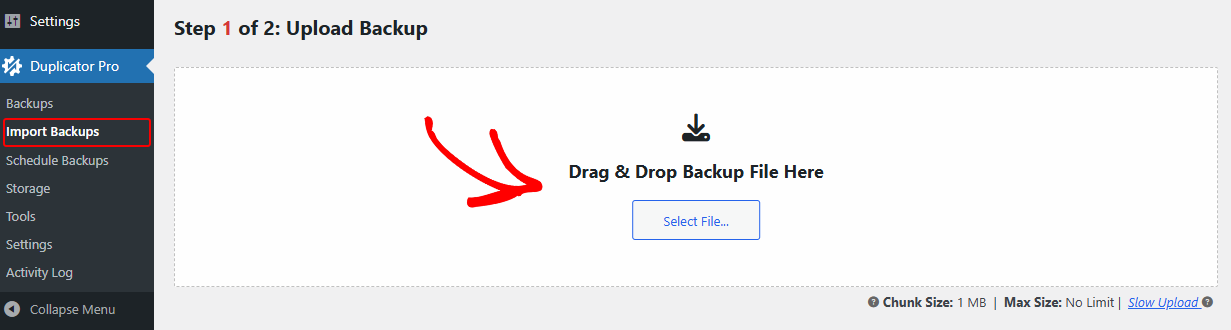
- Vá para Duplicator Pro » Importar Backup
- Faça o upload do backup clicando na área de Upload e escolhendo o arquivo de backup
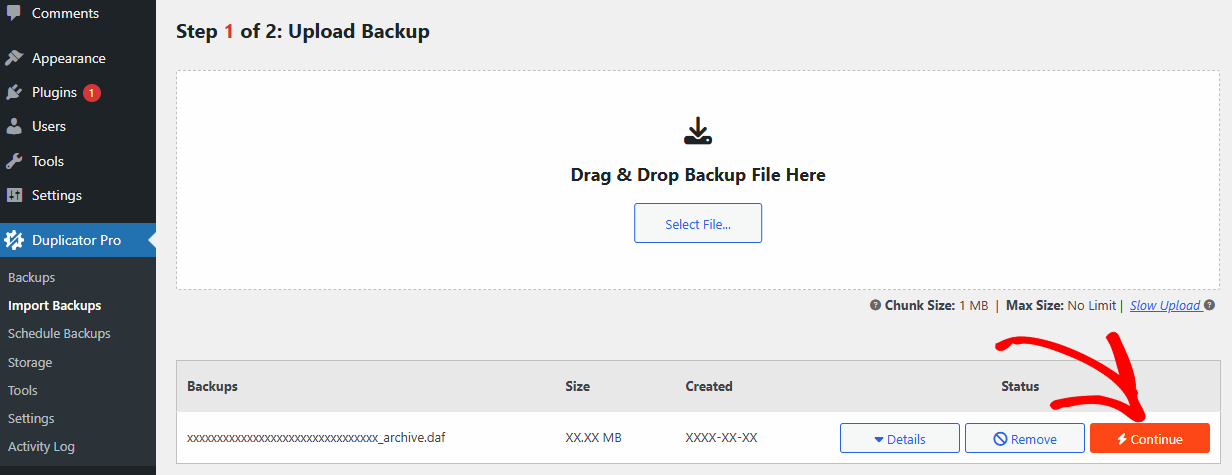
- Clique no botão Continuar para iniciar a instalação
- Confirmação
Após clicar no botão Continuar na página Importar Backups, uma caixa de confirmação aparece. Esta caixa mostra se um ponto de recuperação de desastre está definido, instrui você sobre como definir um ponto de recuperação de desastre e fornece informações sobre seu site, como o número de posts, páginas e mídias, etc.
O Ponto de Recuperação não é obrigatório para realizar uma importação. No entanto, ele pode ajudar a restaurar este site se houver um problema durante a instalação.
Método 2: usando o método de instalação clássico
- Transfira os arquivos installer.php e archive.zip/archive.daf para o caminho raiz do seu site de destino.
- Abra qualquer navegador web e acesse o 'installer.php' como:
http(s)://seu-dominio/installer.php
http(s)://seu-dominio/[hashed-secure-data]_installer.php
Pré-instalação (Segurança do Instalador)
O Duplicator Pro protege o backup e o instalador para evitar qualquer ataque possível. Backups podem ser protegidos definindo uma senha no instalador ou criptografando todo o backup. Para mais informações, por favor, consulte este artigo.
Visualizações

O instalador tem duas visualizações de operação que podem ser alternadas pelos botões Básico e Avançado no canto direito do aplicativo. Uma visão geral de cada visualização é explicada abaixo.
- Básico:
Este é um modo simples de duas etapas com todas as opções definidas como padrão. Este é o modo padrão. A visualização Básica é a mais fácil e rápida e cobre a maioria dos tipos de configuração. Esta é a visualização recomendada para a maioria das instalações. - Avançado:
Este modo de quatro etapas permite níveis mais altos de personalização com várias configurações de detalhes. A visualização Avançada permite que os usuários implementem e apliquem configurações/recursos adicionais ao processo de instalação.
Etapa 1: Implantação
Seção: Visão Geral
A seção de visão geral permite que os usuários identifiquem o status, o modo e selecionem o tipo de instalação com base no status de instalação do usuário. Adicionalmente, há outros detalhes sobre o arquivo de backup. Abaixo está uma visão geral dos vários status, modos e tipos de instalação.
Visão Geral » Instalação
Esta seção fornece uma visão geral dos vários modos, métodos e tipos de instalação atualmente em uso, bem como o status do processo de instalação.
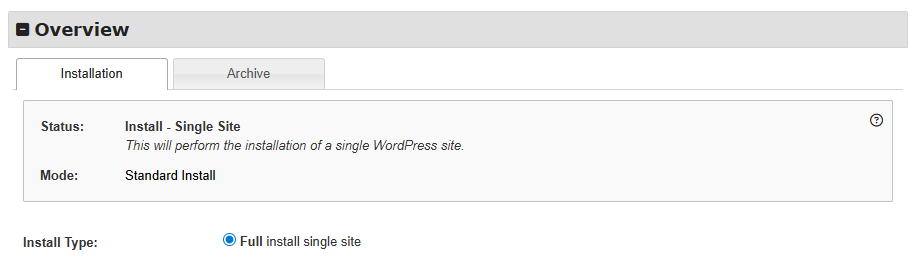
Status:
Indica o tipo atual de instalação que está sendo realizada. O status pode ser um dos seguintes:
- Instalar – Site Único:
Realiza uma instalação padrão de um único site WordPress. - Instalar – Multisite (Subdomínio):
Uma instalação completa do Multisite usando subdomínios (ex: subdominio.meusite.com). Todos os sites da rede serão extraídos e instalados. - Instalar – Multisite (Subpasta):
Uma instalação completa do Multisite via subpastas. Todos os sites da rede serão extraídos e instalados. - Instalar – Site Independente:
Converte um subsite selecionado em um site independente. - Instalar – Arquivo de Site Único em Multisite (Subdomínio/Subpasta):
Insere o site de backup em uma rede Multisite existente usando subdomínios ou subpastas. - Instalar – Subsite Selecionado em Multisite (Subdomínio/Subpasta):
Insere um subsite selecionado do backup em uma instalação Multisite de subdomínio/subpasta existente. - Recuperação – [Tipo de Site]:
Ativado quando o instalador detecta o modo de recuperação. Isso sobrescreve o site atual a partir de um ponto de recuperação feito em uma data específica. O tipo de site indica o tipo de site que está sendo recuperado. - Restaurar Backup do Site:
Ativado quando o instalador detecta um arquivo que corresponde à configuração atual. Restaura o site original sem processar o banco de dados ou as tabelas para uma cópia exata. Os tipos de status incluem: Restaurar: Backup de Site Único, Restaurar – Backup Multisite (Subdomínio), Restaurar – Backup Multisite (Subpasta).
Modo:
Determina como o instalador lida com arquivos e o banco de dados durante a instalação.
- Instalação Padrão:
Inclui arquivos e tabelas do backup. Filtros ativados durante o processo de criação do backup determinam quais arquivos e tabelas são incluídos. Este método é usado quando nenhum site WordPress existente está presente no diretório de instalação. - Instalação Padrão – Somente Banco de Dados:
Inclui apenas tabelas do banco de dados do backup. Filtros ativados durante o processo de criação do backup determinam quais tabelas são incluídas. Usado quando o backup contém apenas o banco de dados e nenhum site WordPress existente está presente. - Instalação de Sobrescrita:
Inclui arquivos e tabelas do backup. Filtros ativados durante o processo de criação do backup determinam quais arquivos e tabelas são incluídos. Usado quando um site WordPress existente é detectado. - Instalação de Sobrescrita – Somente Banco de Dados:
Inclui apenas tabelas do banco de dados do backup. Filtros ativados durante o processo de criação do backup determinam quais tabelas são incluídas. Usado quando um site WordPress existente é detectado. - Instalação Personalizada:
A instalação é especificamente guiada pelo tipo de status. Consulte o tipo de status para obter instruções detalhadas de instalação. - Instalação de Sobrescrita – Sem ações de banco de dados (Banco de dados Excluído):
O instalador não executa nenhuma ação no banco de dados, pois ele foi excluído durante a criação do backup.
Aviso Importante (Instalação de Sobrescrita): Sobrescrever um site com um backup apagará todos os dados existentes do site. Este processo não pode ser desfeito! Por favor, crie um backup do site antes de realizar uma instalação de sobrescrita.
Tipo de Instalação:
Permite selecionar o tipo específico de instalação. As opções disponíveis variam dependendo do cenário de instalação.
- Completa/Restauração:
O tipo de instalação padrão. - Converter:
Um recurso do Multisite usado para converter um subsite da rede em um site independente. - Importar:
Um recurso do Multisite usado para importar um subsite para uma rede Multisite. Os tipos Restauração, Converter e Importar ficam visíveis apenas quando o instalador detecta que a ação pode ser realizada.
Os tipos Restauração, Converter e Importar ficam visíveis apenas quando o instalador detecta que pode realizar a ação.
Como o instalador funciona com multisite
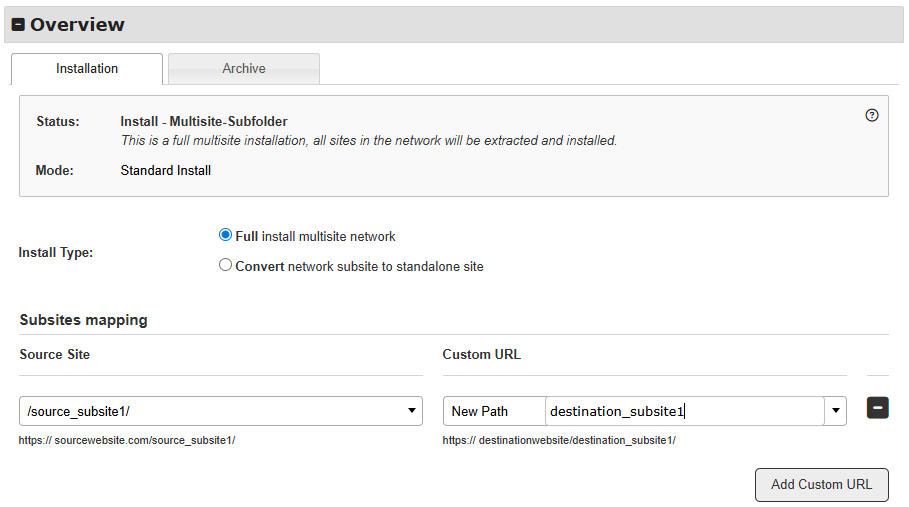
O Duplicator Pro permite que você realize facilmente diferentes tipos de migrações de multisite. Abaixo está um resumo de como os diferentes tipos de migrações de multisite são preparados na seção Visão Geral:
- Instalando um backup multissite em um multissite existente
- Escolha Instalar rede multisite completa para instalar a rede multisite inteira ou um grupo de seus sites.
- Clique no botão Adicionar URL Personalizada para cada subsite que você irá instalar, escolha um site de origem, escolha um Novo Caminho ou uma Nova URL para o campo URL Personalizada e preencha-o com o valor preferido.
- Convertendo um subsite da rede em um site independente
Semelhante à instalação de um backup de multisite, mas selecionar a opção “Converter” permite que você escolha um site específico do backup para sobrescrever seu site atual. Selecione o subsite desejado no campo “Subsite”. - Importando um site independente para um multisite existente:
Importar um site independente diretamente usando o método de instalação Clássico não é possível. Use o método “Importar” em Duplicator Pro » Importar Backups dentro do painel administrativo do site. - Importando um backup de site único em um multisite:
Para importar um site único para uma rede existente como um subsite, selecione o site do backup no menu suspenso “Site de origem” e escolha o caminho ou URL do site desejado no campo “Site de destino”.
O Duplicator Pro facilita a migração de multisite para você. Não requer codificação ou alterações manuais. Para mais informações sobre como usar as opções de migração de multisite do Duplicator Pro, consulte estes artigos:
– Migrando uma rede multisite completa
– Exportando um subsite multisite para um site independente
– Importando um site independente para um multisite
– Clonando um subsite dentro do mesmo multisite
– Migrando um subsite multisite para um multisite diferente
Visão Geral » Arquivo
Esta aba exibe detalhes sobre o arquivo de backup e informações relacionadas ao site incluído no backup.
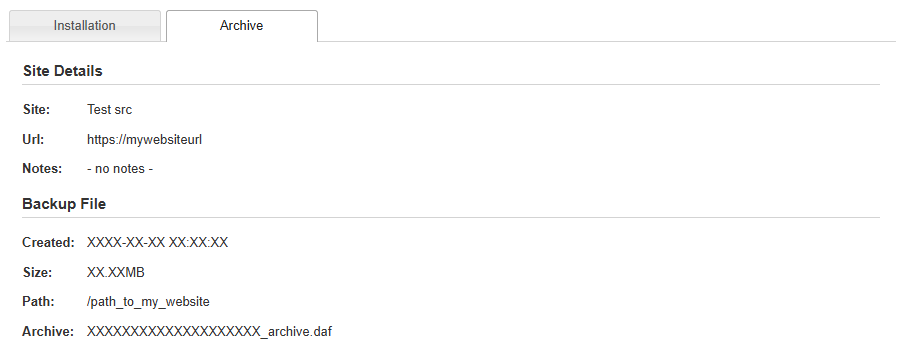
Detalhes do Site
Fornece informações sobre o site atual, incluindo o nome, URL e notas.
Arquivo de Backup
A seção de detalhes do site fornece informações sobre o backup, incluindo a data de criação, o tamanho do backup, o caminho e o nome do arquivo.
Seção: Configuração
A seção Configuração é onde você configura os elementos fundamentais para a instalação do seu site WordPress. Ela oferece opções abrangentes para estabelecer conexões com o banco de dados, gerenciar ações do banco de dados, definir detalhes cruciais do site e especificar como os arquivos de backup serão processados durante a extração.
Configuração » Padrão
Esta opção assume familiaridade com o ambiente do servidor existente e geralmente requer que o banco de dados seja criado manualmente com antecedência na maioria dos provedores de hospedagem.
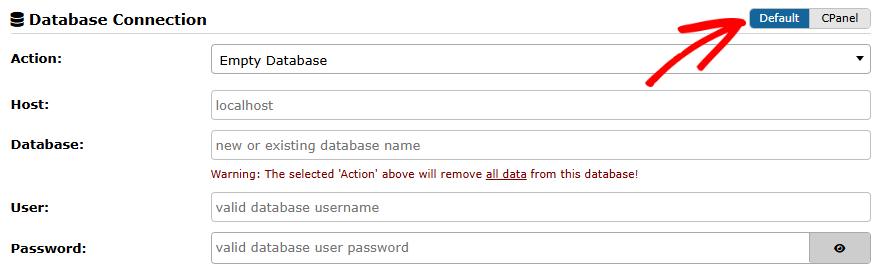
Configuração » cPanel
cPanel: A opção cPanel é para hosts que suportam o software cPanel. Esta opção mostrará automaticamente os bancos de dados e usuários existentes no seu servidor cPanel e permitirá que você crie novos bancos de dados diretamente do instalador.
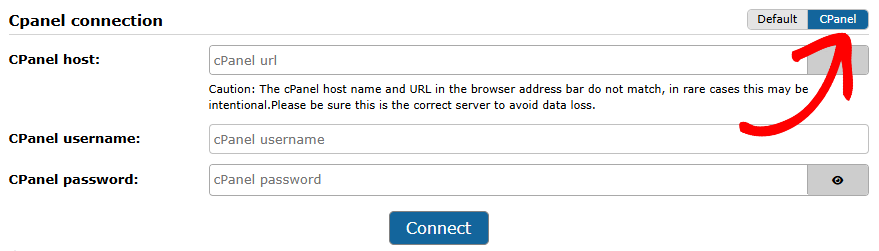
Conexão cPanel
- Host cPanel:
Este deve ser o URL da conta de domínio principal associada ao seu host. A maioria dos hosts exige que você registre um nome de domínio principal. Este URL deve ser inserido no campo host. Por exemplo, se o seu nome de domínio principal for meusite.com, você inseriria https://meusite.com:2083. A porta 2083 é o número de porta comum usado pelo cPanel. Se você não souber o nome do seu domínio principal, entre em contato com seu provedor de hospedagem ou administrador de servidor. - Nome de usuário cPanel:
O nome de usuário cPanel usado para fazer login na sua conta cPanel. Este não é o mesmo que sua conta de administrador do WordPress. Se você não tiver certeza deste nome, entre em contato com seu provedor de hospedagem ou administrador de servidor. - Senha cPanel:
A senha para a conta de usuário cPanel.
Configuração » Conexão com banco de dados
As entradas de conexão com o banco de dados permitem que você se conecte a um banco de dados existente ou crie um novo banco de dados, juntamente com as outras ações abaixo.
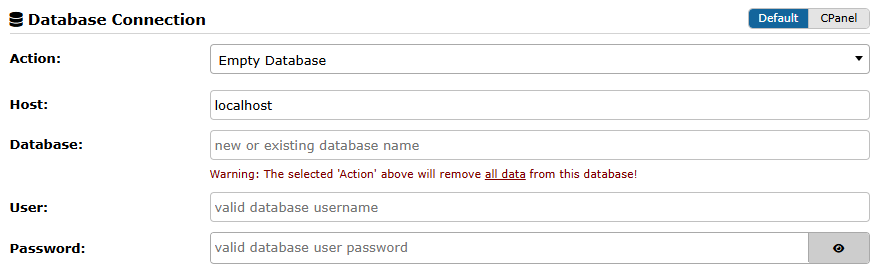
Aviso: Reutilizar o banco de dados de um site existente sobrescreverá permanentemente todos os seus dados. Se você não tiver certeza absoluta sobre o uso dessas configurações de banco de dados, é altamente recomendável criar um novo banco de dados e usar suas credenciais em vez disso.
Abaixo estão as opções de banco de dados do instalador:
- Prefixo do cPanel
A configuração Prefixo do cPanel é visível apenas na aba cPanel.
Ignorar: Habilitar esta opção remove o prefixo adicionado ao nome do banco de dados e nome de usuário da conexão cPanel abaixo.
- Ação:
Define como o instalador interage com seu banco de dados, desde esvaziá-lo até criar novas tabelas ou pular ações do banco de dados. Selecione cuidadosamente a ação apropriada para gerenciar seus dados existentes e garantir uma instalação bem-sucedida. As seguintes são as opções disponíveis para Ação:- Banco de Dados Vazio
EXCLUIR todas as tabelas do banco de dados ao qual você está se conectando. Certifique-se de ter backups de todos os seus dados antes de usar esta parte do instalador, pois esta opção REMOVERÁ todos os dados. - Criar Novo Banco de Dados
Esta opção tenta criar um novo banco de dados se um já não existir. Observe que essa funcionalidade é frequentemente restrita pela maioria dos provedores de hospedagem devido a limitações do host, mas geralmente funciona na maioria dos sistemas locais. Se o banco de dados não puder ser criado automaticamente, você precisará fazer login no sistema de gerenciamento de banco de dados do seu host e criar o banco de dados manualmente. Se o seu host suportar cPanel, você poderá usar esta opção para criar um novo banco de dados após fazer login através da sua conta cPanel. - Sobrescrever Tabelas Existentes
Esta opção sobrescreve apenas as tabelas do banco de dados que fazem parte do backup extraído. É particularmente útil se você pretende instalar o WordPress em um banco de dados que já contém outras instalações ou aplicativos do WordPress. Observação: Ao realizar uma instalação ao lado de outra instalação existente, certifique-se de alterar o prefixo da tabela. Apenas tabelas com o mesmo prefixo serão sobrescritas, enquanto tabelas com um prefixo diferente serão retidas. - Pular Extração do Banco de Dados
Esta opção exige que você execute manualmente sua própria importação SQL em um banco de dados existente antes de executar o instalador. Quando esta ação é selecionada, o banco de dados dentro do backup NÃO será processado. O banco de dados ao qual você está se conectando já deve ser um banco de dados WordPress instalado válido. Esta opção é viável quando você precisa realizar trabalhos SQL personalizados ou instalações avançadas. - Fazer Backup e Renomear Tabelas Existentes
Crie um backup de todas as tabelas existentes realizando um RENOMEAR de todas as tabelas no banco de dados. Isso abre espaço para que as novas tabelas sejam criadas. - Apenas Extrair Arquivos
Com esta opção selecionada, o banco de dados não será instalado. Isso é útil se você quiser apenas extrair os arquivos do backup e não realizar nenhuma ação no banco de dados.
- Banco de Dados Vazio
- Host:
Este campo especifica o nome do servidor host onde o banco de dados reside. Embora localhost seja comum, cada provedor de hospedagem pode ter sua própria convenção de nomenclatura; consulte seu administrador de servidor ou provedor de hospedagem para determinar o nome do host correto. Para adicionar um número de porta, anexe-o ao host (por exemplo, localhost:3306). - Banco de Dados:
Digite o nome do banco de dados ao qual esta instalação se conectará e instalará as novas tabelas e dados - Usuário:
Este é o nome de usuário para o servidor de banco de dados MySQL/MariaDB. Esta é uma conta especial com privilégios para acessar, ler e escrever nesse banco de dados. É distinto da sua conta de administrador do WordPress. - Senha:
A senha correspondente ao usuário do servidor de banco de dados MySQL/MariaDB.
Configuração » Detalhes do Site
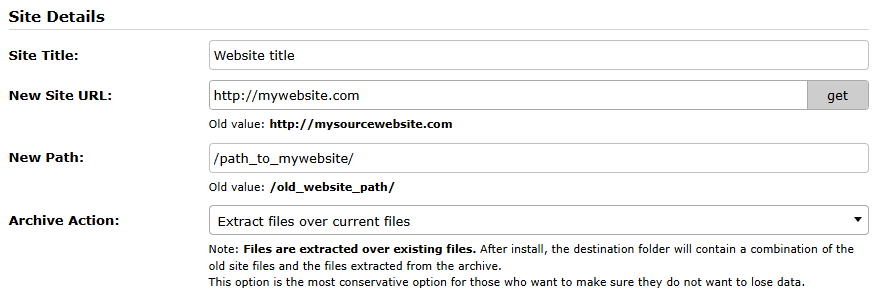
As opções de configuração nesta seção permitem que os usuários modifiquem o “Título do Site”, “URL do Site” e “Caminho do Site”. Por padrão, e na maioria dos casos, o “URL do Site” e o “Caminho do Site” não exigirão alteração. No modo ‘Básico’, esses valores são somente leitura; para editá-los, mude para o modo “Avançado” encontrado no canto superior direito do assistente de instalação.
Abaixo estão as opções disponíveis na aba Detalhes do Site:
- Título do Site
Este campo define o nome do seu site WordPress. Na maioria dos sites, este valor será o nome usado para marcar o site nos favoritos ou o nome exibido na aba do navegador ao visualizar a página. - URL do Site
O campo de entrada ‘Nova URL do Site’ é preenchido automaticamente com a URL do site de instalação. Por padrão, não há necessidade de alterá-lo. Para informações detalhadas, consulte a documentação do WordPress sobre URL do Site e Diretório Alternativo. Este valor só deve ser alterado se você entender completamente seu propósito e implicações. O valor ‘URL Antiga’ é listado como somente leitura e exibe a URL do site no momento em que o backup foi criado. Esses valores não devem ser modificados, a menos que você esteja ciente dos motivos subjacentes e das consequências potenciais. - Caminho do Site
Este representa o caminho físico do servidor onde seu site WordPress reside. Para servidores hospedados, por favor, verifique com seu provedor de hospedagem para o local correto do caminho. Esses valores não devem ser alterados, a menos que você esteja ciente dos motivos subjacentes e do impacto potencial. - Ação do Arquivo:
Esta configuração especifica como os arquivos de arquivo serão tratados durante a extração. As seguintes opções estão disponíveis no campo ‘Ação do Arquivo’:- Extrair arquivos sobre os arquivos atuais
Os arquivos do site existentes serão substituídos pelo conteúdo do archive.zip/daf.
Nota: Os arquivos são extraídos sobre os arquivos existentes. Após a instalação, a pasta de destino conterá uma combinação dos arquivos do site antigo e os arquivos extraídos do arquivo. Esta opção é a mais conservadora para aqueles que querem ter certeza de que não querem perder dados. - Remover o core e o conteúdo do WordPress e extrair (Pro)
Os arquivos do core do WordPress e o diretório de conteúdo do WordPress existentes serão removidos, e então o arquivo será extraído. - Remover todos os arquivos, exceto sites add-on e extrair (Pro)
Todos os arquivos, exceto os sites add-on, serão removidos e, em seguida, o arquivo será extraído. Um site add-on é um site/domínio que é armazenado em um diretório fora do seu site principal que foi “adicionado” à sua conta de hospedagem principal. Por exemplo, quando você comprou uma conta de hospedagem, ela poderia ser para a.com. Então, depois disso, você decidiu adicionar b.com e c.com à mesma conta de hospedagem. A estrutura dessa configuração é frequentemente a seguinte, embora possa variar às vezes:
– /public_html – contém arquivos para a.com
– /public_html/b.com – contém arquivos para b.com
– /public_html/c.com – contém arquivos para c.com - Esvaziar apenas a pasta de uploads (Pro)
Apenas o diretório de uploads será esvaziado e substituído pelo conteúdo do diretório de uploads do backup.
- Extrair arquivos sobre os arquivos atuais
Seção: Opções (apenas modo avançado)
As opções avançadas são exibidas apenas quando o modo do instalador está definido como “Avançado”. Esta seção permite aos usuários alterar ou definir opções avançadas, configurar configurações adicionais de banco de dados e definir outras opções de configuração no arquivo wp-config.php.
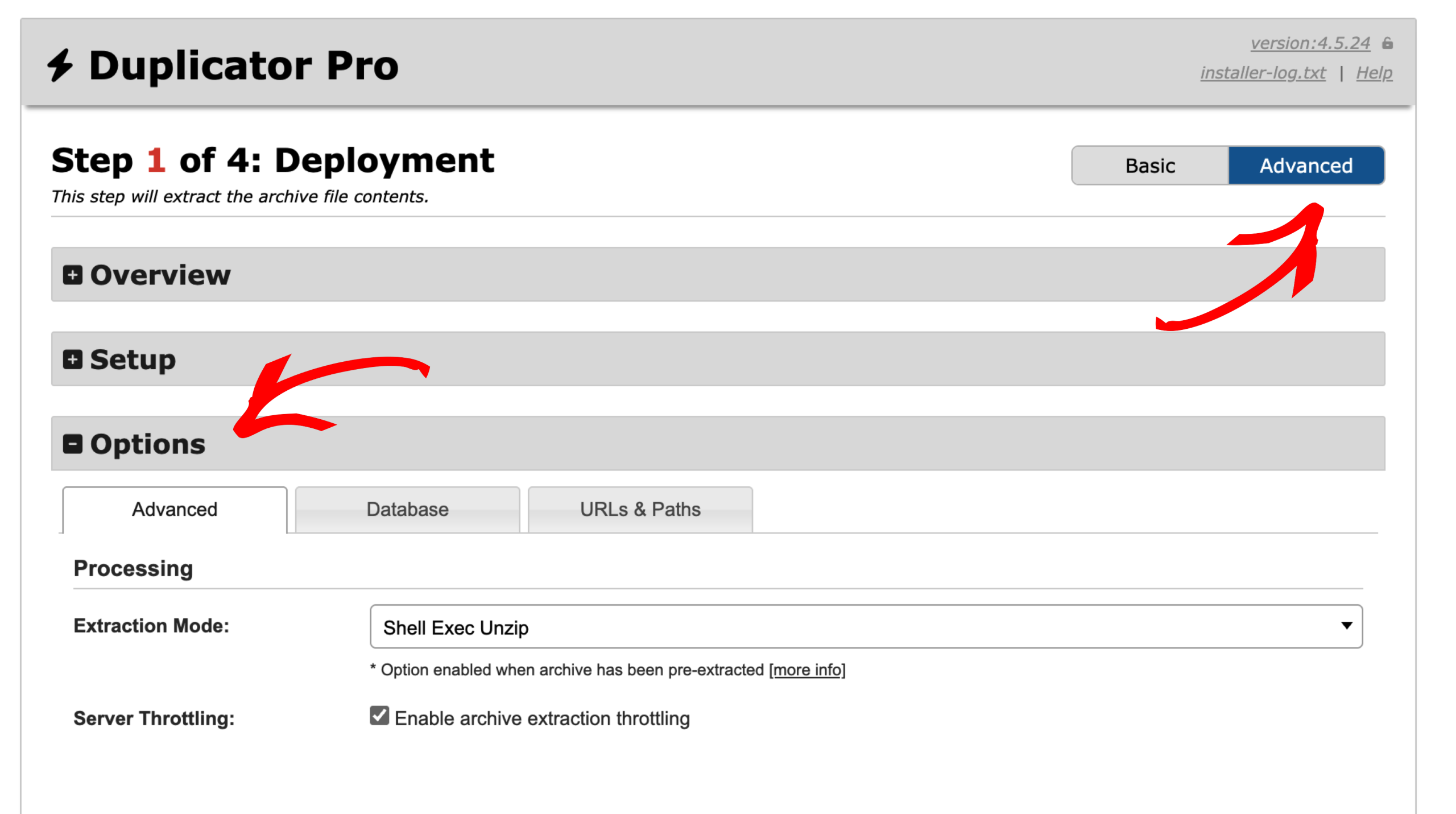
Opções » Avançado
Estas são as opções avançadas para usuários avançados.
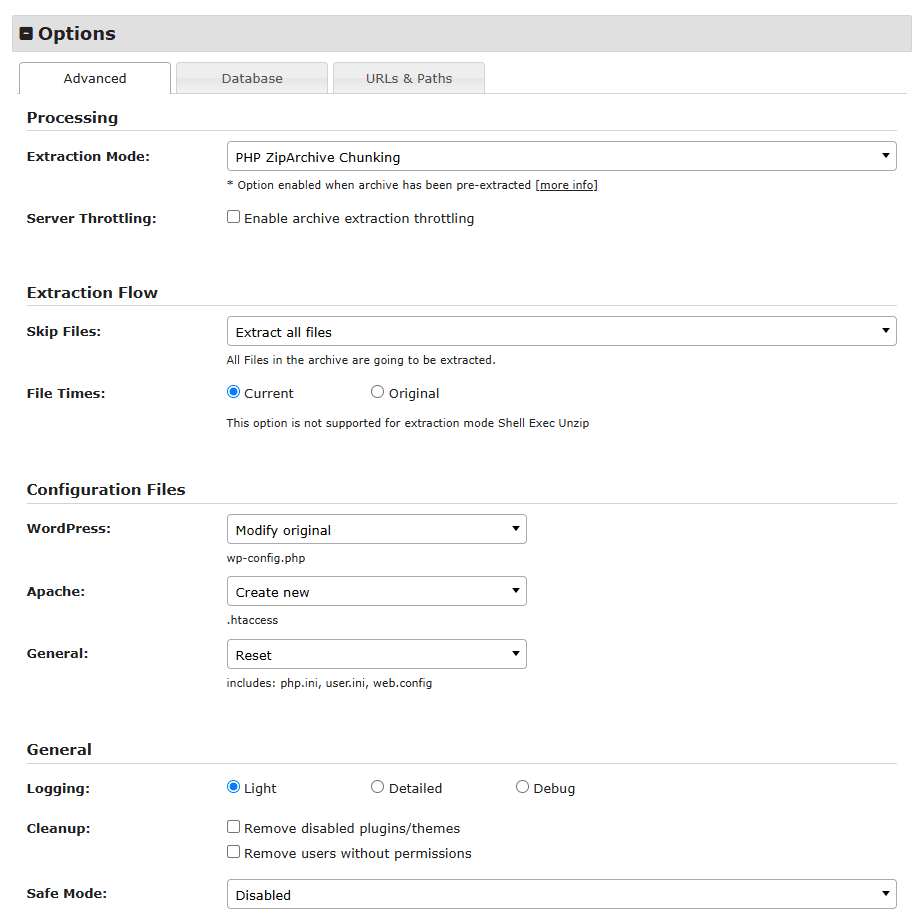
Opções » Avançado » Processamento:
Modo de Extração: Selecione o modo de extração, o instalador oferece as seguintes opções de extração:
- Extração Manual do Arquivo
Defina o valor de Extração para “Extração Manual do Arquivo” quando o arquivo compactado já foi extraído manualmente no servidor. Isso pode ser feito através do painel de controle do seu host, como o cPanel, ou diretamente pelo seu provedor de hospedagem. Esta configuração pode ser útil se você tiver um backup grande ou tiver problemas com o instalador extraindo o backup devido a problemas de tempo limite. - PHP ZipArchive
Este método de extração usará o código PHP ZipArchive para extrair o arquivo zip de backup. - PHP ZipArchive com Divisão
Este método de extração usará o código PHP ZipArchive com múltiplos threads de execução para extrair o arquivo zip de backup. - Shell-Exec Unzip
Este método de extração usará o PHP shell_exec para chamar o comando unzip do sistema no servidor. Este é o modo padrão que é usado se estiver disponível no servidor. - DupArchive
Este método de extração usará o código extrator DupArchive para extrair o backup baseado em DAF.
Limitação do Servidor:
Habilitar limitação de extração de arquivo (Caixa de seleção)
Esta opção está disponível apenas com Formatos Zip
Se o host atual for um host econômico que monitora o uso da CPU, os usuários podem considerar marcar esta caixa para ajudar a desacelerar o processo e não acionar nenhum monitor de alto uso.
Opções » Avançado » Fluxo de Extração
Pular Arquivos:
As seguintes são as opções disponíveis para o campo Pular Arquivos:
- Extrair todos os arquivos
Extrai todos os arquivos do arquivo de backup. Esta opção é selecionada por padrão. - Pular extração de arquivos principais do WordPress (Pro)
Extrai todos os arquivos, exceto os arquivos principais do WordPress. Escolha esta opção para extrair apenas a pasta wp-content e outros arquivos e diretórios não principais do WordPress. - Pular extração de arquivos principais do WordPress e plugins/temas existentes no host
Quando esta opção é escolhida, os arquivos principais do WordPress, se houver, não são modificados. Eles não são excluídos e/ou extraídos.
Além disso, se um plugin (tema) existir TANTO no host quanto no backup, o conteúdo do plugin (tema) do host de destino será mantido. - Extrair apenas arquivos de mídia e novos plugins e temas
Extrai todos os arquivos de mídia, novos plugins e novos temas. O instalador não extrairá plugins e temas que já existem no site de destino.
Horários dos Arquivos:
Quando o arquivo for extraído, ele deve mostrar a data e hora atuais ou manter o tempo original que ele tinha quando foi criado. Esta configuração será aplicada a todos os arquivos e diretórios.
Observação: A definição do tempo original é suportada apenas ao usar o Formato ZipArchive.
As seguintes são as opções disponíveis para o campo Tempos de Arquivo:
- Atual
- Original
Observação: Esta opção não é suportada para o modo de extração Shell Exec Unzip
Permissões de Arquivos e Diretórios:
- As permissões de arquivos do WordPress controlam quem pode ler, escrever ou executar arquivos em seu servidor
- As permissões padrão são 644 para arquivos e 755 para diretórios
- Nunca use permissões 777, pois elas permitem que qualquer pessoa modifique seus arquivos
- Verificações regulares de permissões ajudam a prevenir vulnerabilidades de segurança e mau funcionamento do site
Opções » Avançado » Arquivos de Configuração
WordPress:
Esta opção determina como o instalador funcionará com o arquivo wp-config.php, você pode escolher uma das seguintes opções:
- Não fazer nada
Esta opção simplesmente não faz nada. O arquivo wp-config não é copiado, renomeado ou criado. Esta opção avançada assume que você já sabe como ele deve se comportar no novo ambiente. Esta opção é para pessoas tecnicamente avançadas. - Modificar original
Esta é a opção padrão recomendada que modificará o arquivo wp-config original. - Criar novo a partir da amostra wp-config
Esta opção cria um novo arquivo wp-config modificando o arquivo wp-config-sample.php. O novo arquivo wp-config.php se comportará como se tivesse sido criado em uma instalação WordPress nova e padrão.
Apache:
Esta opção determina como o instalador funcionará com o arquivo .htaccess, você pode escolher uma das seguintes opções:
- Não fazer nada
Esta opção simplesmente não faz nada. O .htaccess não é copiado, renomeado ou criado. Esta opção avançada assume que você já tem seu arquivo .htaccess configurado e sabe como ele deve se comportar no novo ambiente. Quando o backup for criado, ele sempre criará um arquivo .htaccess neste local:
/dup-installer/dup_descriptors_[HASH]/orig_files/.htaccess
Como o arquivo já está no arquivo de backup, ele aparecerá quando o arquivo for extraído. - Manter original do Archive.zip/daf
Esta opção simplesmente substitui o arquivo .htaccess existente pelo arquivo do backup (arquivo /dup-installer/dup_descriptors_[HASH]/orig_files/.htaccess). Por favor, note que esta opção causará problemas com o processo de instalação se o .htaccess não estiver configurado corretamente para lidar com o novo ambiente do servidor. Esta é uma opção avançada e só deve ser usada se você souber como configurar corretamente sua configuração .htaccess. - Criar Novo
Esta é a opção padrão recomendada que criará um novo arquivo .htaccess. O novo arquivo .htaccess é otimizado para ajudar a garantir que nenhum conflito seja criado durante a instalação.
Observações: Dentro do archive.zip ou archive.daf haverá uma cópia do arquivo .htaccess (Apache) original que foi configurado com o seu site de backup. O arquivo .htaccess é copiado para /dup-installer/dup_descriptors?[HASH]/orig_files/.htaccess. Ao usar "Criar Novo" ou "Manter original do Archive.zip/daf", um arquivo .htaccess existente será copiado para /wp-content/backups-dup-pro/installer/orig_files/.htaccess. Esta alteração não será feita até que a etapa final seja concluída, para evitar quaisquer problemas que o arquivo .htaccess possa causar durante a instalação.
Geral
Quando o Duplicator cria um arquivo, ele faz backup automaticamente dos seguintes arquivos de configuração, se existirem no site de origem:
- php.ini
- .user.ini
- Web.config
Localização do Backup no Arquivo:
archive.zip|daf/dup-installer/dup_descriptors_[HASH]/orig_files/[location]_phpini
archive.zip|daf/dup-installer/dup_descriptors_[HASH]/orig_files/[location]_userini
archive.zip|daf/dup-installer/dup_descriptors_[HASH]/orig_files/[location]_webconfig
Localizações de Backup Definidas:
- source_site – Arquivo original de quando o arquivo foi criado
- installer_host – Arquivo original do servidor de destino antes da instalação
Ações de configuração
Três opções sobre como lidar com arquivos de configuração durante a migração:
- Não fazer nada
- O que acontece:
- Nenhuma ação especial é realizada
- Se os arquivos de configuração existirem tanto no arquivo quanto no diretório de destino, os arquivos de configuração do arquivo não sobrescreverão os arquivos de destino
- Use esta opção se seus arquivos de configuração já estiverem configurados corretamente
- O que acontece:
- Manter Original do Arquivo
- O que acontece:
- Etapa 1: Quaisquer arquivos de configuração existentes no servidor de destino são movidos para:
/wp-content/backups-dup-pro/installer/orig_files/installer_host_[CONFIG-TYPE] - Etapa 2: Na etapa final do instalador, os arquivos de configuração do site de origem são copiados do backup do arquivo para o servidor de destino de:
/dup-installer/dup_descriptors_[HASH]/orig_files/source_site_[CONFIG-TYPE]
- Etapa 1: Quaisquer arquivos de configuração existentes no servidor de destino são movidos para:
- Resultado:
Os arquivos de configuração do site de origem são usados no destino - Melhor para:
Quando você deseja preservar a configuração do servidor do site de origem no destino
- O que acontece:
- Opção 3: Redefinir
- O que acontece:
- Etapa 1: Quaisquer arquivos de configuração existentes no servidor de destino são movidos para:
/wp-content/backups-dup-pro/installer/orig_files/installer_host_[CONFIG-TYPE] - Etapa 2: Se os arquivos de configuração existirem no arquivo, eles serão implantados para corresponder à estrutura de arquivos do arquivo
- Etapa 1: Quaisquer arquivos de configuração existentes no servidor de destino são movidos para:
- Resultado:
Começa do zero com os arquivos de configuração do arquivo ou nenhum - Melhor para:
Quando você deseja uma configuração limpa no servidor de destino
- O que acontece:
Opções » Avançado » Geral
Registro:
O nível de detalhe que será enviado para o arquivo de log (installer-log.txt). A configuração recomendada para a maioria das instalações deve ser "Leve".
Note que, se você usar Depuração, a quantidade de dados gravados pode ser muito grande. A depuração é recomendada apenas para casos raros.
As seguintes são as opções disponíveis para o campo Registro:
- Leve
- Detalhado
- Depurar
Limpeza:
As seguintes são as opções disponíveis para o campo Limpeza:
- Remover plugins/temas desativados
Remove todos os plugins e temas inativos ao instalar o site. Usuários inativos também serão removidos durante migrações de subsite para standalone. - Remover usuários sem permissões
Remove usuários que atualmente não têm nenhuma permissão associada às suas contas.
Modo de Segurança:
O modo de segurança foi projetado para configurar o site com opções específicas no momento da instalação para ajudar a superar problemas que podem ocorrer durante a instalação em que o site está tendo problemas. Essas opções só devem ser usadas se você encontrar problemas após tentar executar uma instalação.
As seguintes são as opções disponíveis para o campo Modo de Segurança
- Desativado
Este é o padrão. Esta opção não aplicará nenhuma configuração adicional no momento da instalação. - Ativado
Quando ativado, a opção de modo de segurança desativará todos os plugins no momento da instalação. Observação: Quando esta opção for definida, você precisará reativar manualmente os plugins após a instalação na página de Plugins do administrador do WordPress.
Opções » Banco de Dados
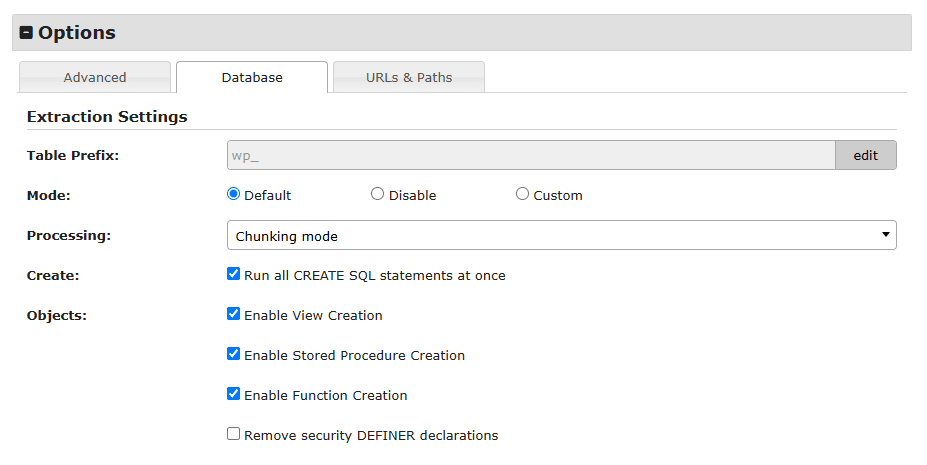
Estas são as opções avançadas para configuração do banco de dados.
Opções » Banco de Dados » Configurações de Extração
Prefixo da Tabela:
Esta opção permite alterar o prefixo da tabela para algo diferente do prefixo da tabela do site de origem. O prefixo da tabela é o valor colocado na frente das suas tabelas de banco de dados. É possível ter várias instalações do WordPress em um único banco de dados se você der a cada site WordPress um prefixo exclusivo.
Modo:
Os modos afetam a sintaxe SQL que o MySQL (e outros como o MariaDB) suporta. Esta configuração realiza várias verificações de validação de dados. Isso facilita o uso do MySQL em diferentes ambientes e o uso do MySQL em conjunto com outros servidores de banco de dados. É muito útil ao encontrar problemas de conversão. As seguintes opções são suportadas:
- Padrão
Esta é a configuração recomendada para uso. Ela usará a configuração atual do modo do Banco de Dados. - Desativar
Isso impedirá que o mecanismo de banco de dados seja executado em qualquer modo. - Personalizado
Esta opção permitirá que você insira um conjunto personalizado de comandos de modo. Veja o link da documentação abaixo para opções.
Para uma visão geral completa, consulte o modo MySQL e o modo MariaDB específicos para sua versão. Para adicionar uma configuração personalizada, ative o botão de rádio Personalizado e insira os modos que precisam ser aplicados.
Processamento:
As seguintes são as opções disponíveis para o campo Processamento
- Modo de fragmentação
Divida o trabalho de inserção de dados em várias solicitações. Se o seu host limita solicitações ou você está em um servidor compartilhado que está sendo muito utilizado por outros sites, então você deve escolher esta opção. Esta é a opção padrão. - Passo único
Execute a inserção de dados em uma única solicitação. Geralmente é um pouco mais rápido do que a fragmentação, mas é mais suscetível a problemas quando o banco de dados é grande ou o host é restrito.
Criar:
Execute todas as instruções SQL CREATE de uma vez. Esta opção deve ser marcada quando as tabelas do banco de dados de origem tiverem relacionamentos de chave estrangeira. Ao escolher esta opção, pode haver uma chance de erro de tempo limite. Desmarque esta opção para dividir as consultas CREATE em blocos. Esta opção está marcada por padrão.
Objetos:
Permitir ou Ignorar objetos para “Views”, “Stored Procedures”, “Functions” e declarações “DEFINER”. Normalmente, os padrões para essas configurações devem ser usados. Caso veja um erro como “‘Acesso negado; você precisa de (pelo menos um dos) privilégio(s) SUPER para esta operação”, então a alteração do valor para cada operação deve ser considerada.
Abaixo estão as opções disponíveis para o campo Objetos
- Habilitar Criação de Views
- Habilitar Criação de Stored Procedures
- Habilitar Criação de Funções
- Remover declarações DEFINER de segurança
Opções » URLs e Caminhos
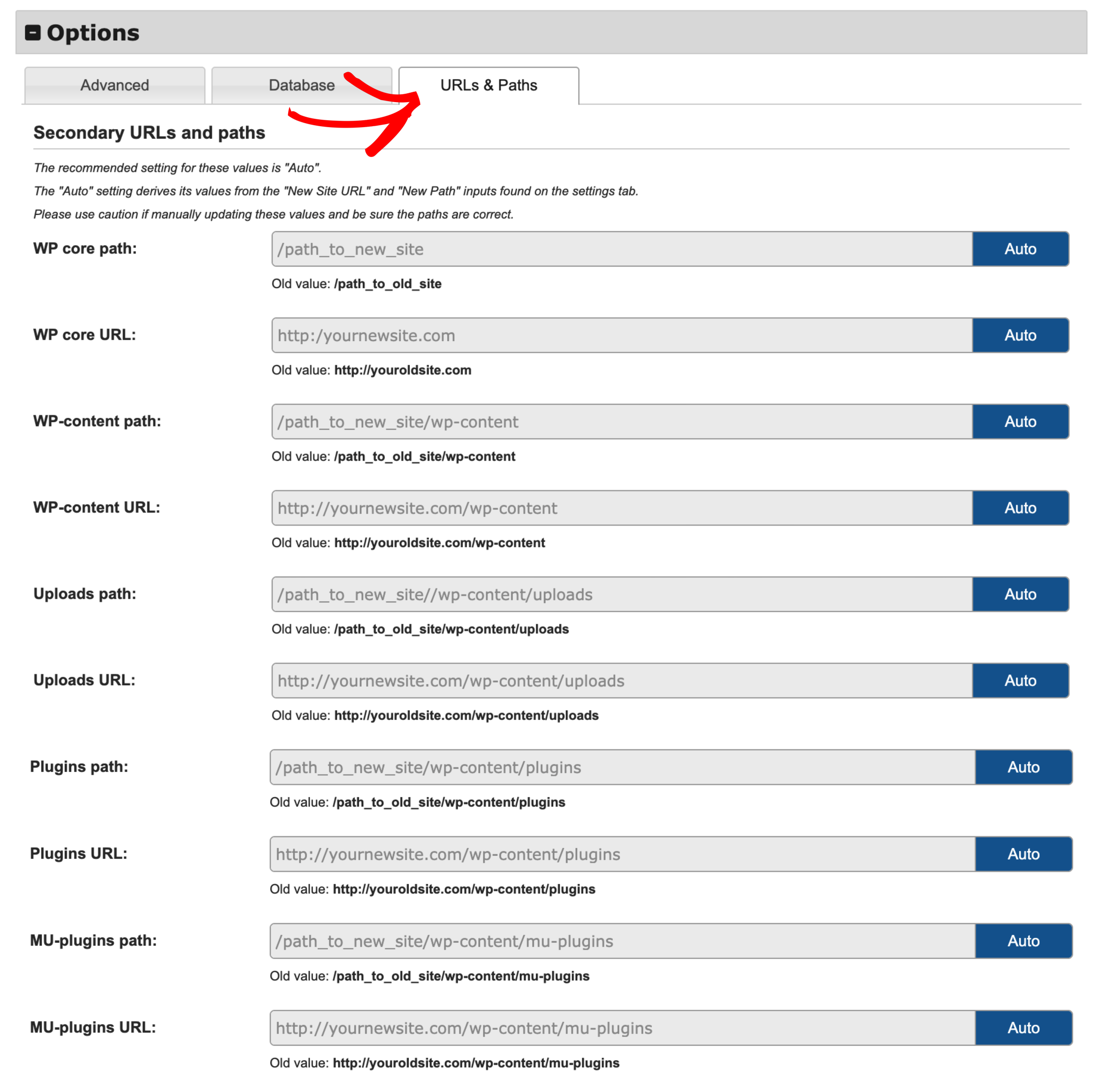
Opções » URLs e caminhos secundários
Na aba “URLs e Caminhos”, você pode ler o caminho atual de todas as várias configurações de caminho para o site WordPress. Estas são opções avançadas que só devem ser editadas se você souber o caminho correto.
Observações:
- Estas opções são editáveis na versão Pro.
- A configuração recomendada para esses valores é “Automático”.
- A configuração “Automático” deriva seus valores das entradas “URL do Novo Site” e “Caminho Novo” encontradas na aba de configurações.
- Use cautela se atualizar manualmente esses valores e certifique-se de que os caminhos estão corretos.
Todos os campos a seguir são configuráveis com o Duplicator:
- Caminho do core do WP
- URL do core do WP
- Caminho do WP-content
- URL do WP-content
- Caminho de uploads:
- URL de uploads
- Caminho de plugins
- URL de plugins
- Caminho de MU-plugins
- URL de MU-plugins
Esses caminhos e URLs são definidos automaticamente pelo instalador de backup. Você pode definir esses caminhos e URLs manualmente. Se você estiver alterando, certifique-se de que está inserindo o caminho ou URL corretos.
Seção: Validação
As verificações de validação do sistema ajudam a garantir que o sistema esteja pronto para instalação.
Durante a instalação, o site estará em modo de manutenção e não acessível aos usuários. A série de verificações alertará se houver algum item que precise de atenção. Um resumo dos diferentes códigos de status pode ser encontrado online no FAQ intitulado Como corrigir as verificações de validação do instalador?
O processo de validação requer uma conexão com o banco de dados antes de começar. Insira todos os campos de Conexão de Banco de Dados e clique no botão “Validar” para iniciar o processo de validação.
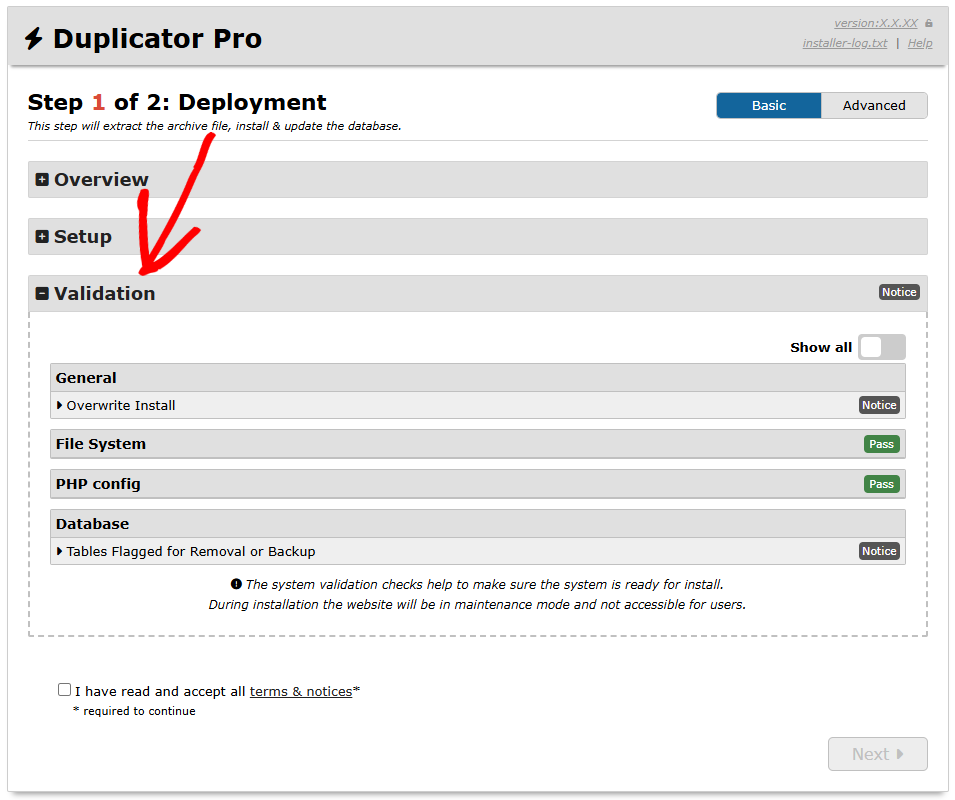
Se a conexão com o banco de dados não for bem-sucedida, detalhes sobre como resolver o problema serão fornecidos. Se a conexão com o banco de dados for bem-sucedida, verificações adicionais do sistema serão realizadas para ajudar a identificar quaisquer problemas potenciais que possam surgir durante o processo de instalação.
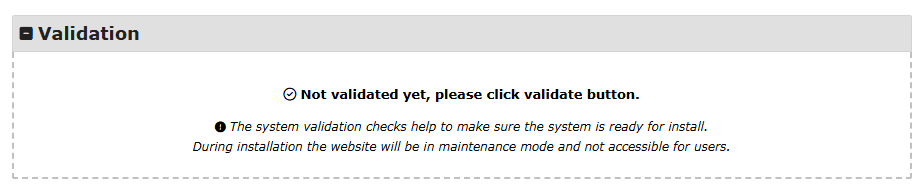
Antes de clicar no botão Validar, o seguinte é exibido na seção Validação:
- As verificações de validação do sistema ajudam a garantir que o sistema esteja pronto para instalação.
- Durante a instalação, o site ficará em modo de manutenção e não estará acessível aos usuários.
Resultados da validação
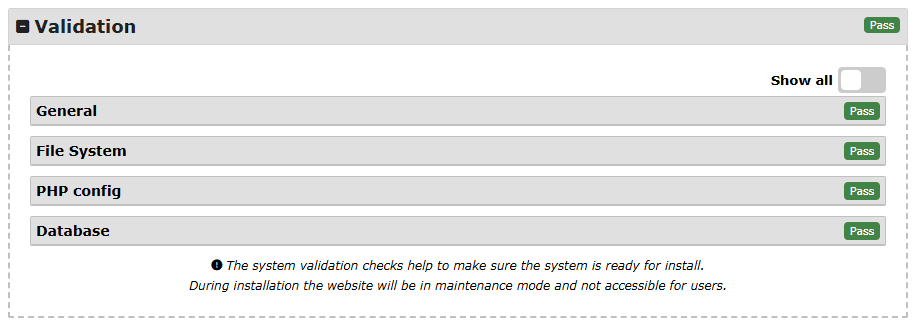
De uma Instalação de Backup Completo:
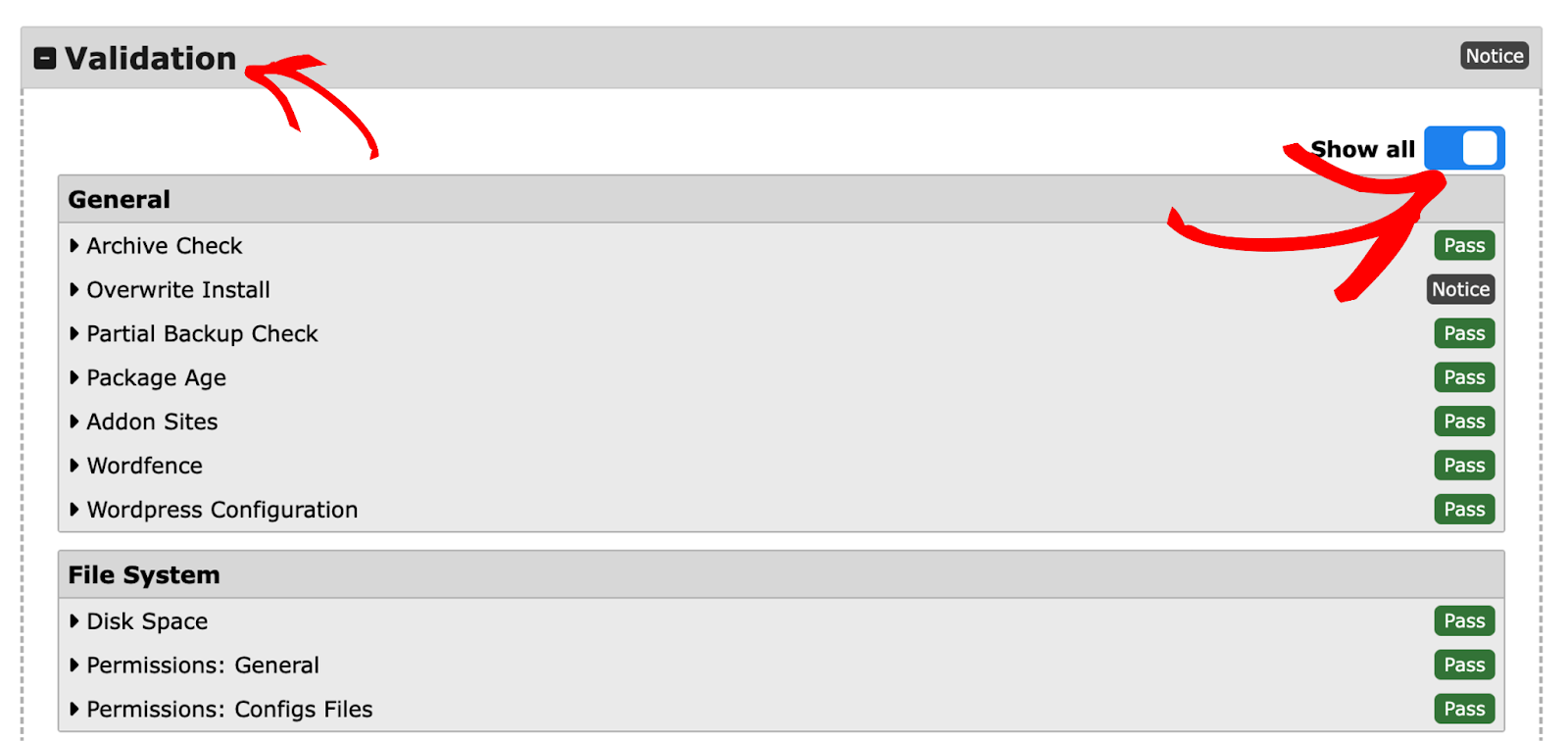
Geral
- Verificação de Arquivo
- Instalação de Sobrescrita
- Verificação de Backup Parcial
Verificação de Backup Parcial:
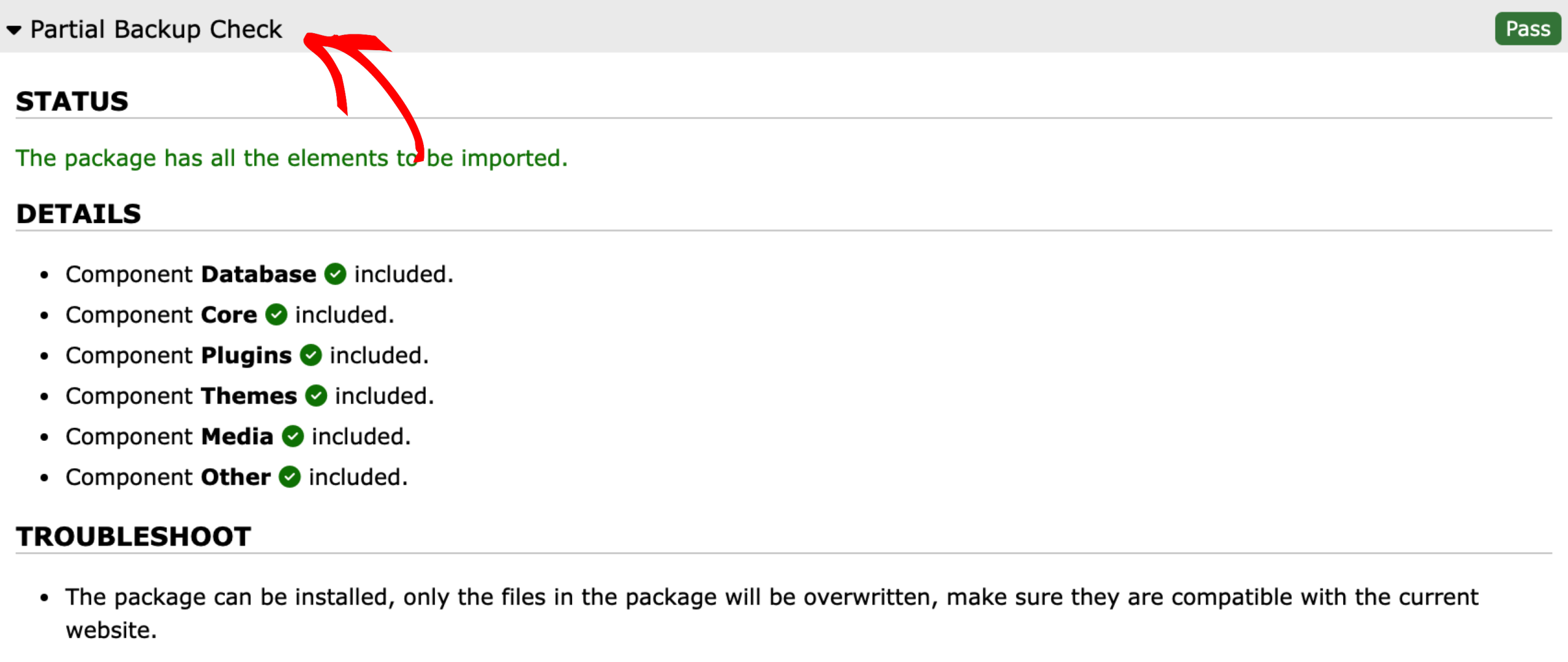
DETALHES
Abaixo dos detalhes, os componentes incluídos e excluídos no backup são listados,
- Banco de Dados do Componente incluído/excluído.
- Núcleo do Componente incluído/excluído.
- Plugins do Componente incluídos/excluídos.
- Temas do Componente incluídos/excluídos.
- Mídia do Componente incluída/excluída.
- Outros do Componente incluídos/excluídos.
Além disso, informações como as seguintes são exibidas:
- Idade do Backup
- Sites de Complemento
- Wordfence
- Configuração do WordPress
Sistema de Arquivos
- Espaço em Disco
- Permissões: Geral
- Permissões: Arquivos de Configuração
Configuração do PHP
- Incompatibilidade de Versão do PHP
- Base Aberta do PHP
- Limite de Memória do PHP
- Extensões PHP
- Mysqli PHP
- Funções e Classes PHP
- Tempo limite do PHP
Banco de dados
- Extrair apenas arquivos
- Nome do Host
- Conexão do Host
- Versão do Banco de Dados
- Suporte ao Mecanismo de Banco de Dados
- Modo GTID do Banco de Dados
- Privilégios: Visibilidade do Usuário
- Múltiplas Instalações do WP
- Privilégios: Recursos do Usuário
- Privilégios: Acesso à Tabela do Usuário
- Privilégios: Consulta ‘Show Variables’
- Triggers do Banco de Dados de Origem
- Suporte a Conjunto de Caracteres e Colação
- Capacidade de Conjunto de Caracteres e Colação
- Tabelas Marcadas para Remoção ou Backup
- Prefixo muito longo
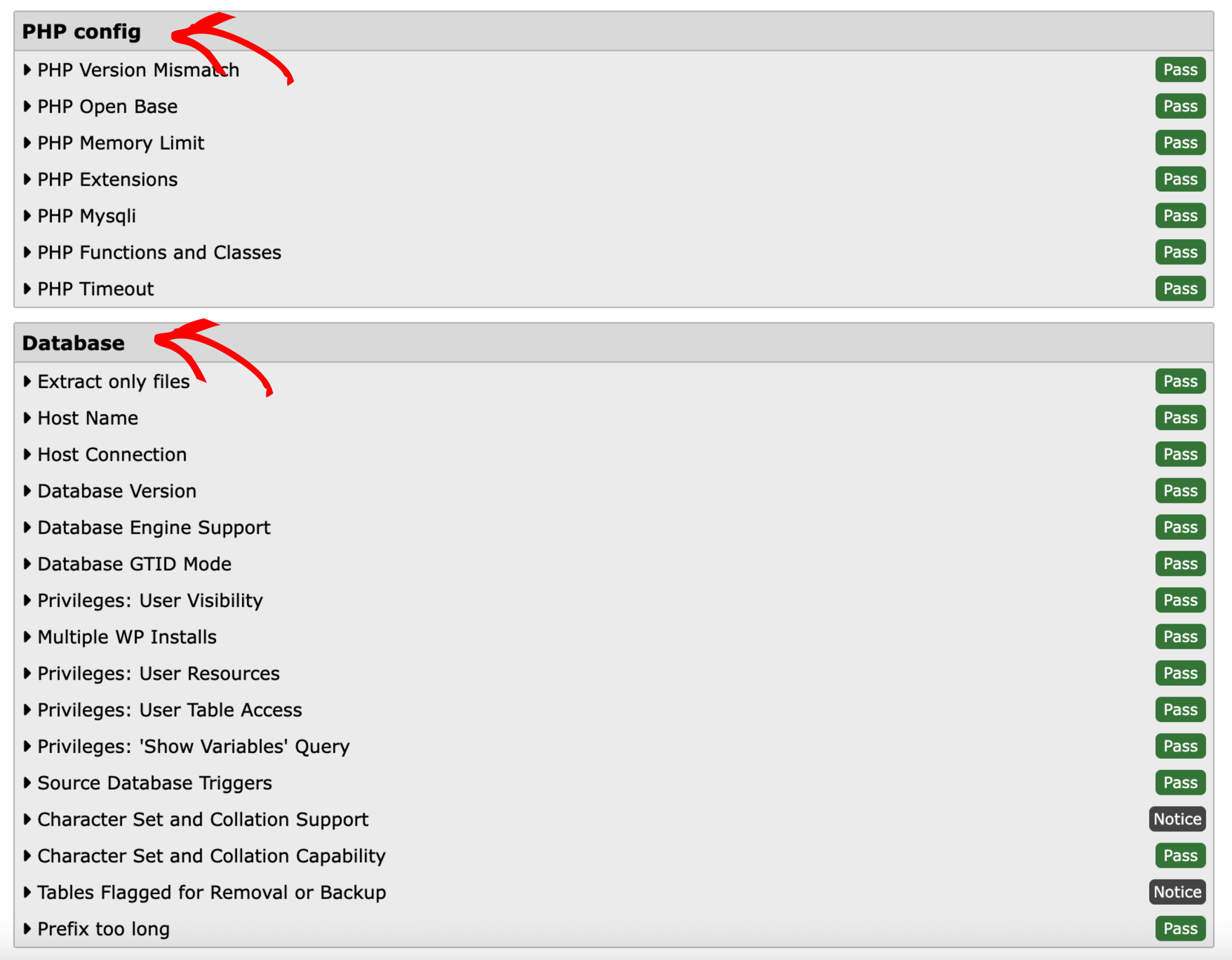
Se uma verificação falhar, a tela de validação explica o problema específico e, para várias verificações, vincula diretamente a um artigo de solução de problemas dedicado:
- Falhas de permissão e extração de arquivo vinculam a Como Corrigir Problemas de Extração de Arquivo do Instalador.
- Falhas no Limite de Memória PHP vinculam a Como Gerenciar Recursos do Servidor (CPU, Memória, Disco).
Confirmação de Instalação
Instalação padrão:
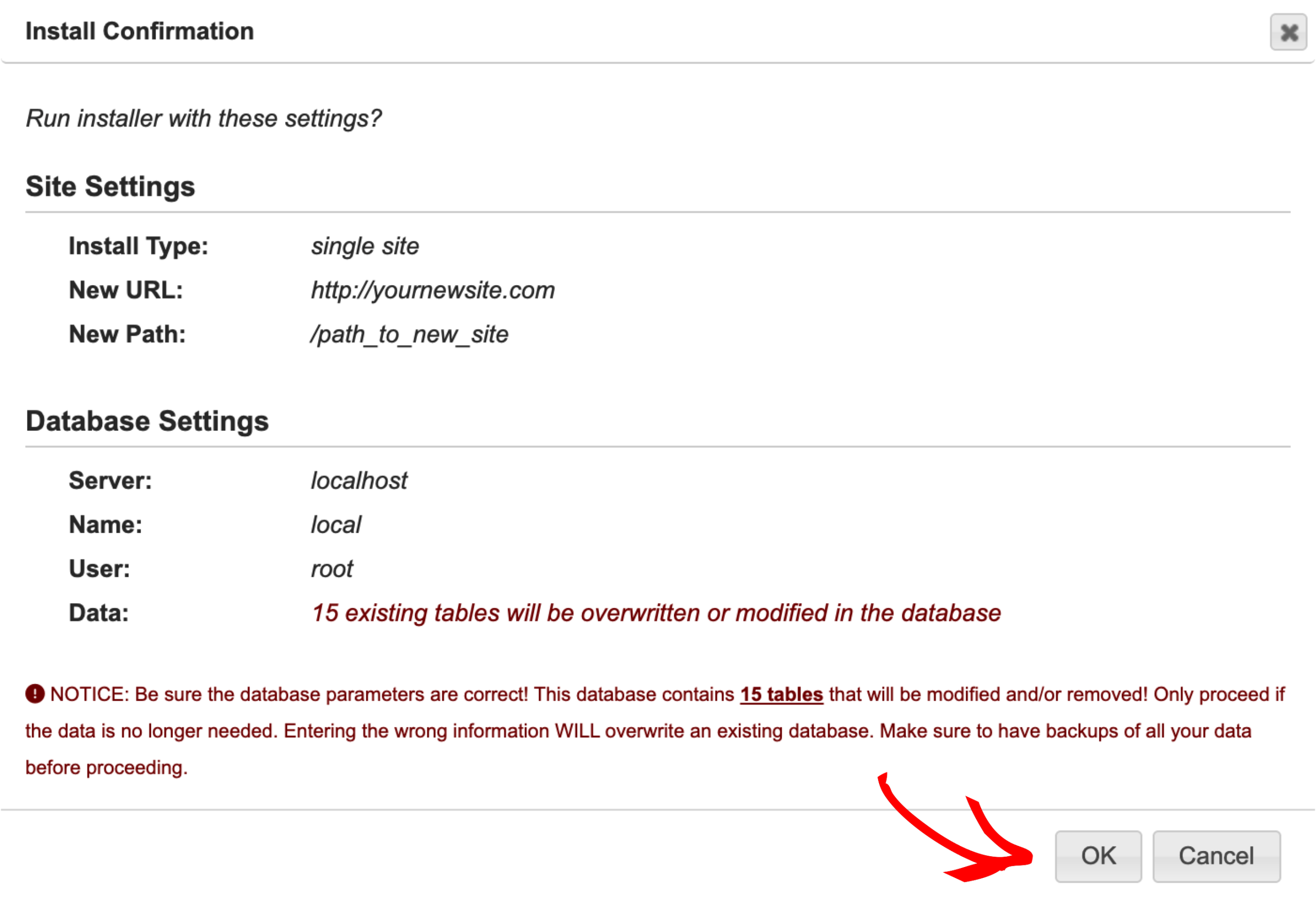
Sobrescrever instalação:
Configurações do Site
Nesta seção, o instalador exibe as seguintes informações sobre a instalação:
- Tipo de Instalação
- Novo URL
- Novo Caminho
Configurações do Banco de Dados
Nesta seção, o instalador exibe as seguintes informações sobre o banco de dados:
- Servidor
- Nome
- Usuário
- Dados
Em Dados, o instalador menciona quantas tabelas serão criadas ou modificadas.
AVISO: Certifique-se de que os parâmetros do banco de dados estão corretos! Este banco de dados contém 35 tabelas que serão modificadas e/ou removidas! Prossiga apenas se os dados não forem mais necessários. Inserir informações incorretas SOBRESCREVERÁ um banco de dados existente. Certifique-se de ter backups de todos os seus dados antes de prosseguir.
Extração do Arquivo
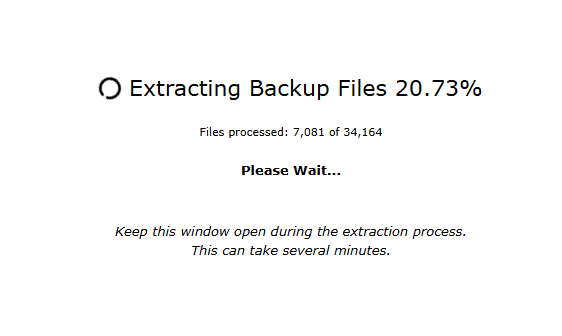
Etapa 2: Instalar Banco de Dados (somente modo avançado)
As opções da Etapa 2 só aparecem quando o modo avançado está ativado. Esta etapa controla quais tabelas serão incluídas na instalação, o conjunto de caracteres das tabelas e o tipo de collation. A aba de tabelas exibe os nomes originais das tabelas com o número de linhas e o tamanho.
Por padrão, todas as tabelas serão importadas e atualizadas durante o processo de instalação. Se uma tabela não for importada, ela não poderá ser atualizada. O processo de atualização realiza uma varredura completa na tabela importada, encontrando todos os URLs e caminhos de arquivo antigos e atualizando-os com os novos caminhos do novo servidor. O processo de atualização também incluirá todas as opções de “Pesquisar e Substituir” encontradas na Etapa 3.
Tabelas
Estas são as opções avançadas para importar e atualizar tabelas. Todas as tabelas estão incluídas por padrão.
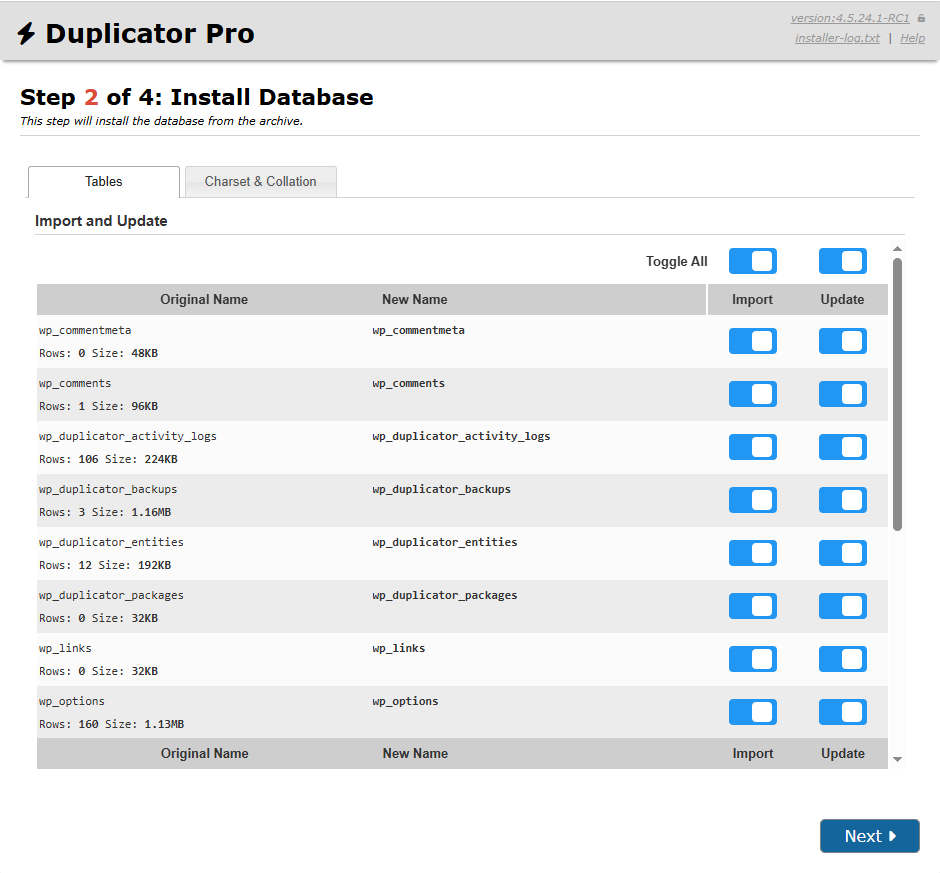
Importar e Atualizar:
Esta tabela lista todas as tabelas do banco de dados e permite configurar o comportamento de importação e atualização. Cada linha representa uma única tabela e inclui as seguintes informações:
- Nome Original: O nome da tabela no site original.
- Novo Nome: O nome da tabela no site que está sendo instalado.
- Importar: Determina se a tabela será importada para o banco de dados. Este processo inclui a criação da tabela e a importação de todos os dados associados. Desativar esta opção impede que a tabela seja adicionada ao banco de dados. Por padrão, esta opção está ativada para todas as tabelas. Tenha cuidado ao excluir uma tabela, pois isso pode afetar a funcionalidade do novo site. Se você não tiver certeza das consequências, é recomendável deixar esta opção ativada.
- Atualizar: Determina se a tabela será processada para substituição de URL e quaisquer operações personalizadas de pesquisa e substituição. Desativar esta opção impede esse processamento para a tabela selecionada. Por padrão, esta opção está ativada.
Você pode ativar ou desativar as ações de Importar e Atualizar em massa usando os controles na parte superior da tabela.
Conjunto de Caracteres e Colação

- Charset:
Quando o banco de dados for preenchido a partir do script SQL, ele usará este valor como parte de sua conexão. Altere este valor apenas se souber qual deve ser o conjunto de caracteres do seu banco de dados. Visite o manual Conjuntos de Caracteres, Collation e Unicode para mais detalhes. - Collation
Quando o banco de dados for preenchido a partir do script SQL, ele usará este valor como parte de sua conexão. Altere este valor apenas se souber qual deve ser a collation do seu banco de dados.
Etapa 3: Atualizar Dados (somente modo avançado)
Esta etapa atualizará o banco de dados e os arquivos de configuração para corresponder aos valores do seu novo site.
Motor
Esta opção controla como o banco de dados é atualizado ao migrar para o novo site.
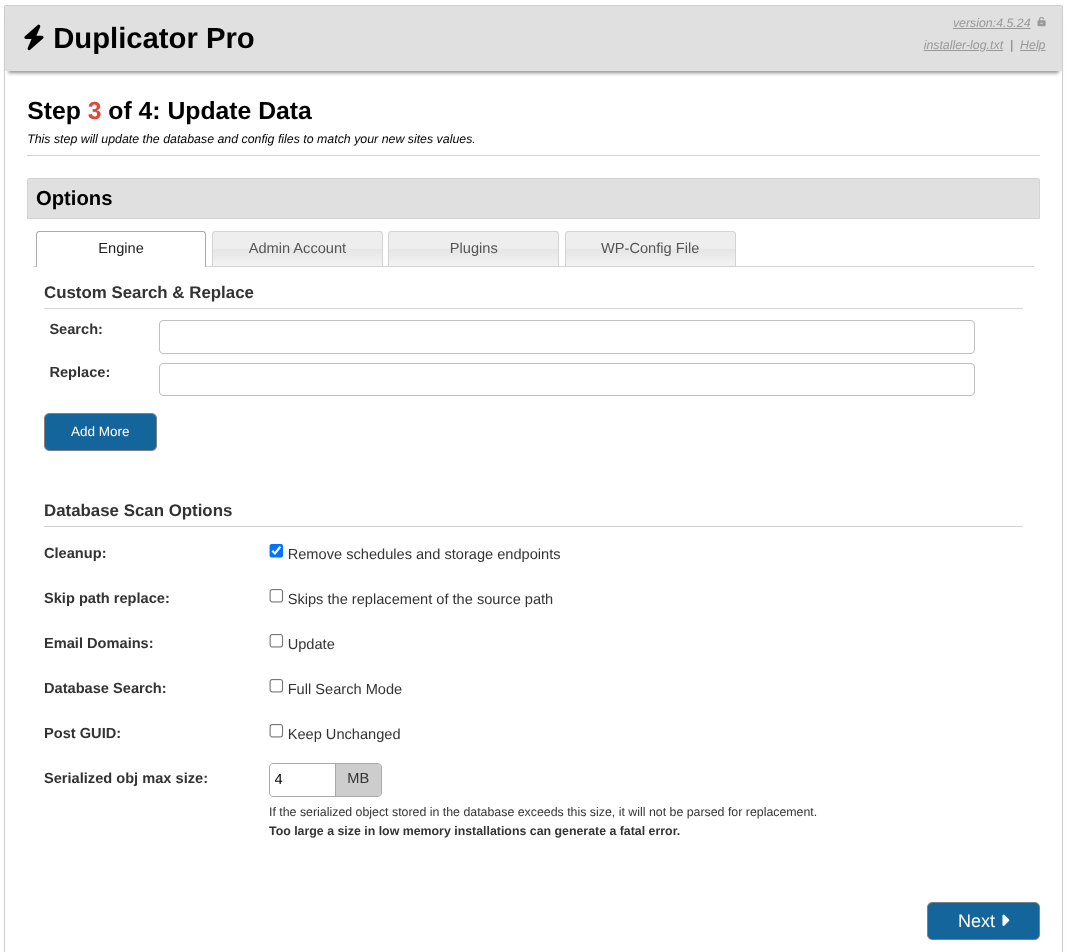
Engine » Pesquisa e Substituição Personalizada
Permite adicionar quantos itens de pesquisa e substituição personalizados forem necessários. Use extremo cuidado ao usar este recurso, pois ele pode ter consequências não intencionais, pois realizará uma pesquisa e substituição em todo o banco de dados. Recomenda-se usar apenas itens altamente exclusivos, como URLs completos ou caminhos de arquivo, com esta opção.
- Pesquisar: Campo de entrada
- Substituir: Campo de entrada
Engine » Opções de Varredura do Banco de Dados
- Ignorar substituição de caminho:
Esta é uma opção avançada que deve ser usada ao tentar instalar a partir da localização “/” ou “/html”. As seguintes condições são definidas com esta opção quando a localização da instalação é detectada. - A pasta de origem é / o parâmetro deve ser visível em modo somente leitura e não selecionável.
- A pasta de origem é /html o parâmetro deve ser marcado por padrão e mantido marcado.
- Em outros casos, o parâmetro deve estar inativo por padrão e selecionável.
- Esta opção ajuda a resolver problemas quando o caminho de instalação é “/” ou “/html”. No caso de o caminho de origem ser /html, esta opção é necessária para evitar conflitos de atualização de dados. Por exemplo, a opção html_type na tabela wp_options com dados como text/html é substituída por text/[new_path], o que pode levar a outros problemas, portanto, esta opção é necessária para ser marcada para evitar esses tipos de problemas de atualização de banco de dados.
- Domínios de E-mail:
A parte do domínio de todos os endereços de e-mail será atualizada se esta opção estiver habilitada. - Pesquisa no Banco de Dados:
A pesquisa completa no banco de dados força uma varredura de cada célula do banco de dados. Se não estiver marcada, apenas as colunas baseadas em texto são pesquisadas, o que torna o processo de atualização muito mais rápido. Use esta opção se você tiver problemas com dados que não estão sendo atualizados corretamente. - GUID de Postagem:
Se você estiver movendo um site, mantenha este valor marcado. Para mais detalhes, veja as anotações sobre GUIDs. Alterar valores na coluna GUID da tabela de postagens pode fazer com que os leitores de RSS avaliem que as postagens são novas e as mostrem novamente nos feeds. - Tamanho máximo de objeto serializado: (Campo de entrada)
Objetos serializados grandes podem causar um erro fatal quando o Duplicator tenta transformá-los.
Se um erro fatal for gerado, diminua este limite.
Se um aviso deste tipo aparecer no relatório final:
ERRO DE SUBSTITUIÇÃO DE DADOS: Serialização
ENGINE: dados de serialização muito grandes para converter; comprimento dos dados: XXX Tamanho máximo: YYY
DADOS: …..
e você achar que o objeto serializado é necessário, você pode aumentar o limite ou defini-lo como 0 para não ter limite.
Conta de Administrador
Crie um novo administrador do WordPress ou atualize a senha existente de um usuário existente.
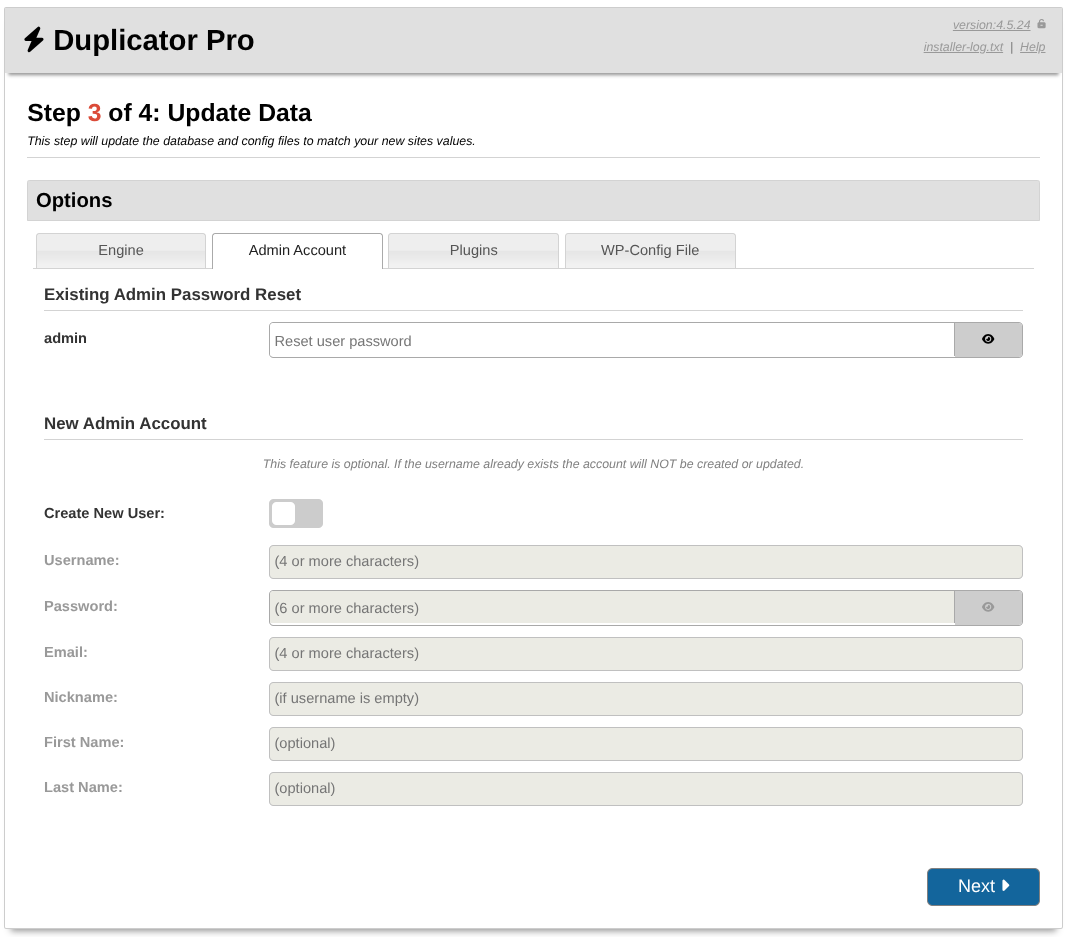
Conta de Administrador » Redefinir Senha de Administrador Existente
Use este recurso para alterar a senha de uma conta de administrador do WordPress existente. Este recurso pode ser útil se a senha foi esquecida ou se ela precisa ser alterada.
Conta de Administrador » Nova Conta de Administrador
Este recurso é opcional. Se o nome de usuário já existir, a conta NÃO será criada ou atualizada.
- Criar Novo Usuário: (Caixa de seleção)
- Nome de usuário: (Campo de entrada, obrigatório)
Nome de usuário do usuário que está sendo criado. Ele será usado como login para a nova conta de administrador. Observe que os nomes de usuário não podem ser alterados na interface do WordPress. Campo obrigatório. - Senha: (Campo de entrada, obrigatório)
Senha do usuário que está sendo criado. Deve ter pelo menos 6 caracteres. Campo obrigatório ao criar um novo usuário. - E-mail: (Campo de entrada, obrigatório)
O e-mail do novo usuário. Um campo obrigatório ao criar um novo usuário. - Apelido: (Campo de entrada)
O apelido do novo usuário será criado. É opcional criar um novo usuário. Se você não inserir um apelido, o nome de usuário se tornará o apelido. - Primeiro Nome: (Campo de entrada)
Primeiro nome do usuário que está sendo criado. Opcional. - Último Nome: (Campo de entrada)
Último nome do usuário que está sendo criado. Opcional.
Plugins
Esta seção controla todos os plugins registrados no site e listados na tabela de Plugins. Todos os plugins são agrupados como plugins Ativos ou Inativos. Marque todos os plugins que precisam permanecer ativos e desmarque todos os plugins que não devem estar ativos. Se estiver executando o instalador em "Modo de Segurança", todos os plugins, exceto os necessários, serão desativados.
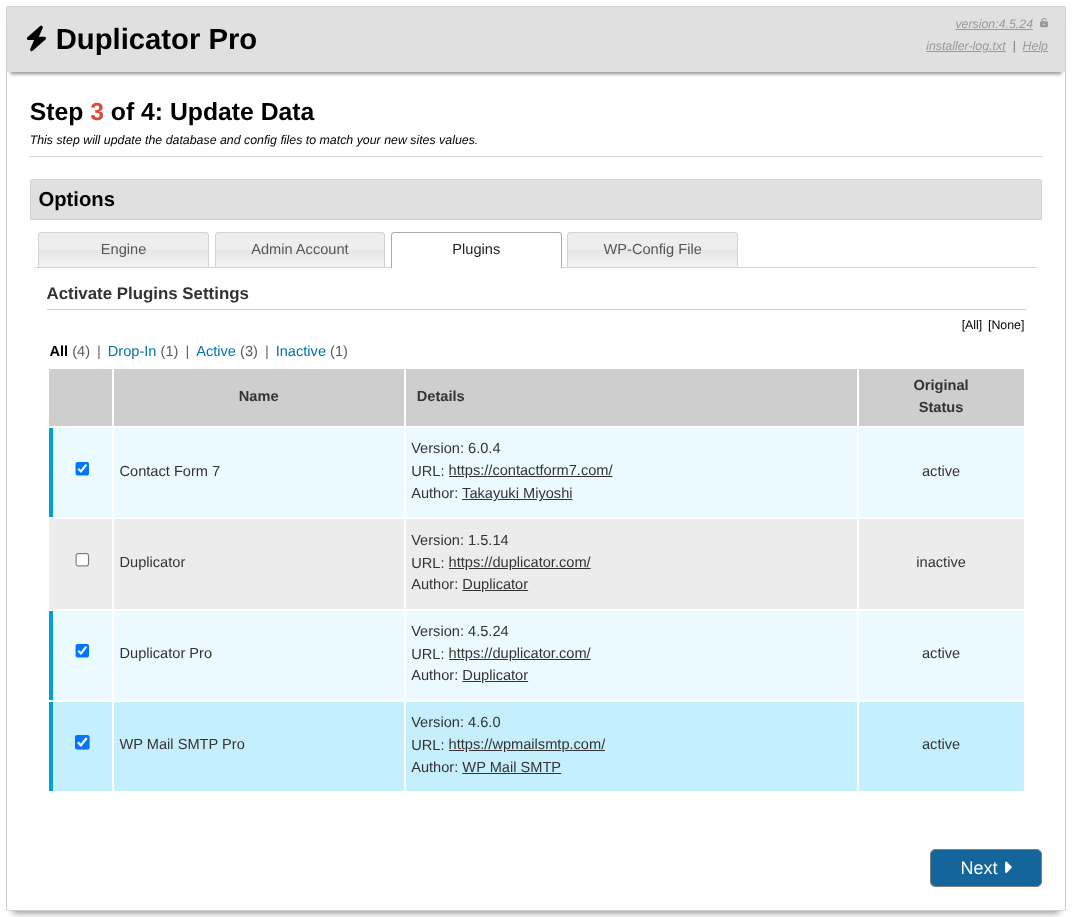
Plugins » Configurações de Ativação de Plugins
Uma tabela que inclui uma lista de todos os plugins no site. Cada linha representa um plugin, mostrando o nome, detalhes sobre o plugin e seu status no site original quando o backup foi criado.
Você pode exibir seletivamente todos os plugins, apenas os ativos ou inativos, ou apenas os drop-ins com as âncoras no topo da tabela. Você também pode ativar ou desativar todos os plugins de uma vez usando as âncoras no canto superior direito da tabela.
Arquivo WP-Config
Nesta seção, você pode configurar diferentes constantes no arquivo wp-config.php.
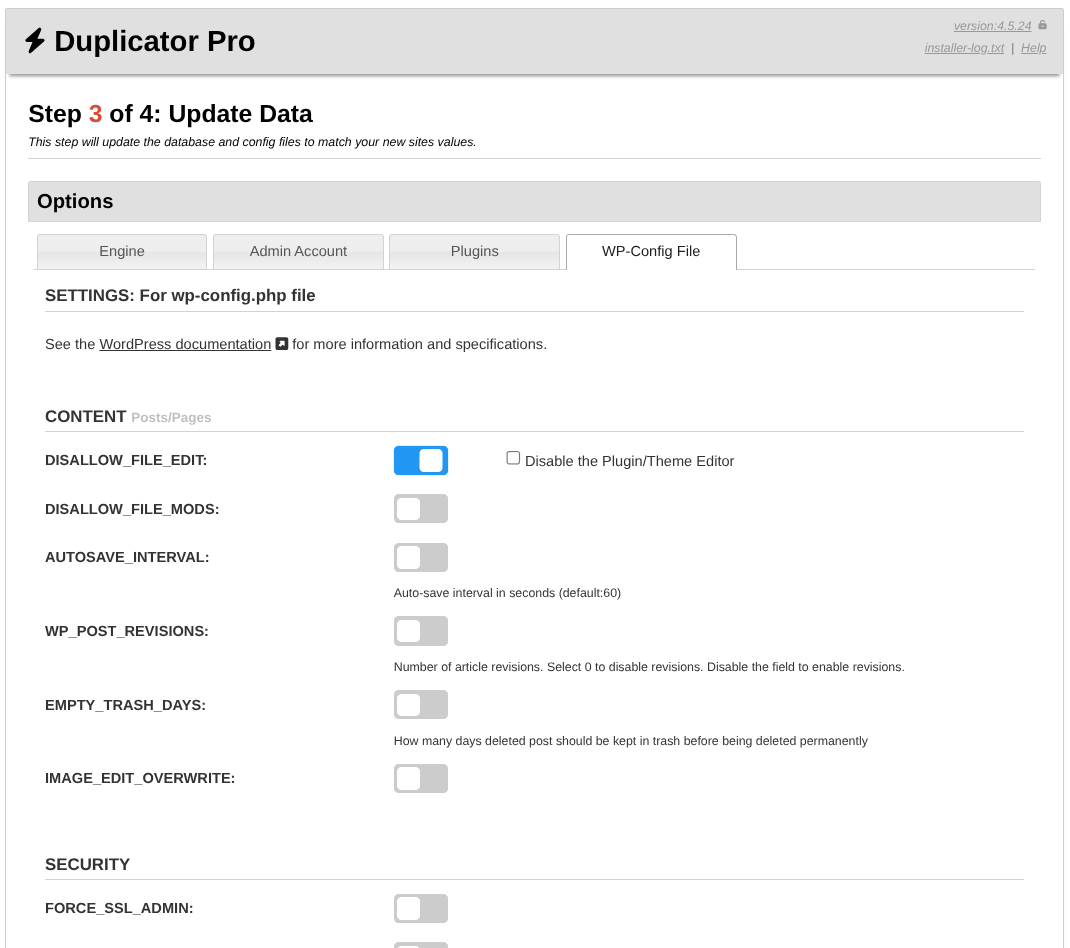
Cada valor de wp-config tem um interruptor associado que controla a inserção e remoção da constante.
Se o interruptor estiver desativado, a constante será removida do wp-config.php. No entanto, se o interruptor estiver ativo, uma caixa de seleção adicional ou um campo de entrada aparecerá, que controla o valor da constante. Na captura de tela, você pode ver que o interruptor para DISALLOW_FILE_EDIT está ativo, mas a caixa de seleção adicional ao lado dele não está selecionada. Isso resultará na inserção do seguinte em wp-config.php: define(‘DISALLOW_FILE_EDIT’, false);. Se a caixa de seleção estivesse habilitada, resultaria no seguinte a ser inserido em wp-config.php: define(‘DISALLOW_FILE_EDIT’, true);.
Arquivo WP-Config » CONTEÚDO Posts/Páginas
- DISALLOW_FILE_EDIT: (Alternar)
- DISALLOW_FILE_MODS: (Alternar)
- AUTOSAVE_INTERVAL: (Alternar)
Intervalo de salvamento automático em segundos (padrão:60) - WP_POST_REVISIONS: (Alternar)
Número de revisões de artigos. Selecione 0 para desativar revisões. Desative o campo para habilitar revisões. - EMPTY_TRASH_DAYS: (Alternar)
Quantos dias os posts excluídos devem ser mantidos na lixeira antes de serem excluídos permanentemente - IMAGE_EDIT_OVERWRITE: (Alternar)
Arquivo WP-Config » SEGURANÇA
- FORCE_SSL_ADMIN: (Alternar)
- AUTOMATIC_UPDATER_DISABLED: (Alternar)
- WP_AUTO_UPDATE_CORE: (Alternar)
- Chaves de Autenticação: (Alternar)
Gere Novas Chaves e Salts de Autenticação Únicas
Arquivo WP-Config » CRON
- ALTERNATE_WP_CRON: (Alternar)
- DISABLE_WP_CRON: (Alternar)
- WP_CRON_LOCK_TIMEOUT: (Alternar)
O processo Cron não pode ser executado mais de uma vez a cada WP_CRON_LOCK_TIMEOUT segundos
Arquivo WP-Config » DEBUG
- WP_DEBUG: (Alternar)
Exibir erros e avisos: (Caixa de seleção) - WP_DEBUG_LOG: (Alternar)
Registrar erros e avisos: (Caixa de seleção) - WP_DEBUG_DISPLAY: (Alternar)
Exibir erros e avisos: (Caixa de seleção) - SCRIPT_DEBUG: (Alternar)
Erros de JavaScript ou CSS: (Caixa de seleção)
Arquivo WP-Config » SISTEMA
- WP_CACHE: (Alternar)
- WPCACHEHOME (Alternar)
Esta definição não faz parte do núcleo do WordPress, mas é uma definição usada pelo WP Super Cache. - WP_MEMORY_LIMIT: (Alternar) Limite de memória PHP. O padrão documentado atual do WordPress é 40M para um único site e 64M para multisite.
Limite de memória PHP (padrão: 30M; Padrão do Multisite: 64M) - WP_MAX_MEMORY_LIMIT: (Alternar)
Limite máximo de memória do administrador do WordPress (padrão:256M)
Arquivo WP-Config » GERAL
- WP_DISABLE_FATAL_ERROR_HANDLER: (Alternar)
- MYSQL_CLIENT_FLAGS: (Alternar)
- CONCATENATE_SCRIPTS: (Alternar)
- SAVEQUERIES: (Alternar)
- WP_TEMP_DIR: (Alternar)
Etapa 4: Testar Site
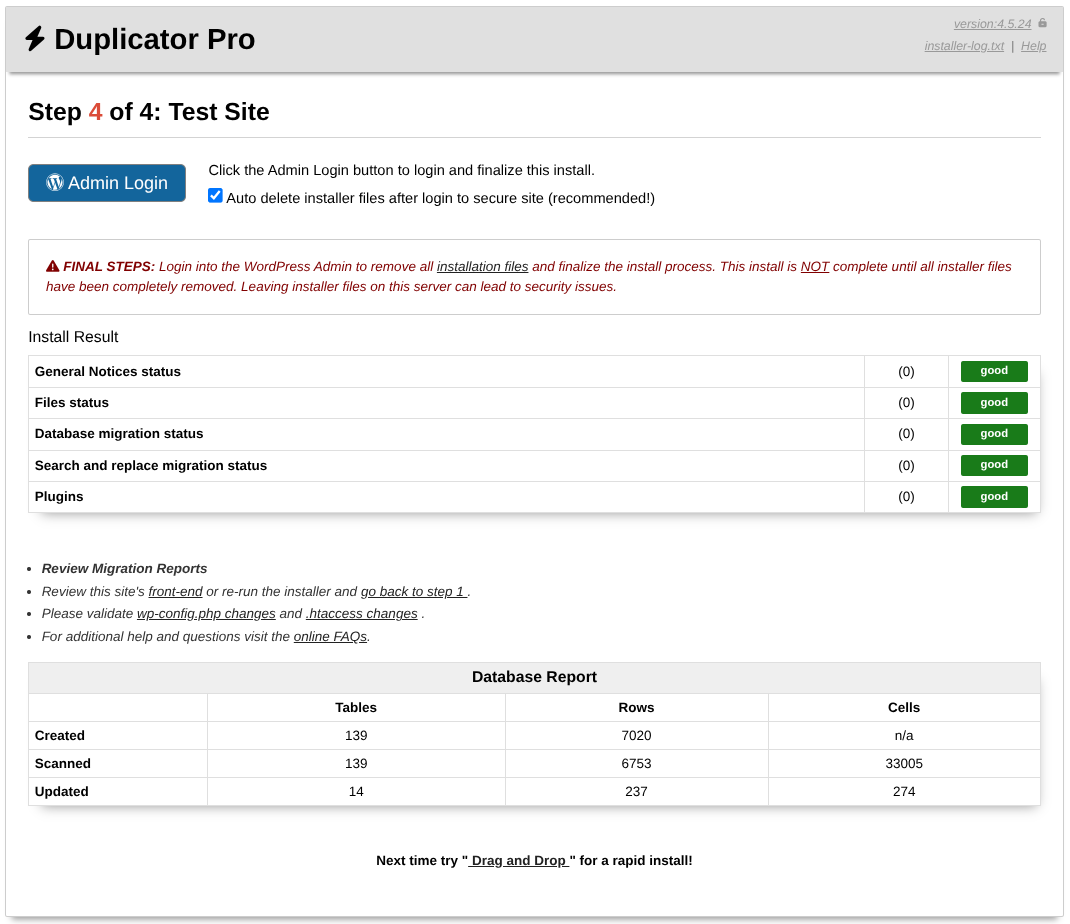
Login do Administrador
Clique no botão Login do Administrador para fazer login e finalizar esta instalação.
Excluir automaticamente os arquivos do instalador após o login para proteger o site (recomendado!): Caixa de seleção
Quando marcado, o instalador exclui todos os arquivos de instalação. Deixar esses arquivos em seu servidor pode ser um risco de segurança! Você pode remover todos esses arquivos fazendo login no seu administrador do WordPress e seguindo os links de notificação de remoção, ou excluindo esses arquivos manualmente. Certifique-se de que esses arquivos/diretórios sejam removidos.
- Dup-installer
- Installer.php
- Installer-backup.php
- dup-installer-bootlog__[HASH].txt
- archive.zip/daf
ÚLTIMOS PASSOS: Faça login no Painel do WordPress para remover todos os arquivos de instalação e finalizar o processo de instalação. Esta instalação NÃO está completa até que todos os arquivos do instalador tenham sido completamente removidos. Deixar arquivos do instalador neste servidor pode levar a problemas de segurança.
Resultado da Instalação
- Status das Notificações Gerais
- Status dos Arquivos
- Status da migração do banco de dados
- Status da migração de pesquisa e substituição
- Plugins
Esta seção fornecerá uma visão geral de quaisquer problemas detectados durante a instalação. Se nenhum problema for detectado, um selo verde "ok" será exibido, caso contrário, você verá uma mensagem de aviso ou falha.
Revisar Relatórios de Migração
O relatório de instalação foi projetado para fornecer uma sinopse de possíveis erros e avisos que podem existir após a conclusão da instalação.
- Revise o front-end deste site ou execute o instalador novamente e volte para a etapa 1.
- Por favor, valide as alterações em wp-config.php e as alterações em .htaccess.
- Para ajuda adicional e perguntas, visite as FAQs online.
Relatório do Banco de Dados
Um relatório sobre as tabelas, linhas e células do banco de dados que o Duplicator Pro criou, escaneou e atualizou durante a instalação do backup.
O instalador Duplicator é construído para tornar migrações e restaurações do WordPress simples e eficientes. Ao se familiarizar com suas opções e fluxos de trabalho, você pode gerenciar com confiança diferentes cenários de instalação. Esse conhecimento ajuda a garantir implantações de sites suaves e confiáveis sempre.


