

Armazenando Seu Backup no Backblaze B2
Procurando armazenar seus backups no Backblaze B2? Nosso guia detalhado oferece passos fáceis para configurar todo o processo. É essencial armazenar seu backup em um local remoto em vez de salvá-lo localmente. Se uma máquina hospedada estiver inativa, o backup armazenado remotamente pode ser restaurado rapidamente em qualquer outra máquina, e seu site WordPress ficará online.
Criar Bucket do Backblaze B2
Se você ainda não criou uma conta no Backblaze, pode se inscrever no site do Backblaze.
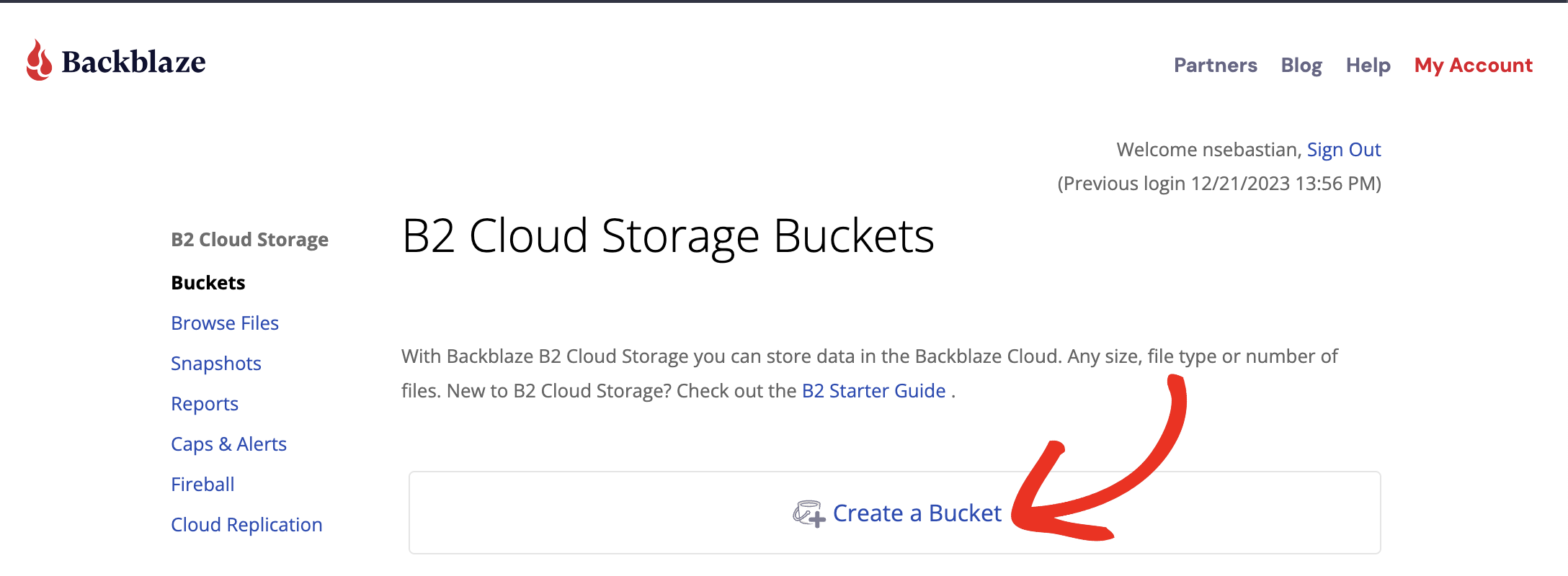
Depois que isso for feito, você pode fazer login no Painel do Backblaze » Minha Conta » Buckets e começar clicando em Criar um Bucket:
Comece inserindo um nome exclusivo para seu bucket, selecione as criptografias necessárias disponíveis nas opções e clique no botão Criar um Bucket:
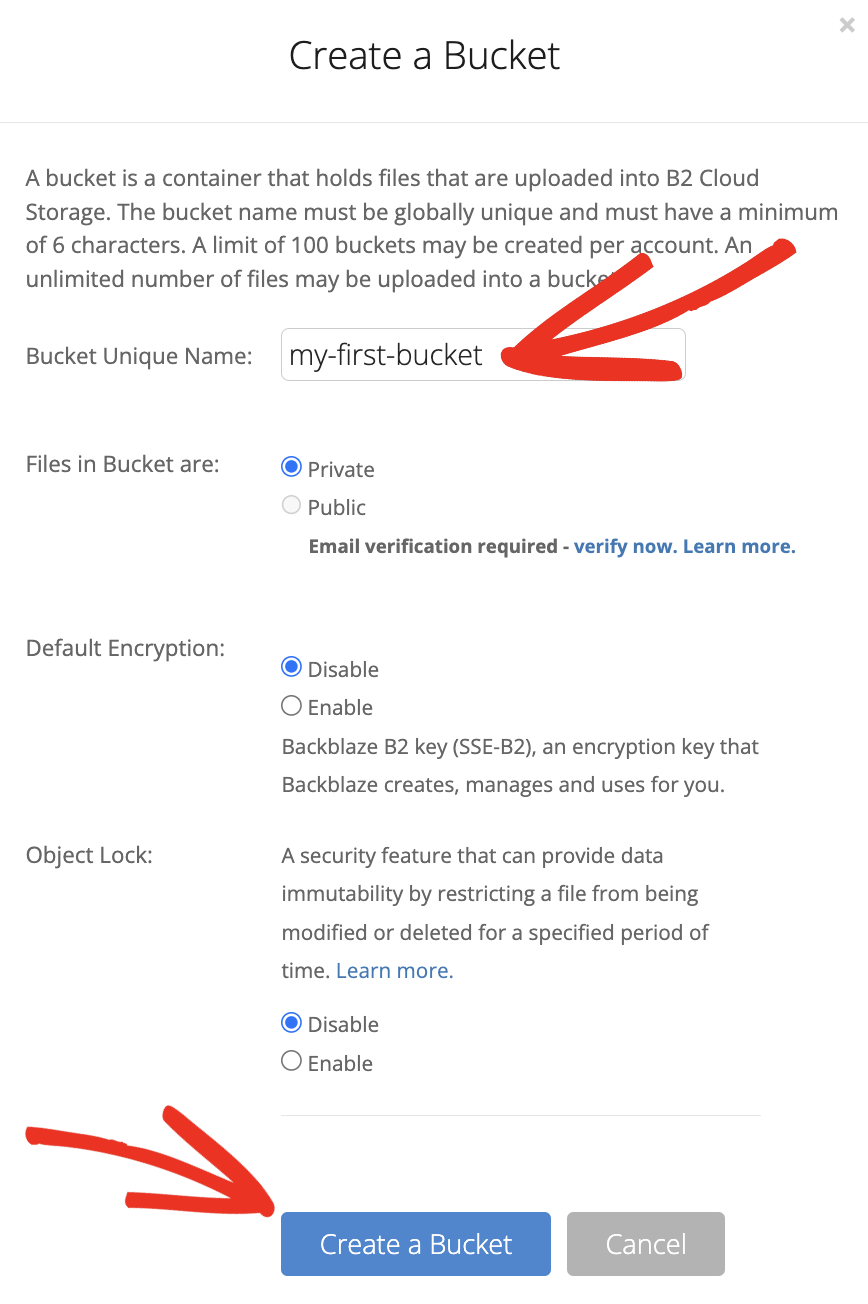
Com estes passos simples, seu Bucket foi criado com sucesso.
Conectar o Backblaze ao Duplicator Pro
Após criar o bucket na conta do Backblaze, você pode conectá-lo ao Duplicator Pro. Dessa forma, seu backup será automaticamente enviado para a nuvem.
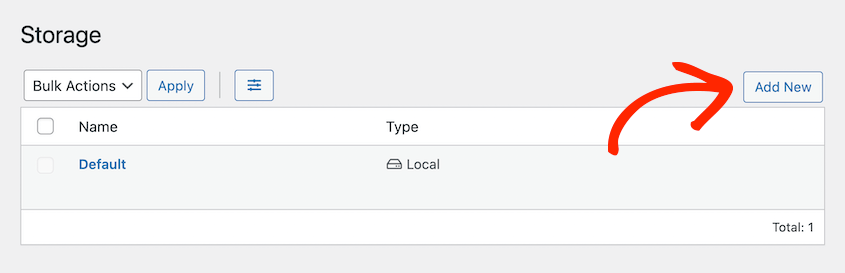
Para começar, vá para Duplicator Pro » Armazenamento » Adicionar Novo:
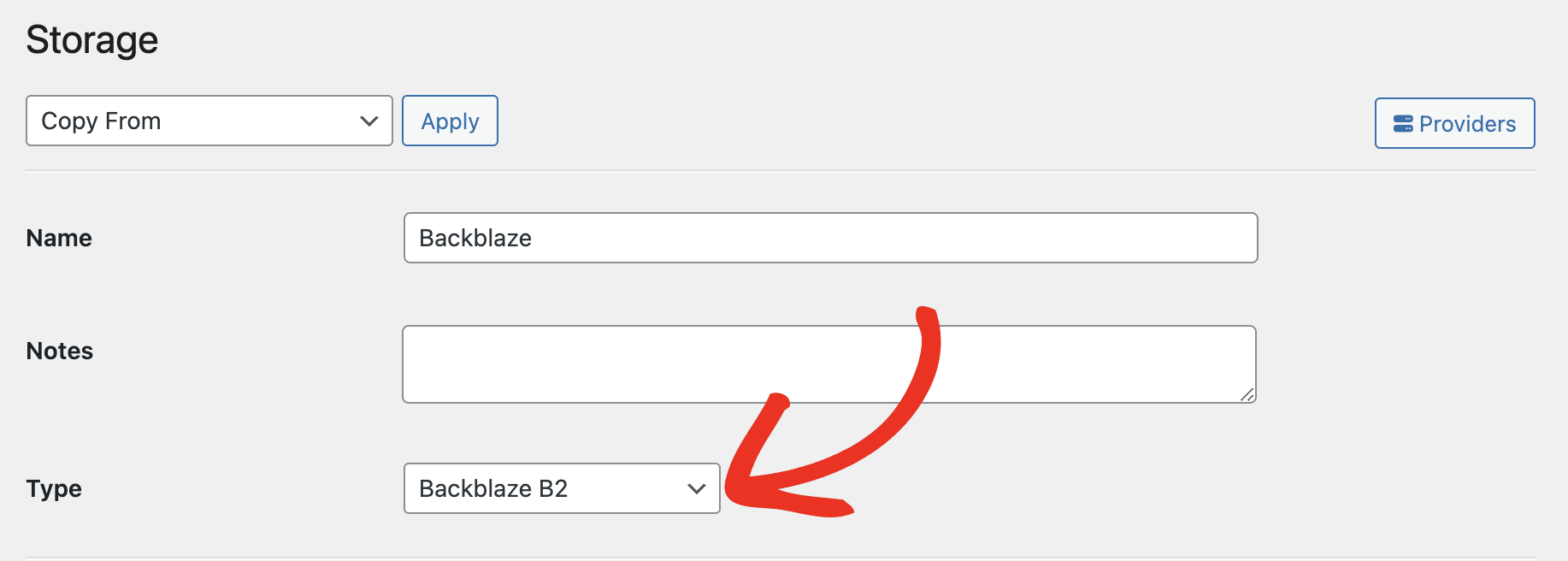
Nomeie o novo local de armazenamento. Em Tipo, selecione Backblaze B2:
Role para a seção Autorização. No Painel do Bucket do Backblaze, copie e cole o ID da Chave, Chave de Aplicativo, Endpoint e o nome exato do Bucket:
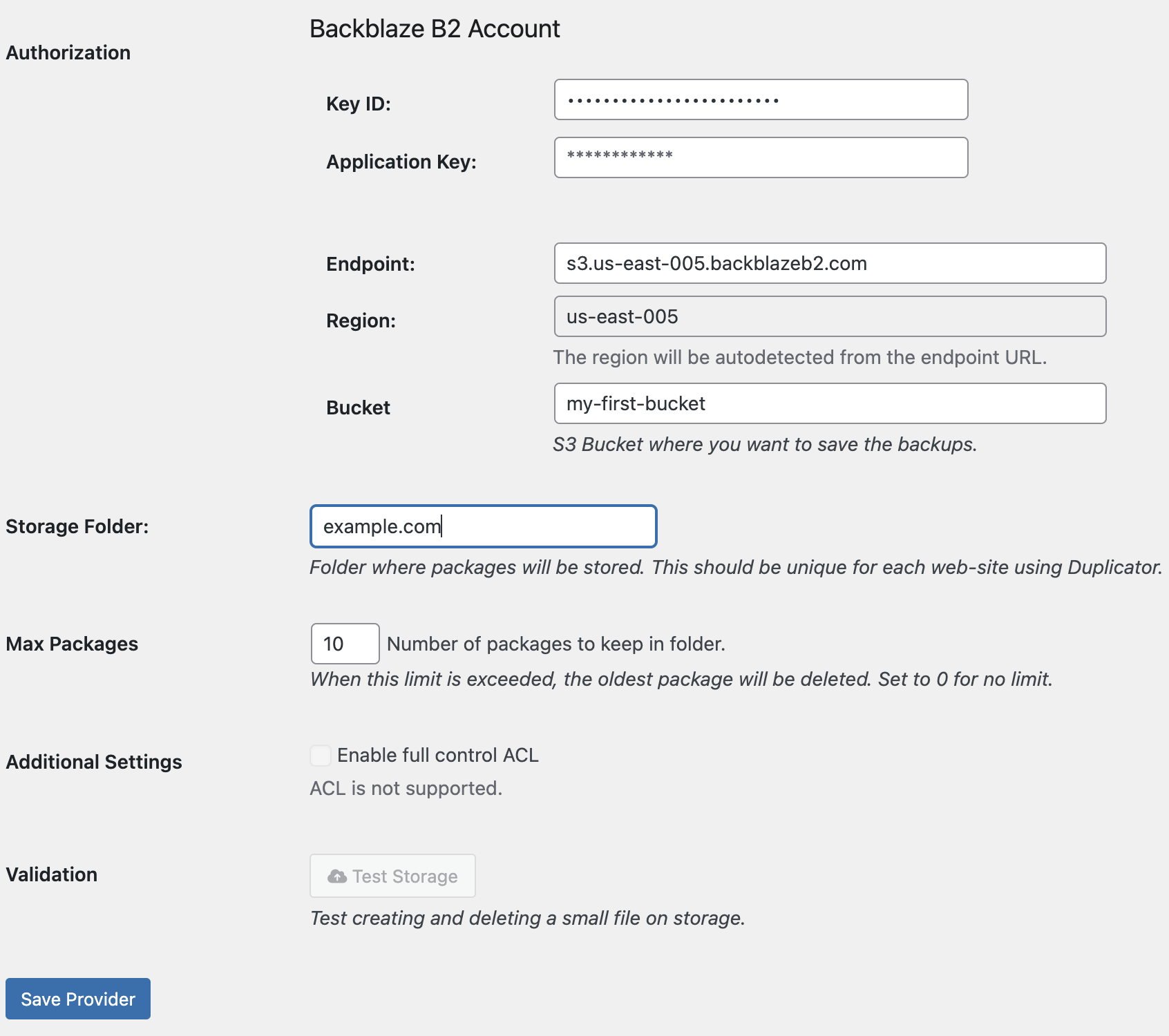
Clique em Salvar Provedor, em seguida, teste a conexão clicando em Testar Armazenamento. Se ele relatar sucesso, a configuração está completa. Caso contrário, volte às etapas anteriores e confirme se nada foi esquecido. Se a conexão ainda falhar, consulte Como corrijo problemas com Amazon S3 ou tipos de armazenamento compatíveis com S3?, que também abrange o Backblaze B2, pois ele se conecta pela mesma API compatível com S3.
Sobre as Configurações
| ID da Chave | Para fins de terminologia, a Chave de Aplicativo e o ID da Chave de Aplicativo são equivalentes à Chave de Acesso Secreta e ao ID da Chave de Acesso, respectivamente. Esse mapeamento existe porque o Backblaze B2 se conecta por um endpoint compatível com S3, em vez de uma integração separada. |
| Chave de Aplicação | As chaves de aplicação controlam o acesso à sua conta B2. Você pode obter a chave de aplicação mestre para sua conta na página Buckets de Armazenamento em Nuvem B2 no site do Backblaze. Para detalhes completos sobre a Chave de Aplicação, consulte a documentação aqui. |
| URL do Endpoint | URL do Endpoint para conexão da Conta B2 e Duplicator. |
| Região | A localização Geográfica |
| Pasta de Armazenamento | Pasta onde os backups serão armazenados. Isso deve ser exclusivo para cada site que usa o Duplicator. |
| Balde | Bucket S3 onde você deseja salvar os backups. |
| Máx. de Backups | Especifique o número de backups a serem mantidos na ‘Pasta de Armazenamento’. Definir 10 manterá os últimos 10 backups. Defina como 0 para nenhum limite. É altamente recomendável manter este número baixo. Armazenar muitos backups pode levar a problemas de alocação de espaço. |
| Validação | Valide se as credenciais e configurações inseridas acima estão funcionando. |
Com um local de armazenamento Backblaze B2 conectado, os backups agora são enviados para lá automaticamente, dando ao site uma cópia remota independente do próprio servidor WordPress.
Para obter ajuda ao conectar um provedor diferente, consulte Backup na Nuvem; para problemas de conexão, consulte o guia de solução de problemas vinculado acima.


