

Armazenando seu backup no Wasabi
O Wasabi oferece uma opção segura e econômica para armazenar backups de sites WordPress. Ao contrário de outras opções de armazenamento em nuvem, o Wasabi mantém os preços diretos, sem níveis confusos ou cobranças ocultas, tornando-o uma escolha sólida tanto para empresas quanto para indivíduos que buscam proteger seus dados sem gastar muito.
Este guia mostra como conectar o Wasabi como um local de armazenamento para backups do Duplicator Pro.
Criar um Bucket Wasabi
1. Crie uma nova conta Wasabi. O Wasabi oferece um teste gratuito por 30 dias (até 1 TB, sem necessidade de cartão de crédito); depois, o preço Pay-Go é de US$ 7,99 por TB por mês (a partir de julho de 2026, sujeito a alterações).
2. Registre o armazenamento de dados estimado necessário.
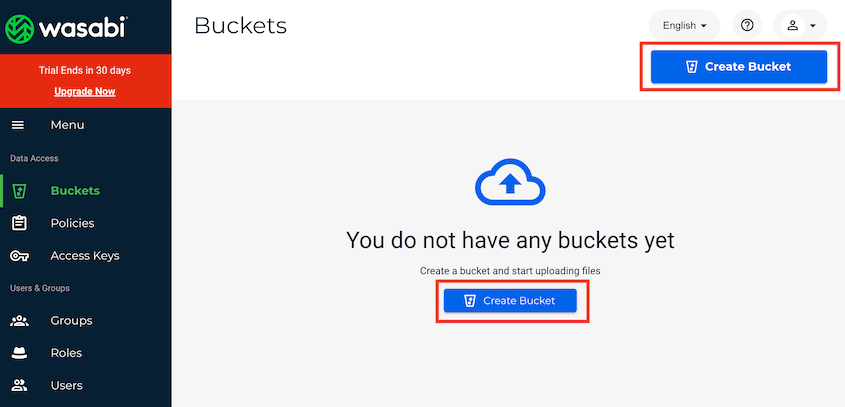
3. Após criar sua conta Wasabi, você verá seu novo console Wasabi. Aqui, clique em Buckets » Criar Bucket:
4. Nomeie seu novo bucket. Ele deve conter seu domínio e começar com uma letra minúscula ou número:
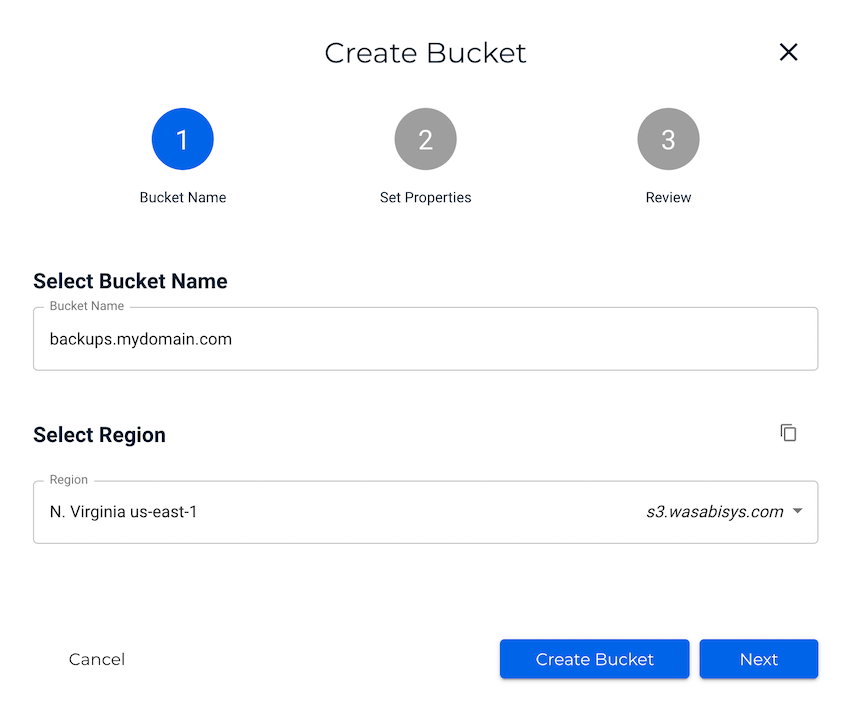
5. Após isso, selecione a região do data center mais próxima de você. Clique em Criar Bucket.
Identificar Suas Chaves de Acesso
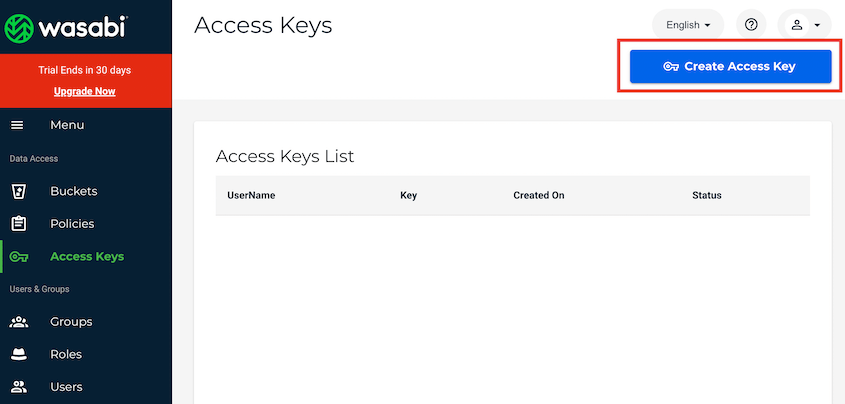
1. Navegue até o seu console Wasabi e abra a aba Chaves de Acesso. Em seguida, crie uma nova chave de acesso:
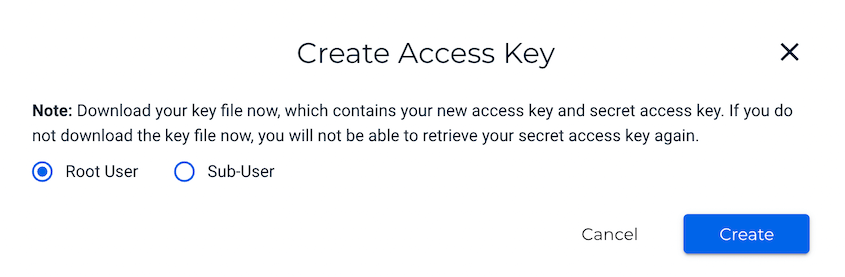
2. Na janela pop-up, selecione Usuário Raiz e clique em Criar:
3. Isso gerará a chave de acesso e a chave secreta para o seu bucket Wasabi:
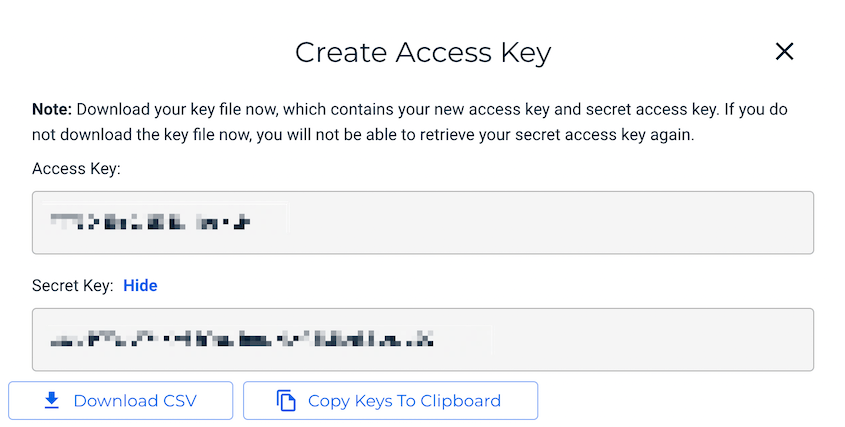
Você pode copiar essas chaves e salvá-las em um local seguro. Você também pode baixá-las como um arquivo CSV. De qualquer forma, certifique-se de que você possa acessá-las facilmente para a próxima etapa.
Conectar Wasabi ao Duplicator
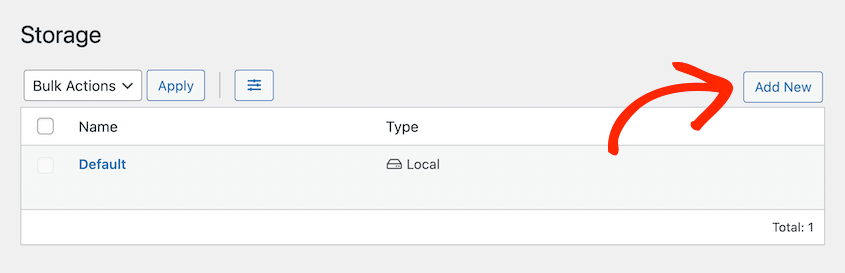
1. Para conectar, você precisará ir para Duplicator Pro » Armazenamento » Adicionar Novo:
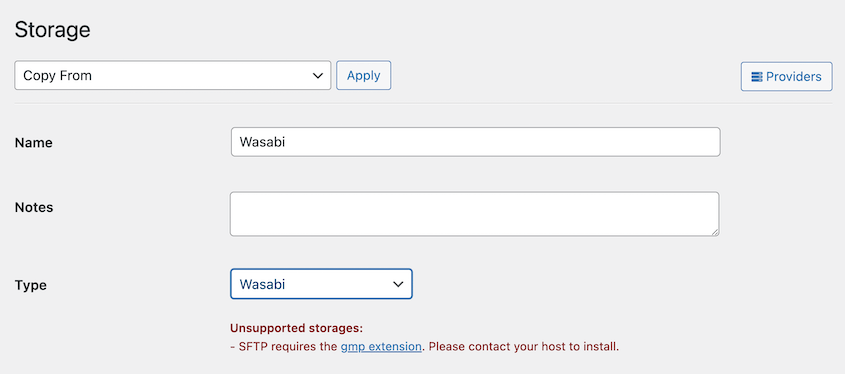
2. Nomeie o novo local de armazenamento e escolha Wasabi como Tipo:
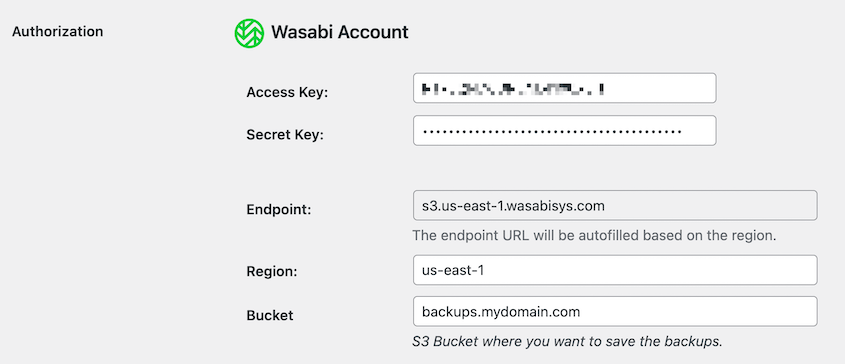
3. Em Autorização, cole sua chave de acesso e chave secreta. Você também precisará preencher o nome do seu bucket e a região:
4. Para otimizar o espaço de armazenamento em nuvem, personalize o campo Máx. Backups. O Duplicator exclui backups antigos quando o limite definido é atingido:
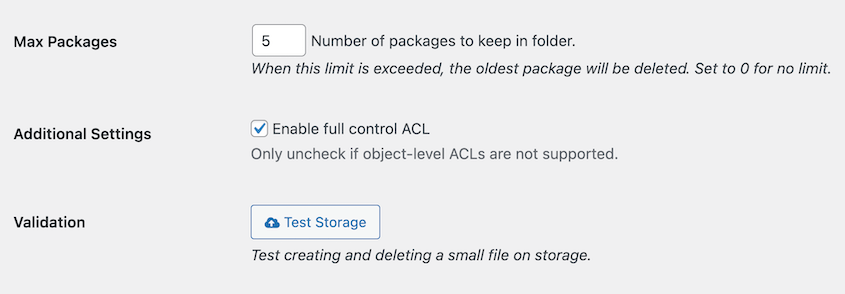
5. Após salvar o armazenamento Wasabi, clique em Testar Armazenamento na parte inferior da página. O Duplicator cria um pequeno arquivo no Wasabi e o exclui, confirmando que a integração funciona corretamente. Se o teste falhar, consulte Como corrijo problemas com tipos de armazenamento Amazon S3 ou compatíveis com S3?
Com o Wasabi conectado, os backups são enviados para lá automaticamente toda vez que um backup é criado, dando ao site uma cópia segura e externa separada do servidor web.
Para automatizar este processo, consulte o guia Criar Backup Automatizado.


