


Histórico de revisões do WordPress: como visualizar, gerir e restaurar revisões de publicações
 Joella Dunn
Joella Dunn
Joella Dunn
 John Turner
John Turner
John Turner
Alguma vez desejou poder anular uma alteração que fez numa das suas publicações ou páginas do WordPress?
Talvez tenha apagado um parágrafo por engano ou a sua última atualização não tenha acertado em cheio. É aqui que o histórico de revisões do WordPress vem em socorro.
O histórico de revisões do WordPress é uma funcionalidade incorporada que regista todas as alterações que faz ao seu conteúdo. Guarda várias versões dos seus posts e páginas à medida que os edita, permitindo-lhe revisitar e restaurar rascunhos anteriores.
Esta ferramenta incrivelmente útil garante que nunca perde o seu trabalho árduo.
Neste post, vou mostrar-lhe o que é o histórico de revisões do WordPress e como utilizá-lo no seu fluxo de trabalho diário.
Eis as principais conclusões:
- O WordPress guarda automaticamente todas as versões das suas publicações e páginas à medida que as edita, criando um histórico de revisões completo
- Pode restaurar facilmente qualquer versão anterior acedendo à secção Revisões no seu editor de publicações
- Limite as revisões para evitar o inchaço da base de dados, adicionando um simples trecho de código ao seu ficheiro wp-config.php
- Eliminar revisões antigas utilizando plugins como o WP-Optimize ou o Advanced Database Cleaner para melhorar o desempenho do sítio
- Considere a utilização do Duplicator Pro para obter cópias de segurança completas do site e controlo de versões para além de publicações individuais
Índice
- O que é o histórico de revisões do WordPress?
- Como usar o histórico de revisões do WordPress
- Como restaurar posts e páginas com o histórico de revisões do WordPress
- Como limitar as revisões de posts no WordPress
- Como eliminar revisões de posts antigos no WordPress
- Como desativar as revisões de posts do WordPress
- Prós e contras do histórico de revisões do WordPress
- Como gerir melhor as revisões do WordPress
- Perguntas frequentes sobre o histórico de revisões do WordPress
O que é o histórico de revisões do WordPress?
O histórico de revisões do WordPress é um sistema automático de controlo de versões para os seus posts e páginas. Sempre que guarda um rascunho ou actualiza o seu conteúdo, o WordPress cria uma nova revisão. Estas revisões são essencialmente instantâneos que incluem todas as alterações efectuadas, com registos de data e hora e informações sobre o autor.
A vantagem desta funcionalidade é que funciona silenciosamente em segundo plano. À medida que trabalha no seu conteúdo, o WordPress mantém um registo detalhado de todas as edições que faz.
Isto significa que, se algo correr mal (como uma eliminação acidental ou um erro de formatação), pode facilmente reverter para uma versão anterior.
Quer seja um blogger, um criador de conteúdos ou um administrador de um sítio Web, é importante saber mais sobre as revisões de publicações do WordPress. Isso pode melhorar muito o seu fluxo de trabalho e a qualidade do conteúdo.
Como usar o histórico de revisões do WordPress
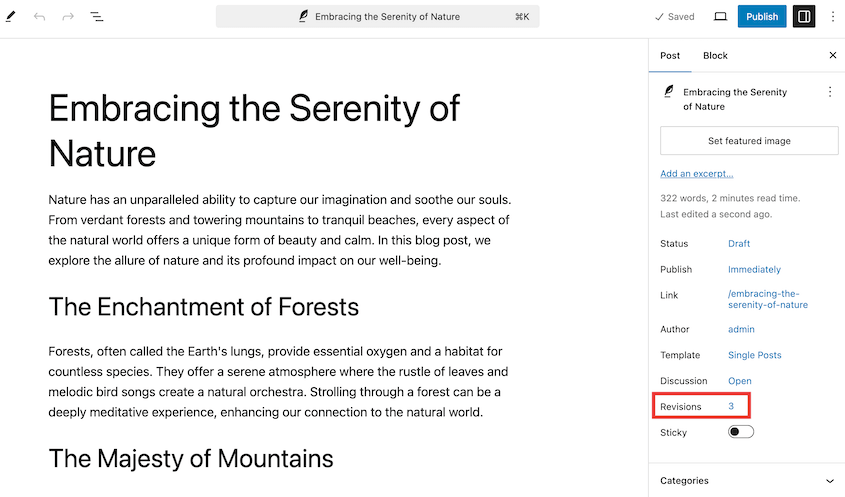
Para ver o histórico de revisões da sua publicação, aceda ao editor de publicações ou páginas no WordPress. No lado direito ou na parte inferior do editor, verá uma secção Revisões. Clique no número.
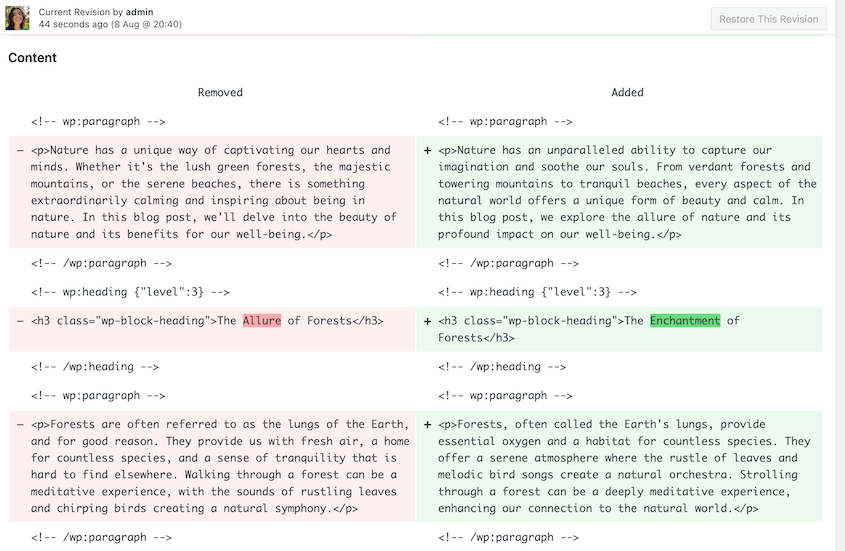
É apresentado um ecrã de comparação que realça as diferenças entre as versões. As adições são assinaladas a verde, enquanto as eliminações aparecem a vermelho.
Pode comparar as revisões lado a lado, facilitando a deteção de alterações.
Se eliminar acidentalmente conteúdos ou efetuar alterações indesejadas, pode reverter rapidamente para uma versão anterior. Isto evita que tenha de reescrever ou reformatar secções a partir do zero.
Vários autores e editores podem trabalhar na mesma publicação. As revisões registam quem fez que alterações e quando, melhorando a transparência e a colaboração.
Por vezes, o rascunho inicial pode precisar de ser aperfeiçoado. O histórico de revisões permite-lhe experimentar diferentes versões e reverter para uma melhor, se necessário.
É como ter um botão de desfazer para todo o processo de edição.
Como restaurar posts e páginas com o histórico de revisões do WordPress
A funcionalidade de histórico de revisões do WordPress é inestimável para garantir que o seu conteúdo evolui sem problemas. Mas o que acontece quando é necessário reverter para uma versão anterior?
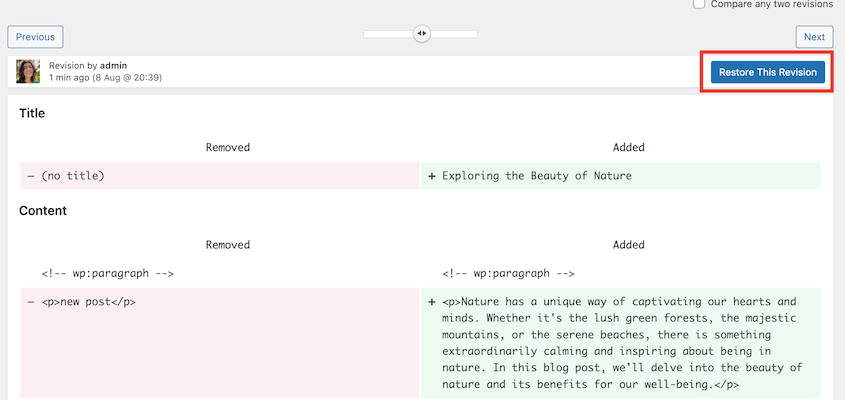
No ecrã de comparação de revisões, um cursor na parte superior permite-lhe mover-se entre diferentes revisões. Deslize-o para encontrar a versão que pretende restaurar.
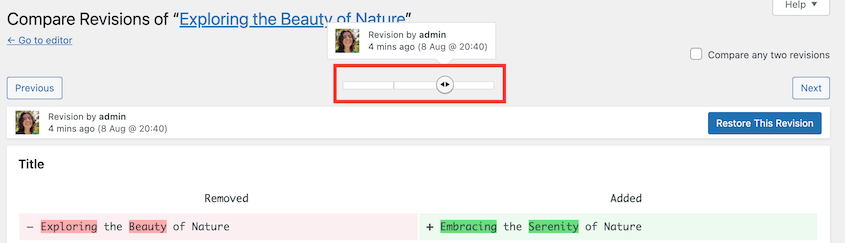
Quando encontrar a versão correta, clique no botão Restaurar esta revisão no canto superior direito do ecrã.
O WordPress reverterá o conteúdo para a revisão selecionada. O editor de blocos será novamente ativado, onde poderá continuar a editar a publicação.
Este processo funciona tanto para posts como para páginas, dando-lhe controlo sobre todo o seu conteúdo.
Como limitar as revisões de posts no WordPress
Embora o histórico de revisões do WordPress seja uma ferramenta poderosa, pode por vezes levar ao inchaço da base de dados se não for gerido corretamente.
Todas as versões de um post ou página são armazenadas na sua base de dados e, com o tempo, isto pode tornar o seu sítio mais lento. Manter menos revisões reduz o tamanho da sua base de dados, o que pode melhorar o desempenho geral do sítio.
Ao limitar as revisões, garante que os recursos do servidor não são desperdiçados no armazenamento de quantidades excessivas de dados. Terá também uma base de dados mais simples que é mais fácil de gerir, fazer cópias de segurança e restaurar.
A forma mais simples de limitar as revisões do WordPress é adicionar uma linha de código ao seu ficheiro wp-config.php.
Utilize um cliente FTP ou o gestor de ficheiros do seu alojamento web para localizar o ficheiro wp-config.php no diretório raiz da sua instalação do WordPress. Transfira e abra este ficheiro utilizando um editor de texto (como o Bloco de notas ou qualquer editor de código).
Insira a seguinte linha de código acima da linha que diz /* That's all, stop editing! Happy blogging. */:
define('WP_POST_REVISIONS', 5);Neste exemplo, o WordPress guardará apenas as cinco revisões mais recentes de cada post ou página. Pode ajustar este número de acordo com as suas necessidades.
Guarde as alterações e carregue o ficheiro wp-config.php modificado de volta para o seu servidor.
Ao limitar o número de revisões, pode manter o seu sítio WordPress a funcionar sem problemas sem sacrificar a capacidade de reverter para versões anteriores quando necessário.
Como eliminar revisões de posts antigos no WordPress
Ao longo do tempo, à medida que cria e edita conteúdos, o seu site WordPress pode acumular um grande número de revisões de publicações. A eliminação de revisões antigas pode ajudar a melhorar o desempenho do seu sítio.
Se se sentir à vontade para trabalhar diretamente com a sua base de dados, pode eliminar manualmente as revisões do WordPress utilizando o phpMyAdmin. Escolha a base de dados do seu site WordPress na lista à esquerda.
Navegue até ao separador SQL e copie e cole a seguinte consulta:
DELETE FROM wp_posts WHERE post_type = 'revision';Clique em Ir para executar a consulta. Isto irá eliminar todas as revisões de posts da sua base de dados.
Se preferir uma abordagem mais fácil de utilizar, vários plugins podem ajudá-lo a gerir e eliminar revisões. Não terá de tocar em qualquer código.
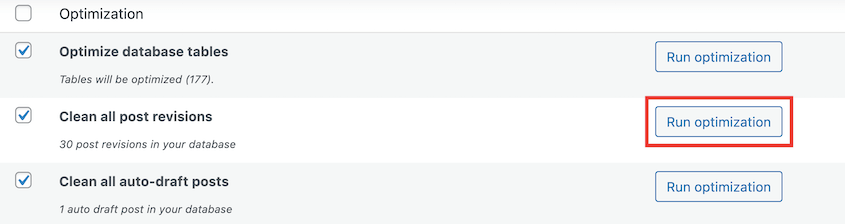
O WP-Optimize limpa a sua base de dados, comprime imagens e coloca o seu site em cache para um melhor desempenho. Inclui a opção de eliminar as suas revisões de publicações.

Na página Base de dados, verá uma opção para Limpar todas as revisões de posts. Ao lado dela, clique no botão Executar otimização.
Outro plugin que pode utilizar é o Advanced Database Cleaner. Ajuda a remover a desordem da base de dados, como comentários de spam, tabelas não utilizadas e revisões de posts.
Como desativar as revisões de posts do WordPress
Pode haver cenários em que a desativação do histórico de revisões do WordPress faça todo o sentido. Poderá querer fazer isto em sites que raramente mudam ou onde a otimização do desempenho é crítica.
Para desativar as revisões do WordPress, transfira e abra o seu ficheiro wp-config.php. Insira a seguinte linha de código:
define('WP_POST_REVISIONS', false);Guarde as alterações e carregue o ficheiro de volta para o seu servidor.
Embora a desativação das revisões possa poupar espaço e melhorar o desempenho, tem algumas desvantagens:
- Sem revisões, não é possível aceder a versões anteriores dos seus posts e páginas. Qualquer eliminação acidental ou erro exigirá uma correção manual.
- As revisões permitem-lhe fazer experiências com o seu conteúdo em vários rascunhos. A sua desativação limita esta flexibilidade.
- Se vários autores ou editores contribuírem para o seu sítio, será mais difícil acompanhar as alterações e gerir as edições em colaboração.
Pese cuidadosamente estes prós e contras para decidir se a desativação das revisões é a escolha certa para o seu sítio. Para muitos utilizadores, limitar as revisões em vez de as desativar completamente proporciona o melhor equilíbrio entre funcionalidade e desempenho.
Prós e contras do histórico de revisões do WordPress
Como todas as funcionalidades, o histórico de revisões do WordPress tem as suas vantagens e desvantagens. Compreendê-las pode ajudá-lo a tomar uma decisão informada sobre a forma de utilizar eficazmente esta funcionalidade no seu sítio.
Prós do histórico de revisões do WordPress
- Recuperação fácil de conteúdos
Esta funcionalidade fornece revisões para anular alterações quando necessário. Se cometer um erro ou eliminar acidentalmente um conteúdo importante, pode reverter rapidamente para uma versão anterior sem perder o seu trabalho.
- Colaboração melhorada
Para sítios com vários autores e editores, as revisões facilitam o acompanhamento das alterações. Todos podem ver quem fez que alterações e quando, facilitando uma melhor colaboração e responsabilização.
- Gestão eficaz de conteúdos
As revisões permitem-lhe experimentar diferentes rascunhos e ideias. Esta flexibilidade ajuda-o a aperfeiçoar o seu conteúdo ao longo do tempo, garantindo que a versão final é o mais polida possível.
Contras do histórico de revisões do WordPress
- Potencial inchaço da base de dados
Ao longo do tempo, as revisões guardadas podem ocupar um espaço significativo na sua base de dados. Isto pode tornar o seu sítio mais lento, especialmente se tiver um grande número de mensagens e páginas com muitas revisões.
- Pode ser esmagador
Ter demasiadas revisões pode desorganizar a sua interface de edição e dificultar a gestão do seu conteúdo. Poderá não conseguir encontrar facilmente uma revisão específica.
- Impactos no desempenho
Para sítios muito grandes com conteúdo extenso, o número de revisões guardadas pode afetar negativamente o desempenho do servidor. Consultas frequentes à base de dados para revisões podem levar a tempos de resposta mais lentos.
Como gerir melhor as revisões do WordPress
Gerir eficazmente as revisões do WordPress garante que o seu site se mantém eficiente, organizado e com elevado desempenho. Vamos explorar algumas ferramentas e práticas que podem ajudá-lo a manter as suas revisões sob controlo.
Utilizar plug-ins de histórico de revisões do WordPress
Uma ferramenta poderosa para o histórico de revisões é o Duplicator, um plugin que vai para além das simples cópias de segurança. Também o pode ajudar a criar e restaurar versões do seu sítio Web.

O Duplicator permite-lhe criar cópias de segurança completas do sítio, incluindo todos os conteúdos, temas, plugins e definições. Isto é útil não só para recuperação, mas também para manter diferentes versões do seu sítio.

Pode utilizar o Duplicator para guardar instantâneos do seu sítio em diferentes fases. As suas cópias de segurança podem ser um registo do histórico de revisões de todo o seu sítio, e não apenas de mensagens ou páginas individuais.
Com Duplicator, restaurar o seu site para um estado anterior é simples. No seu registo de cópias de segurança, encontre a versão correta. Depois, prima Restaurar.

Se desejar, pode desativar completamente as revisões do WordPress. Poderá ser mais fácil gerir diferentes versões de todo o seu sítio Web, em vez de publicações/páginas específicas.
Se pretende acompanhar todas as alterações feitas no seu site WordPress, o Activity Log by Duplicator é a solução mais completa disponível. Regista as edições de publicações e páginas, as ativações e desativações de plugins, os inícios de sessão dos utilizadores, as alterações nas definições e muito mais — tudo a partir de um painel de controlo intuitivo no painel de administração do WordPress.

Ao contrário dos plugins de registo de atividades independentes, o Activity Log está integrado no ecossistema do Duplicator, pelo que dispõe de um registo de revisões na mesma ferramenta que utiliza para cópias de segurança e migrações. Cada alteração é marcada com a data e a hora e associada a um utilizador específico, o que facilita identificar o que correu mal e quando.
Definir um limite de revisão
Embora seja possível desativar as revisões do WordPress, muitas vezes é melhor limitá-las. Desta forma, mantém algum histórico sem sobrecarregar a sua base de dados. Manterá as versões mais recentes sem um crescimento excessivo da base de dados.
Fazer limpezas regulares
Limpe periodicamente as revisões antigas utilizando plug-ins ou métodos manuais. Isto ajuda a manter o tamanho e o desempenho ideais da base de dados.
Utilizar plug-ins de otimização
Plugins como o WP-Optimize ou o Advanced Database Cleaner podem automatizar a gestão de revisões e outras tarefas de otimização da base de dados. Eles manterão o seu site a funcionar sem problemas enquanto se concentra em escrever novos conteúdos.
Resolver problemas com revisões do WordPress
Se estiver a ter problemas com o facto de as revisões do WordPress não serem apresentadas, isso pode dever-se a conflitos de plug-ins ou a configurações incorrectas do servidor. Para corrigir as revisões do WordPress, tente desativar os plug-ins, verificar o ficheiro wp-config.php ou consultar o seu fornecedor de alojamento WordPress.
Perguntas frequentes sobre o histórico de revisões do WordPress
Como posso encontrar o histórico de revisões no WordPress?
Para encontrar o histórico de revisões no WordPress, aceda à publicação ou página que pretende verificar. No editor de publicações, procure a secção Revisões na barra lateral direita ou na parte inferior da página.
Posso restaurar uma versão anterior do meu sítio WordPress?
Sim, pode utilizar a funcionalidade de revisão incorporada para restaurar versões anteriores de publicações ou páginas. Para efetuar cópias de segurança e restauro de todo o sítio, utilize um plugin como o Duplicator Pro. Este pode restaurar cópias de segurança anteriores com apenas um clique.
Quantas revisões é que o WordPress guarda?
Por defeito, o WordPress mantém um número ilimitado de revisões. Pode definir um número específico de revisões adicionando uma linha de código no seu ficheiro wp-config.php.
Como posso desativar o histórico de revisões no WordPress?
Adicionar o trecho de código define('WP_POST_REVISIONS', false); no seu ficheiro wp-config.php. Isto irá desativar completamente as revisões.
O histórico de revisões do WordPress regista as atualizações de versão do software?
Não, as revisões do WordPress registam as alterações feitas em publicações e páginas individuais. Para consultar o histórico de versões do software WordPress (5.0, 6.0, etc.), consulte o arquivo de versões do WordPress.
Conclusão
O histórico de revisões do WordPress é uma funcionalidade poderosa que fornece uma rede de segurança para o seu conteúdo. Pode ajudá-lo a melhorar a recuperação de conteúdos e a otimizar a colaboração.
Já que está aqui, acho que vai gostar destes guias extra do WordPress:
- Como fazer uma cópia de segurança de um site WordPress
- Como restaurar o WordPress a partir de uma cópia de segurança
- 8 melhores plug-ins de restauração do WordPress para recuperação rápida de dados
- Como otimizar a sua base de dados WordPress
- Como limpar um site WordPress
Para um controlo abrangente da versão do site e cópias de segurança fáceis, experimente o Duplicator Pro. É um divisor de águas para gerir o seu sítio WordPress de forma eficiente!




