

Verwaltung von Datenbanktabellen (Optimieren und Reparieren)
Die Registerkarte "Tabellen" hilft Ihnen, verschwendeten Speicherplatz zurückzugewinnen und beschädigte Tabellen in Ihrer WordPress-Datenbank zu reparieren.
Diese Anleitung führt Sie durch die Verwaltung von Datenbanktabellen mit DB Optimizer: Was Tabellen-Overhead ist, der Unterschied zwischen Optimieren und Reparieren und wie Sie die Ergebnisse interpretieren.
Die Kurzfassung
Ihre WordPress-Datenbank besteht aus Tabellen. Wenn Daten hinzugefügt, geändert und gelöscht werden, können Tabellen leeren Speicherplatz hinterlassen (das ist „Overhead“) und, viel seltener, beschädigt werden. Die Registerkarte „Tabellen“ listet den Namen, die Storage-Engine und die Zeilenanzahl jeder Tabelle neben ihrer Größe und ihrem Overhead auf und bietet Ihnen zwei Schaltflächen: Optimieren und Reparieren.
Was Overhead ist
Overhead ist Speicherplatz, den eine Tabelle reserviert hat, aber nicht mehr verwendet. Das ist normal und baut sich im Laufe der Zeit auf, besonders bei Tabellen, die sich häufig ändern. Es wird nichts kaputt machen, aber es macht Ihre Datenbank größer als nötig und kann einige Abfragen verlangsamen.
InnoDB-Tabellen sind ein Sonderfall. DB Optimizer meldet den InnoDB-Overhead nur, wenn er erheblich genug ist, um eine Optimierung zu rechtfertigen. Daher kann eine InnoDB-Tabelle 0 % Overhead anzeigen, obwohl sie etwas ungenutzten Speicherplatz enthält. Das ist ein erwartetes Verhalten, kein Fehler.
Das Optimieren einer Tabelle löscht diesen Overhead und räumt die Daten auf, sodass sie schneller gelesen werden können.
Optimieren vs. Reparieren
Diese beiden Schaltflächen erledigen sehr unterschiedliche Aufgaben:
- Optimieren löscht Overhead und räumt die Tabelle auf. Dies ist die routinemäßige Wartung, die Sie am häufigsten durchführen, und sie kann jederzeit sicher ausgeführt werden.
- Reparieren prüft eine Tabelle auf Beschädigungen und behebt diese bei Bedarf. Sie greifen nur dann darauf zurück, wenn eine Tabelle wirklich beschädigt ist, zum Beispiel nach einem Serverabsturz oder einem teilweise abgebrochenen Schreibvorgang.
Ihre Tabellen optimieren
- Öffnen Sie DB Optimizer » Tabellen.
- Schauen Sie in die Spalte Overhead, um Tabellen mit wiederherstellbarem Speicherplatz zu finden.
- Wählen Sie die Tabellen aus, die Sie optimieren möchten.
- Klicken Sie auf Optimieren und lassen Sie es laufen.
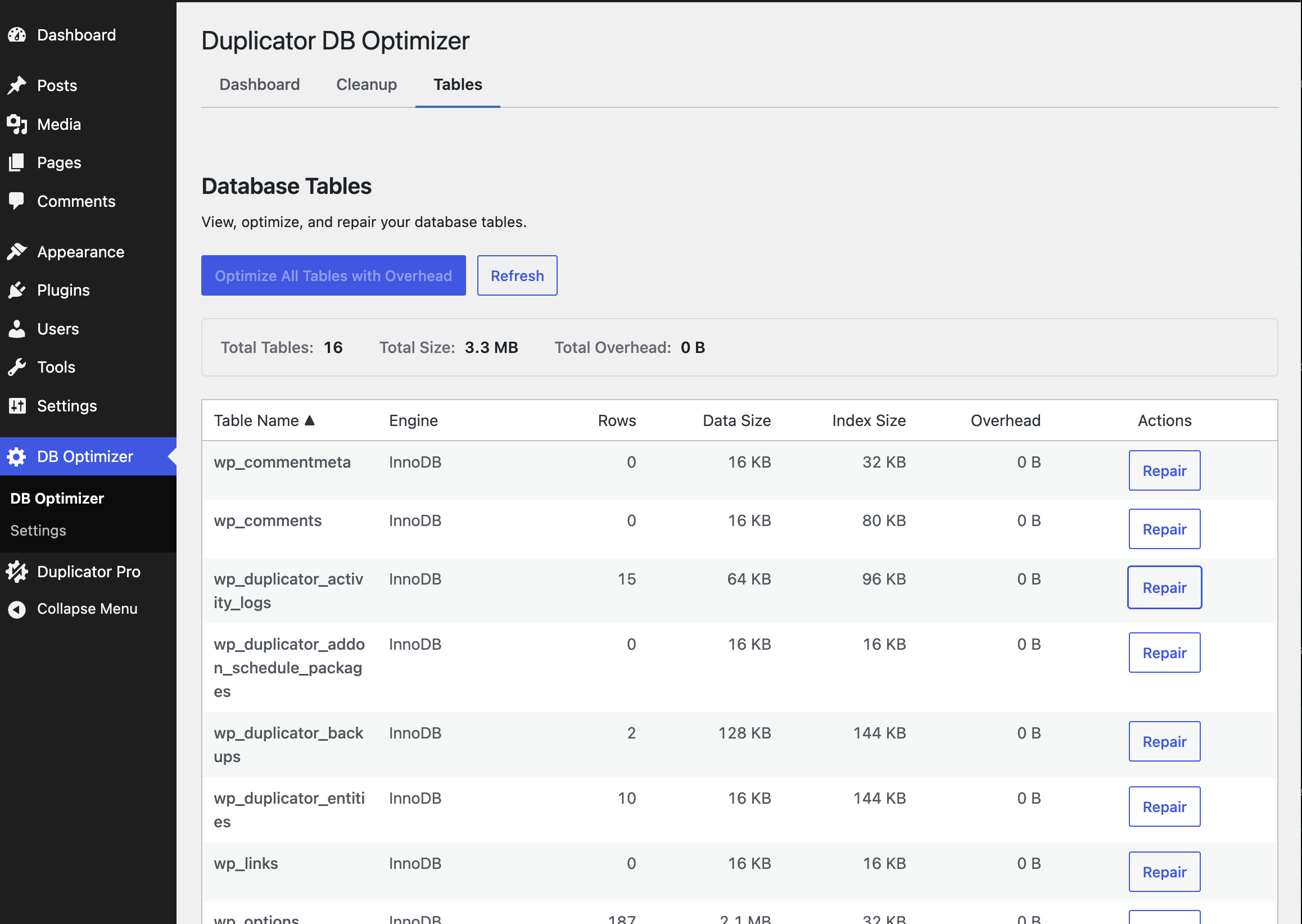
Wenn eine Tabelle nicht optimiert werden konnte, teilt Ihnen DB Optimizer dies namentlich mit.
Ihre Tabellen reparieren
- Öffnen Sie DB Optimizer » Tabellen.
- Wählen Sie die Tabelle oder Tabellen aus, die Sie überprüfen möchten.
- Klicken Sie auf Reparieren. DB Optimizer prüft jede Tabelle zuerst und repariert nur die Tabellen, die es tatsächlich benötigen.
Jede reparierte Tabelle liefert eines von vier Ergebnissen zurück:
| Ergebnis | Was es bedeutet | Was zu tun ist |
|---|---|---|
| OK | Die Tabelle war in Ordnung. Nichts musste repariert werden. | Nichts. Sie ist in Ordnung. |
| Repariert | Die Tabelle hatte ein Problem und DB Optimizer hat es behoben. | Nichts weiter. Sie ist jetzt in Ordnung. |
| Nicht unterstützt | Die Tabelle verwendet die InnoDB-Speicher-Engine, die den REPAIR-Befehl nicht unterstützt. | Das ist kein Fehler. Siehe die Notiz unten. |
| Fehlgeschlagen | Die Überprüfung oder Reparatur konnte nicht abgeschlossen werden. | Siehe die Notiz unten. |
Informationen zu „Nicht unterstützten“ Ergebnissen
Die meisten modernen WordPress-Seiten laufen auf der InnoDB-Speicher-Engine, und InnoDB unterstützt einfach nicht den manuellen REPAIR-Befehl. Wenn Sie "nicht unterstützt" sehen, bedeutet dies lediglich, dass nichts auf diese Weise repariert werden muss, nicht dass etwas falsch ist. InnoDB kümmert sich selbst um seine eigene integrierte Absturzwiederherstellung. Wenn Sie wirklich vermuten, dass eine InnoDB-Tabelle beschädigt ist, kann Ihr Hoster eine tiefere Wiederherstellung auf Serverebene durchführen.
Informationen zu „Fehlgeschlagenen“ Ergebnissen
Ein fehlgeschlagenes Ergebnis weist fast immer auf etwas auf der Serverseite hin, wie z. B. ein Berechtigungsproblem oder eine kurzzeitig gesperrte Tabelle. Warten Sie eine Minute und versuchen Sie es erneut. Wenn es weiterhin auftritt, wenden Sie sich an Ihren Hoster oder eröffnen Sie ein Support-Ticket mit dem Tabellennamen und der genauen Meldung, die Sie gesehen haben.
Das ist alles. Mit beseitigtem Overhead und reparierten beschädigten Tabellen laufen Ihre Datenbanktabellen so effizient wie möglich.
Sind Sie neugierig, wie stark sich dies auf Ihre Gesamtpunktzahl auswirkt? Sehen Sie sich Ihre Datenbank-Gesundheitsbewertung verstehen an.


