Duplicator Dokumentation

Dokumentation, Referenzmaterialien und Tutorials für Duplicator

Möchten Sie, dass es für Sie erledigt wird?

Lassen Sie die Duplicator-Experten Ihre WordPress-Site für Sie migrieren – schnell, sicher und problemlos.

Migrationshilfe erhalten

Wie teile ich meine Sicherungsdatei?


Wenn der Support zur Überprüfung einer Sicherungsdatei (.daf oder .zip) zur Überprüfung ihrer Funktionalität anfordert, ist es wichtig, das Sicherungsarchiv klar und effizient bereitzustellen. Diese Anleitung erklärt drei Methoden, um die Sicherungsdatei mit dem Support-Mitarbeiter zu teilen:

Hinweis: Diese Anleitung behandelt das Teilen der Sicherungsdatei selbst. Wenn Support auch Anmelde- oder Serverdaten benötigt, fügen Sie diese hier nicht ein, sondern verwenden Sie stattdessen unsere Methode Anmeldedaten vertraulich mit dem Support teilen.

Tipp: Welche Methode Sie auch immer unten verwenden, teilen Sie sowohl die Archivdatei als auch die dazugehörige installer.php. Der Support benötigt normalerweise beides, um eine Sicherung vollständig zu validieren.

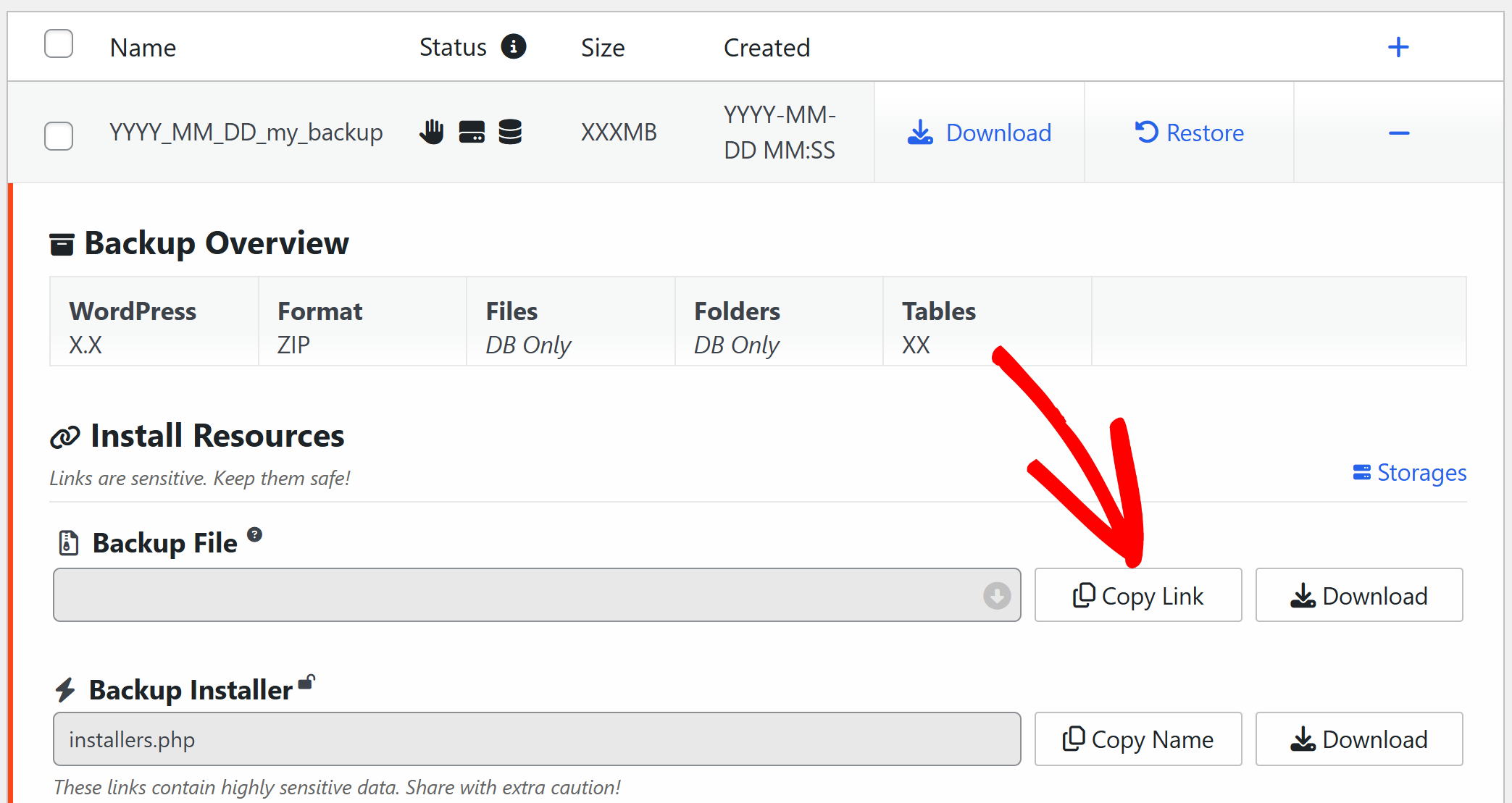
Der Backup-Link ist ein öffentlicher Link, der den direkten Download des Backups ermöglicht. Befolgen Sie diese Schritte, um den Backup-Link zu erhalten:

  1. Navigieren Sie zu Duplicator Pro » Backups.
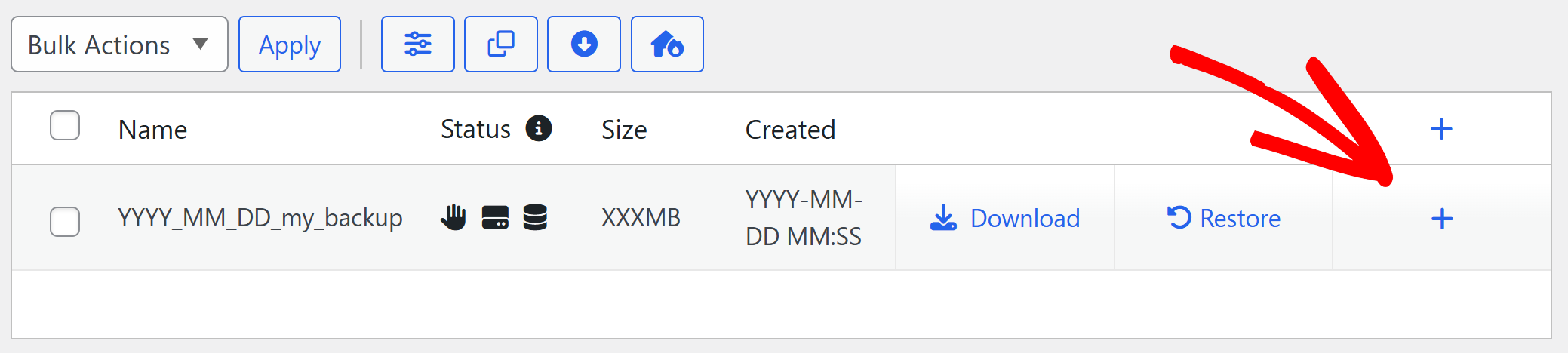
  2. Klicken Sie für das gewünschte Backup auf das Plus-Symbol rechts, um die Backup-Details anzuzeigen.


Sicherheitshinweis: Da ein Sicherungslink für jeden, der ihn hat, öffentlich zugänglich ist, verwenden Sie beim Teilen auf diese Weise ein passwortgeschütztes oder verschlüsseltes Archiv (siehe Einstellungen Sicherungen » Sicherheit beim Erstellen der Sicherung). Sobald der Support bestätigt hat, dass die Datei nicht mehr benötigt wird, löschen Sie den Sicherungslink vom Bildschirm Sicherungen, um den Zugriff zu widerrufen. Persönliche Computer (localhost) oder Websites, die nicht über das Internet erreichbar sind, können nicht verwendet werden.

WeTransfer

Dies ist ein kostenloser Dienst, der die sichere Dateifreigabe ermöglicht. Befolgen Sie diese Schritte, um die Sicherung über WeTransfer mit dem Support zu teilen:

  1. Besuchen Sie wetransfer.com.
  2. Der Link bleibt 3 Tage lang für kostenlose Konten gültig.
  3. Ziehen Sie Ihre backup-Datei auf den Bildschirm.
  4. Füllen Sie die E-Mail von und an aus und warten Sie auf den Verifizierungscode.
  5. Verifizieren Sie den Code und warten Sie auf den Upload.

Andere Cloud-Dienste

Sie können Dropbox, Google Drive oder ähnliche Dienste nutzen. Die folgenden allgemeinen Schritte können Sie befolgen, um uns die Sicherung über die Cloud-Dienste zur Verfügung zu stellen:

  1. Laden Sie die Sicherungsdatei an einem freigebbaren Ort in Ihrem ausgewählten Dienst hoch.

– Nachdem wir auf Ihr Ticket geantwortet haben, denken Sie daran, Ihre Dateien zu entfernen.
– Um Verzögerungen bei der Bearbeitung Ihres Tickets zu vermeiden, stellen Sie sicher, dass Sie den bereitgestellten Link auch herunterladen können, wenn Sie die Option „Cloud-Dienst“ verwenden.


War dieser Artikel hilfreich?


Verwandte Artikel

Lassen Sie keinen Tag ungeschützt vergehen

Jede Stunde ohne ordnungsgemäße WordPress-Backups setzt Ihre Website einem Risiko aus • Jede verzögerte WordPress-Migration kostet Sie Leistung und Wachstum

Duplicator jetzt herunterladen
Duplikator-Plugin

Warten Sie! Verpassen Sie nicht Ihr
exklusives Angebot!

Als Kunde erhalten Sie 60% RABATT

Testen Sie Duplicator kostenlos auf Ihrer Website – sehen Sie, warum über 1,5 Millionen WordPress-Profis uns vertrauen. Aber warten Sie nicht – dieser exklusive 60% Rabatt ist nur für kurze Zeit verfügbar.

oder
Holen Sie sich jetzt 60% Rabatt auf Duplicator Pro →