

So stellen Sie mit dem WP Media Cleanup Plugin entfernte Dateien wieder her
Das WP Media Cleanup Plugin verfügt über eine Wiederherstellungsfunktion, mit der Sie zuvor gelöschte Mediendateien wiederherstellen können. Wenn Dateien versehentlich gelöscht wurden, können Sie diese Funktion nutzen, um sie direkt aus dem WordPress-Dashboard wiederherzustellen.
Dieser Artikel erklärt, wie der Wiederherstellungsprozess funktioniert und welche verschiedenen Wiederherstellungsoptionen zur Verfügung stehen, je nachdem, ob Sie alle Dateien, eine Gruppe von Dateien oder ein einzelnes Medium wiederherstellen möchten.
Funktionsweise der Wiederherstellungsfunktion
Wenn Mediendateien mit WP Media Cleanup gelöscht werden, werden sie nicht sofort endgültig gelöscht. Stattdessen behält das Plugin eine Aufzeichnung der gelöschten Dateien und zeigt sie auf einem speziellen Wiederherstellungsbildschirm an.
Solange die Dateien auf diesem Bildschirm angezeigt werden, können sie wiederhergestellt werden, ohne dass die Medien erneut hochgeladen oder Inhalte, die sich auf sie beziehen, neu erstellt werden müssen.
Aufrufen der Wiederherstellungsseite
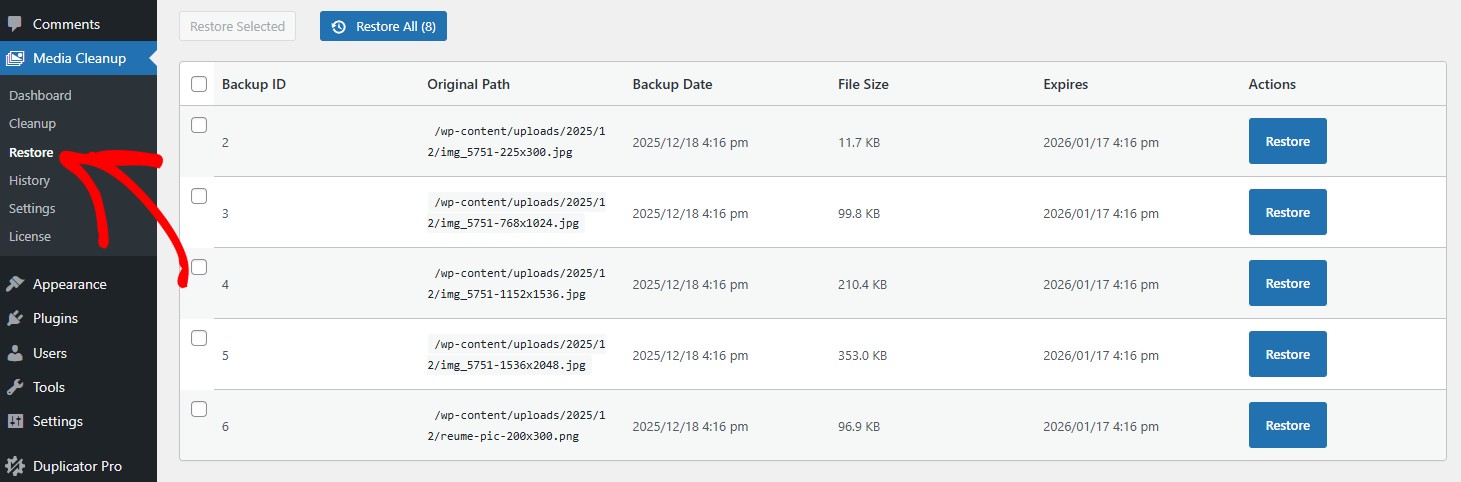
Um von diesem Plugin gelöschte Mediendateien anzuzeigen und wiederherzustellen:
- Melden Sie sich bei Ihrem WordPress-Admin-Dashboard an.
Eine Liste der entfernten Mediendateien wird angezeigt, zusammen mit Optionen zur Wiederherstellung: eine Backup-ID, der ursprüngliche Pfad, das Sicherungsdatum, die Dateigröße und das Ablaufdatum für jede Datei sowie die Wiederherstellungsaktionen.
Wiederherstellen aller gelöschten Mediendateien

Wenn Sie jede vom Plugin gelöschte Mediendatei wiederherstellen möchten:
- Gehen Sie zu Media Cleanup » Restore.
- Bestätigen Sie die Aktion, wenn Sie dazu aufgefordert werden.
Dadurch werden alle gelöschten Dateien in einem einzigen Vorgang wiederhergestellt, was nützlich ist, wenn die Bereinigung unbeabsichtigt durchgeführt wurde.
Selbst wenn Sie eine große Anzahl von Bildern haben, sorgt das Media Cleanup-Plugin für einen reibungslosen und stabilen Wiederherstellungsprozess.
Dieselbe Aktion ist über die Befehlszeile verfügbar: wp media-cleanup restore --all --yes.
Wiederherstellen mehrerer Mediendateien gleichzeitig

Um Ihnen mehr Optionen zu bieten, ermöglicht das Media Cleanup Plugin die gleichzeitige Wiederherstellung mehrerer Mediendateien.
- Aktivieren Sie das Kontrollkästchen neben der Spalte „Backup ID“
- Klicken Sie auf Restore Selected.
- Bestätigen Sie die Wiederherstellung.
Diese Option ermöglicht es Ihnen, mehrere Dateien wiederherzustellen, ohne alles wiederherzustellen.
Wiederherstellen einer einzelnen Mediendatei

Für mehr Flexibilität und falls Sie eine bestimmte Datei wiederherstellen müssen, ermöglicht das Media Cleanup Plugin die Wiederherstellung einer einzelnen Datei.
- Suchen Sie die Datei, die Sie wiederherstellen möchten, in der Wiederherstellungsliste.
Stellen Sie von der Befehlszeile aus eine bestimmte Datei wieder her mit:
wp media-cleanup restore --attachment-id=<id> oder wp media-cleanup restore --backup-id=<id>.
Die Wiederherstellungsfunktion im WP Media Cleanup-Plugin bietet eine sichere Möglichkeit, entfernte Mediendateien wiederherzustellen, ohne Inhalte neu hochladen oder neu erstellen zu müssen. Das Verständnis der verfügbaren Wiederherstellungsoptionen ermöglicht es, Medienbereinigungen souverän zu verwalten und gleichzeitig die volle Kontrolle über die Dateien der Website zu behalten.
Um zu erfahren, was überhaupt entfernt wird, siehe Entfernen von ungenutzten Mediendateien mit WP Media Cleanup. Für einen umfassenderen Überblick über die Funktionen des Plugins siehe Wichtige Funktionen des WP Media Cleanup Plugins.


