

Entfernen ungenutzter Mediendateien mit WP Media Cleanup
Im Laufe der Zeit generiert WordPress automatisch mehrere Bildgrößenvariationen für jedes Bild, das Sie hochladen: Thumbnails, mittel, groß und benutzerdefinierte Größen, die von Themes oder Plugins hinzugefügt wurden. Viele dieser Bildvariationen werden tatsächlich nie auf Ihrer Website verwendet, verbrauchen aber dennoch wertvollen Speicherplatz.
Die Funktion Bereinigung in WP Media Cleanup hilft Ihnen, nicht verwendete Bildvarianten sicher zu identifizieren und zu entfernen, ohne Ihre Originalbilder anzutasten. Dies ermöglicht es Ihnen, die Speichernutzung zu reduzieren, Backups zu beschleunigen und Ihre Mediathek sauber und optimiert zu halten.
Zum Menü "Media Cleanup" navigieren
Um die Bereinigung zu starten, navigieren Sie zu Media Cleanup » Cleanup.
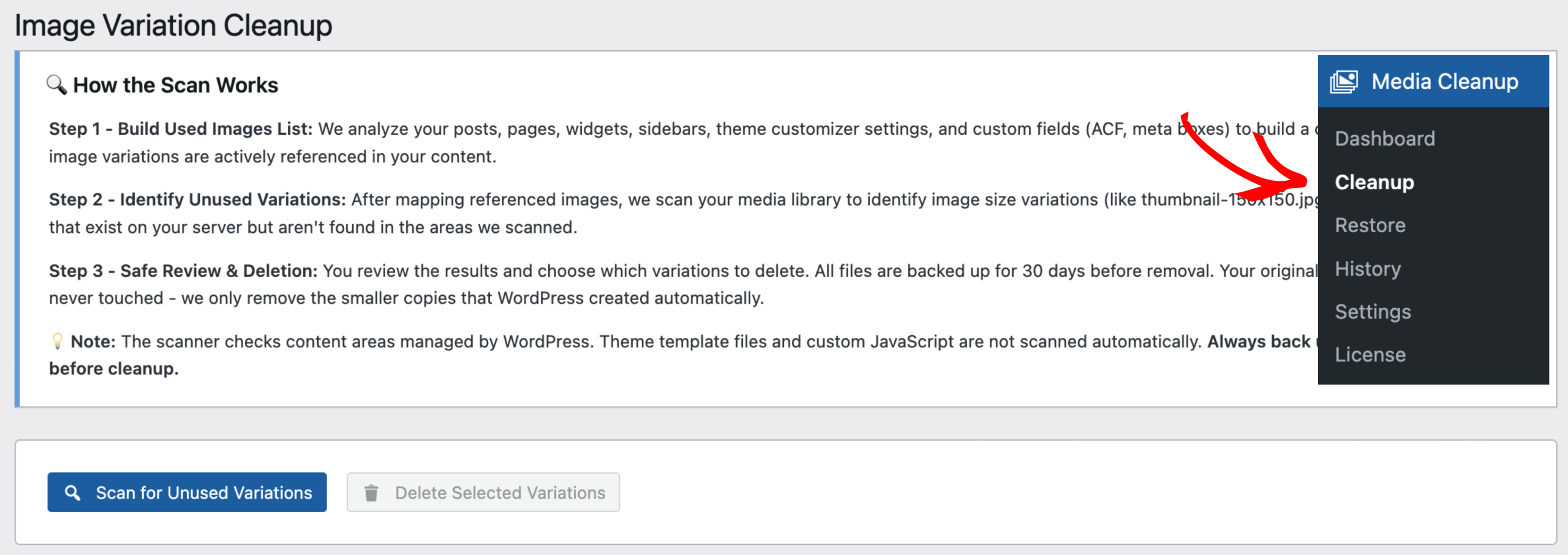
Dies ist der Hauptbereich, in dem Sie Ihre Website scannen und ungenutzte Bildvarianten identifizieren.
So funktioniert der Scan
WP Media Cleanup folgt einem sicheren, mehrstufigen Scanprozess, um Genauigkeit zu gewährleisten und versehentlichen Datenverlust zu verhindern.
Schritt 1: Liste der verwendeten Bilder erstellen
Der Scanner analysiert alle wichtigen, von WordPress verwalteten Inhaltsbereiche, um festzustellen, welche Bildvarianten aktiv genutzt werden.
Er prüft:
- Beiträge und Seiten
- Einstellungen des Theme Customizers
- Benutzerdefinierte Felder und Metadaten (einschließlich ACF und Metaboxen)
- Term-Metadaten, einschließlich WooCommerce-Kategorie-Thumbnails und ähnlicher, von Plugins gespeicherter Term-Bilder
Dieser Prozess erstellt eine vollständige Liste der Bildvarianten, die derzeit irgendwo auf Ihrer Website referenziert werden.
Schritt 2: Nicht verwendete Bildvarianten identifizieren
Sobald alle referenzierten Bilder zugeordnet sind, scannt WP Media Cleanup Ihr Medien-Upload-Verzeichnis und vergleicht vorhandene Bildvarianten mit der Nutzungsliste.
In diesem Stadium identifiziert das Plugin:
- Bildgrößenvarianten (z. B.
thumbnail-150x150.jpg,medium-300x300.jpg) - Dateien, die auf dem Server vorhanden sind, aber nirgendwo in gescannten Inhaltsbereichen verwendet werden
Nur ungenutzte Variationen werden markiert. Ihre ursprünglichen Vollbild-Bilder bleiben unberührt.
Schritt 3: Sichere Überprüfung & Löschung
Bevor etwas entfernt wird, haben Sie die volle Kontrolle.
- Sie überprüfen alle erkannten ungenutzten Varianten
- Sie wählen aus, welche Dateien gelöscht werden sollen
- Gelöschte Dateien werden standardmäßig 30 Tage lang gesichert (konfigurierbar in Einstellungen » Backup-Einstellungen, von 1 bis 365 Tagen)
- Originalbilder werden niemals gelöscht
Dies gewährleistet einen sicheren und umkehrbaren Bereinigungsprozess.
Wichtiger Hinweis vor dem Scannen
Was es scannt
Es scannt aktive und übergeordnete Theme-Dateien (PHP, CSS und JSON) auf hartcodierte Verweise auf Bilder in Ihrem Upload-Ordner, zusätzlich zu den oben genannten Inhaltsbereichen.
Was es nicht scannt
Es erfasst Folgendes nicht:
- Bildpfade, die dynamisch in benutzerdefinierter PHP-Logik erstellt werden (anstatt hartcodiert zu sein)
- Bilder, die über benutzerdefiniertes JavaScript geladen werden
Den Scan ausführen
Im Menü „Bereinigung“ sehen Sie die Hauptaktionstaste:
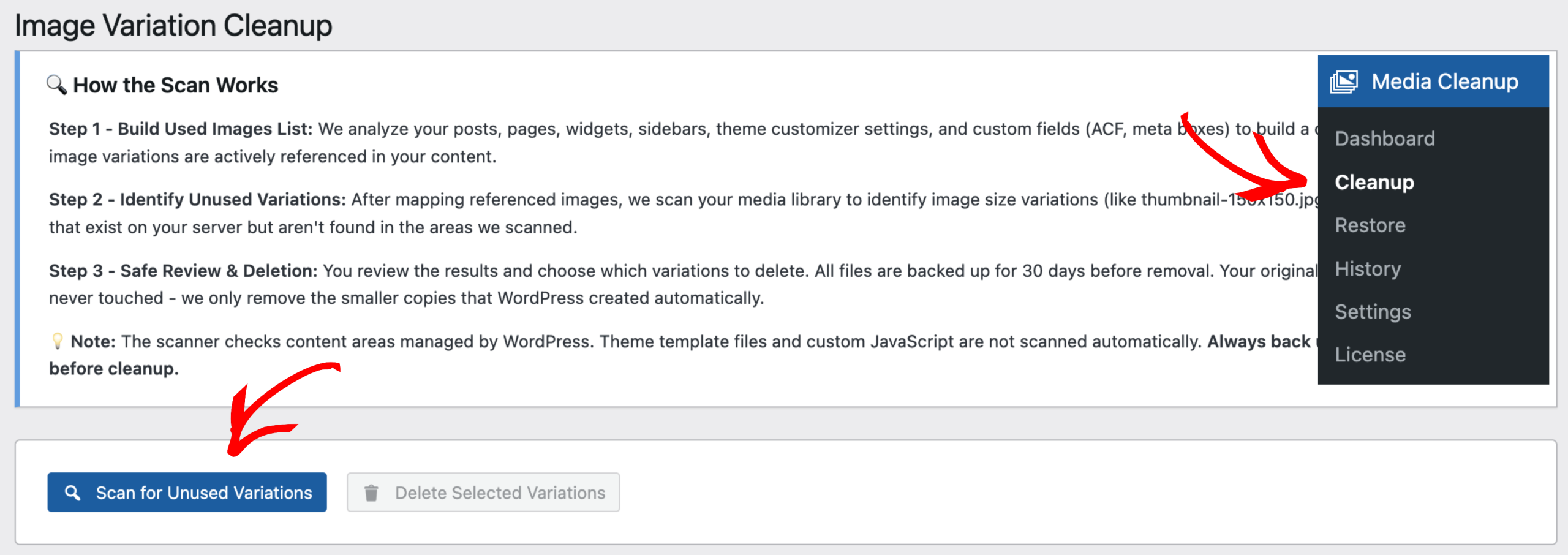
Nach nicht verwendeten Varianten suchen
Durch Klicken auf diese Schaltfläche wird die Analyse Ihrer Mediathek gestartet.
Was passiert während eines Scans?
Nach dem Klicken auf Auf ungenutzte Variationen scannen analysiert WP Media Cleanup:
- Beiträge, Seiten, Widgets, Theme-Einstellungen und benutzerdefinierte Felder
- Erstellt eine Liste der aktuell verwendeten Bilder
- Vergleicht vorhandene Bildvariationen auf dem Server
- Identifiziert, welche Variationen ungenutzt erscheinen
Der Scan läuft automatisch und kann je nach Größe Ihrer Mediathek einige Momente dauern.
Überprüfung der Scanergebnisse
Sobald der Scan abgeschlossen ist, überprüfen Sie, was er gefunden hat, bevor Sie entscheiden, was gelöscht werden soll.
Scan-Ergebnisse
Sobald der Scan abgeschlossen ist, sehen Sie eine Zusammenfassung ähnlich wie:
Bilder haben ungenutzte Variationen (X ungenutzte Variationen insgesamt, X MB können freigegeben werden)
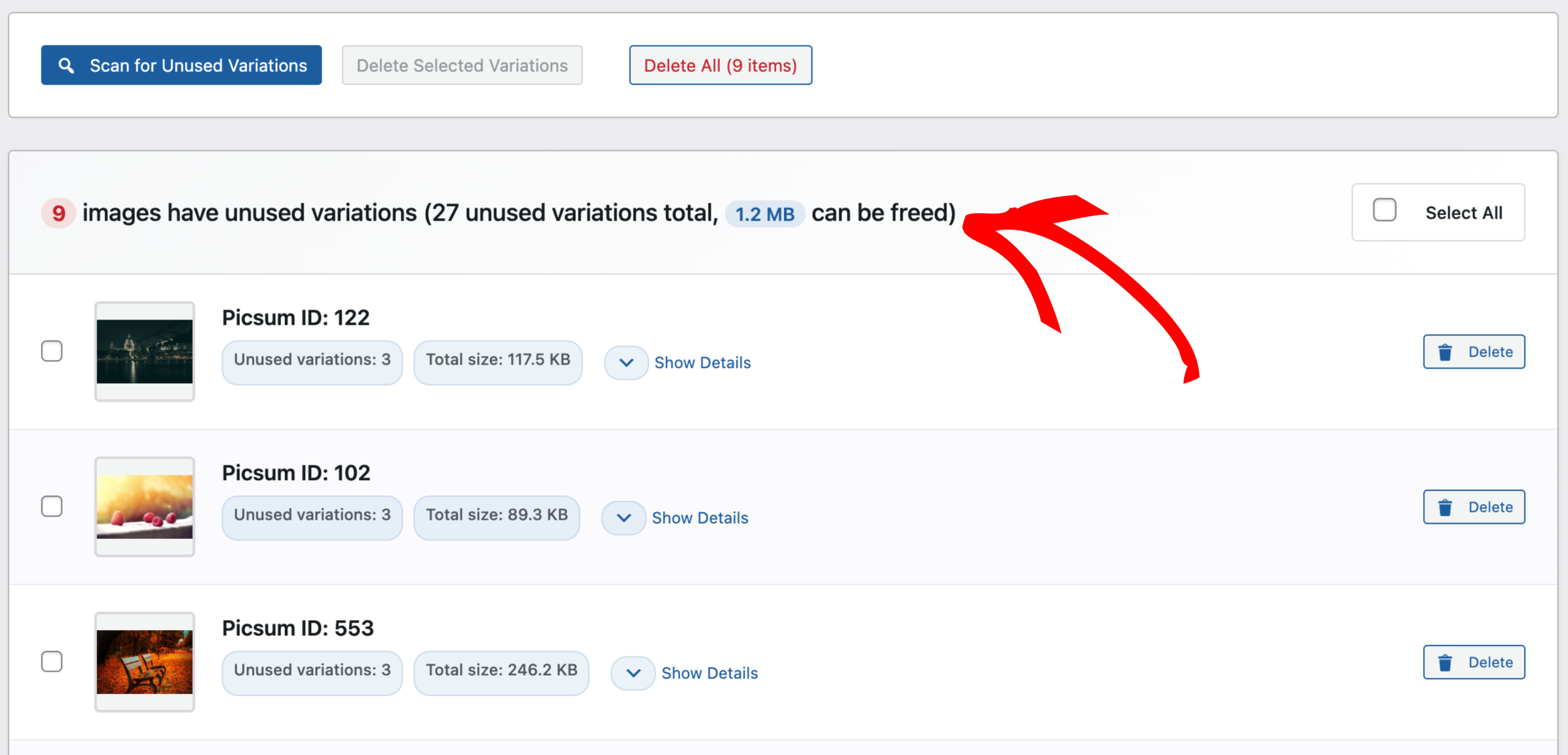
Diese Zusammenfassung sagt Ihnen:
- Wie viele Bilder ungenutzte Variationen enthalten
- Die Gesamtzahl der ungenutzten Bilddateien
- Der geschätzte Speicherplatz, der freigegeben werden kann
Details zu Bildvarianten anzeigen
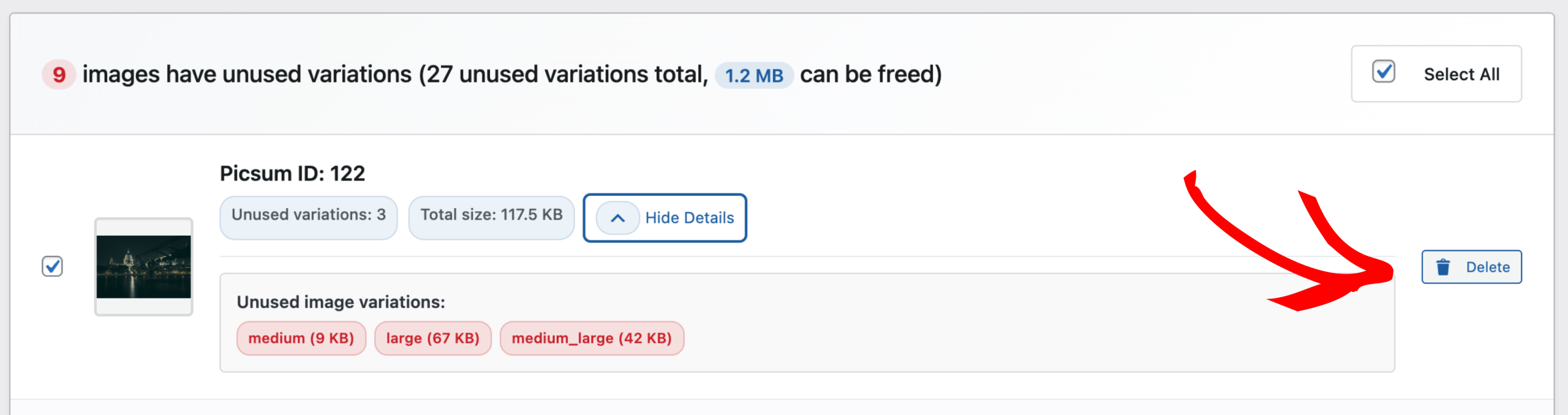
Durch Klicken auf Details anzeigen wird der Bildeintrag erweitert und die ungenutzten Bildvariationen aufgedeckt.

Hier sehen Sie:
- Die genauen Bildgrößen (z. B.
medium,large,medium_large) - Die Dateigröße jeder Variation
- Ein klarer visueller Hinweis, dass diese Variationen ungenutzt sind
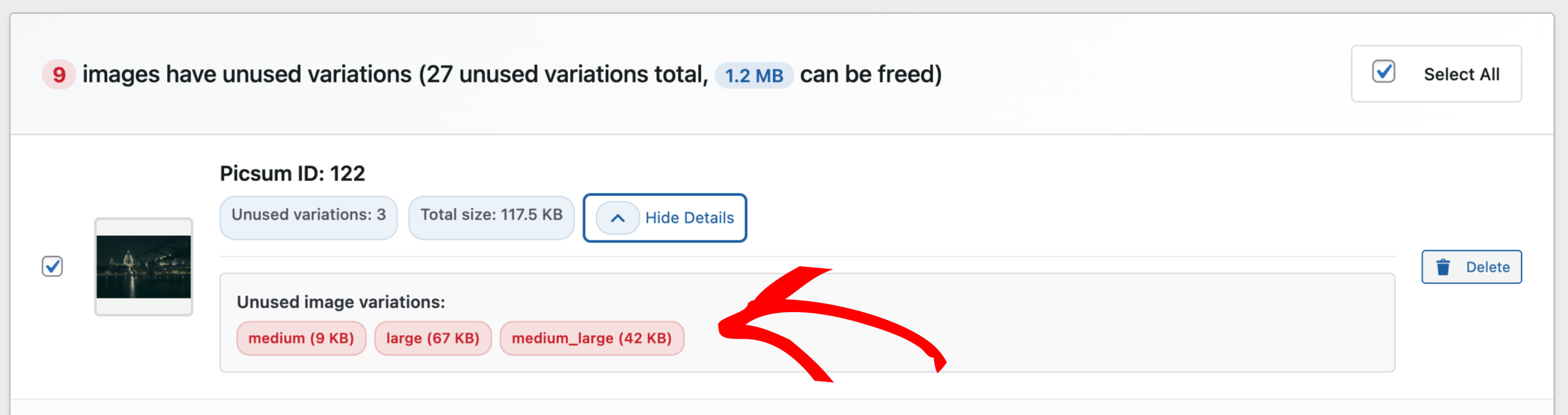
Blenden Sie die Details jederzeit aus, indem Sie auf Details ausblenden klicken.
Löschen ungenutzter Variationen
Löschen Sie ungenutzte Variationen einzeln oder löschen Sie sie in großen Mengen.
Einzeln
Wenn Sie sich entscheiden, ungenutzte Variationen für ein einzelnes Bild zu löschen, klicken Sie auf die Schaltfläche Löschen neben diesem Bild.
Vor der Löschung erscheint ein Bestätigungsdialog, der erklärt:
- Das Originalbild wird NICHT gelöscht
- Dateien werden zuerst gesichert
- Gelöschte Variationen können standardmäßig 30 Tage lang wiederhergestellt werden (konfigurierbar in Einstellungen)
Sie müssen die Aktion bestätigen, bevor Sie fortfahren, um die volle Kontrolle und Sicherheit zu gewährleisten.
Massenbereinigungsoption
WP Media Cleanup bietet flexible Optionen zur Massenbereinigung:
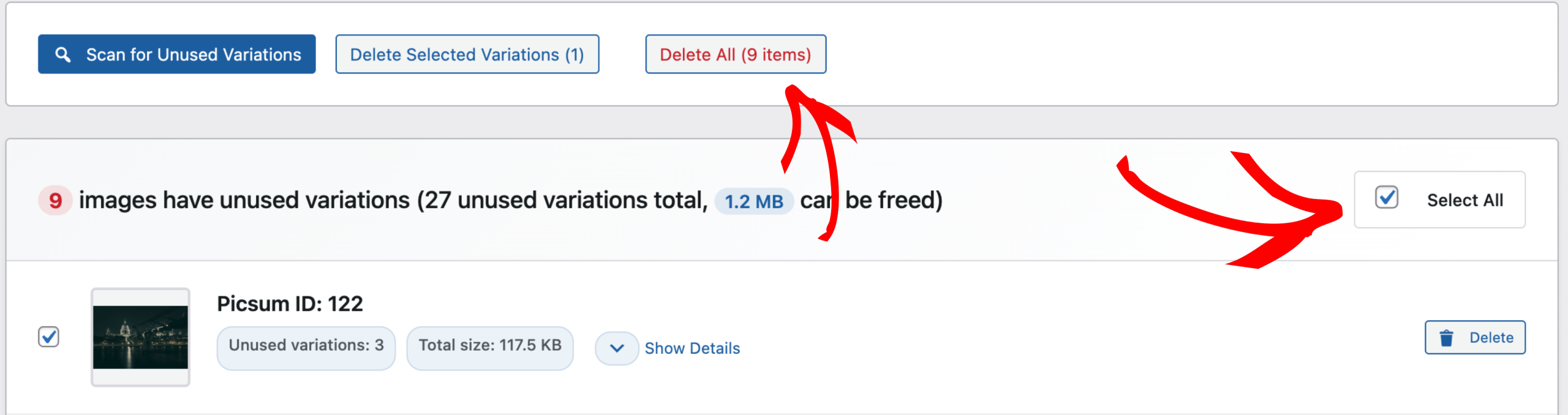
- Alle auswählen – Wählen Sie alle Bilder mit ungenutzten Variationen aus
- Ausgewählte Variationen löschen – Löschen Sie nur ausgewählte Elemente
- Alle löschen – Entfernen Sie alle ungenutzten Variationen, die beim Scan gefunden wurden
Dies ermöglicht es Ihnen, je nach Bedarf aggressiv oder vorsichtig zu bereinigen.
Nach der Bereinigung
Sobald die Löschung bestätigt ist:
- Unbenutzte Bildvarianten werden entfernt
- Speicherplatz wird sofort freigegeben
- Ihre Originalbilder bleiben unberührt
WP Media Cleanup bietet auch eine Wiederherstellungsoption, mit der Sie gelöschte Variationen innerhalb des Aufbewahrungszeitraums (standardmäßig 30 Tage) wiederherstellen können.
Erfahren Sie hier mehr über die Wiederherstellung gelöschter Bilder: Wiederherstellen gelöschter Mediendateien
Fazit
Die Funktion Bereinigen in WP Media Cleanup erleichtert das Identifizieren, Überprüfen und sichere Entfernen von ungenutzten Bildvarianten von Ihrer WordPress-Website.
Mit:
- Genaue Scans
- Klare Details auf Bildebene
- Flexible Löschoptionen
- Integrierte Backups und Wiederherstellung
Bereinigen Sie Ihre Mediathek mit Zuversicht, reduzieren Sie die Festplattennutzung und halten Sie Ihre Website optimiert, ohne Ihre Originalbilder zu riskieren.


