

Einrichten von inkrementellen Backups
Inkrementelle Backups schützen Ihre Website, ohne jedes Mal ein vollständiges Backup zu erstellen. Duplicator speichert zuerst eine vollständige Kopie Ihrer Website, die als Basislinie bezeichnet wird. Danach lädt jedes Backup nur die geänderten Dateien und Datenbanktabellen hoch. Jedes Backup ist klein, läuft schnell und verbraucht viel weniger Speicherplatz als ein vollständiges Backup.
In diesem Tutorial zeigen wir Ihnen, wie Sie inkrementelle Backups von Anfang bis Ende einrichten: Duplicator Cloud verbinden, Ihre Basislinie erstellen, Ihre Backups planen und auswählen, welche Dateien und Tabellen Duplicator auf Änderungen überwacht.
Voraussetzungen:
- Duplicator Pro 5.1.0 oder neuer.
- Eine Duplicator Cloud-Verbindung. Inkrementelle Backups sind eine Funktion der Duplicator Cloud, und jedes Backup in der Kette wird dort gespeichert.
- Eine aktive Duplicator Pro- oder Elite-Lizenz zum Einrichten von inkrementellen Backups.
In diesem Artikel
Duplicator Cloud verbinden
Wenn Ihre Website noch nicht mit Duplicator Cloud verbunden ist, erklärt die Seite Duplicator Pro » Inkrementelle Backups die Funktion und bittet Sie, sich zuerst zu verbinden.
1. Klicken Sie auf der Seite Inkrementelle Backups auf Duplicator Cloud verbinden. Dies führt Sie zu Duplicator Pro » Einstellungen. Klicken Sie auf Über Duplicator Pro-Lizenz verbinden.
2. Wählen Sie einen Ihrer Duplicator Cloud-Speicher aus dem Pop-up-Fenster aus.
3. Wenn Sie die Erfolgsmeldung sehen, gehen Sie zurück zu Duplicator Pro » Inkrementelle Backups. Die Seite zeigt nun Cloud-Speicher verbunden an.
Eine detaillierte Anleitung mit Screenshots finden Sie unter Sichern Ihrer Sicherung in Duplicator Cloud.
Erstellen Ihrer Basislinien-Momentaufnahme
Jede Kette von inkrementellen Backups beginnt mit einer Basislinie. Dies ist eine vollständige Kopie Ihrer Website, ungefähr so groß wie ein Standard-Backup.
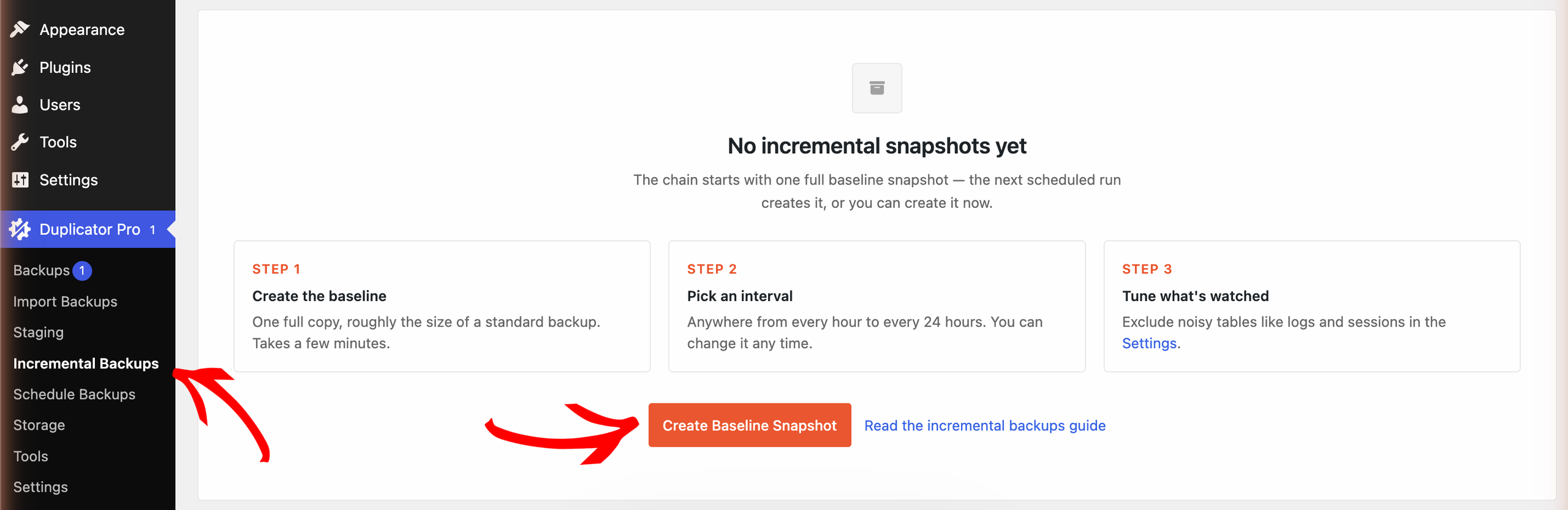
1. Navigieren Sie zu Duplicator Pro » Inkrementelle Backups und klicken Sie auf Basislinien-Momentaufnahme erstellen:
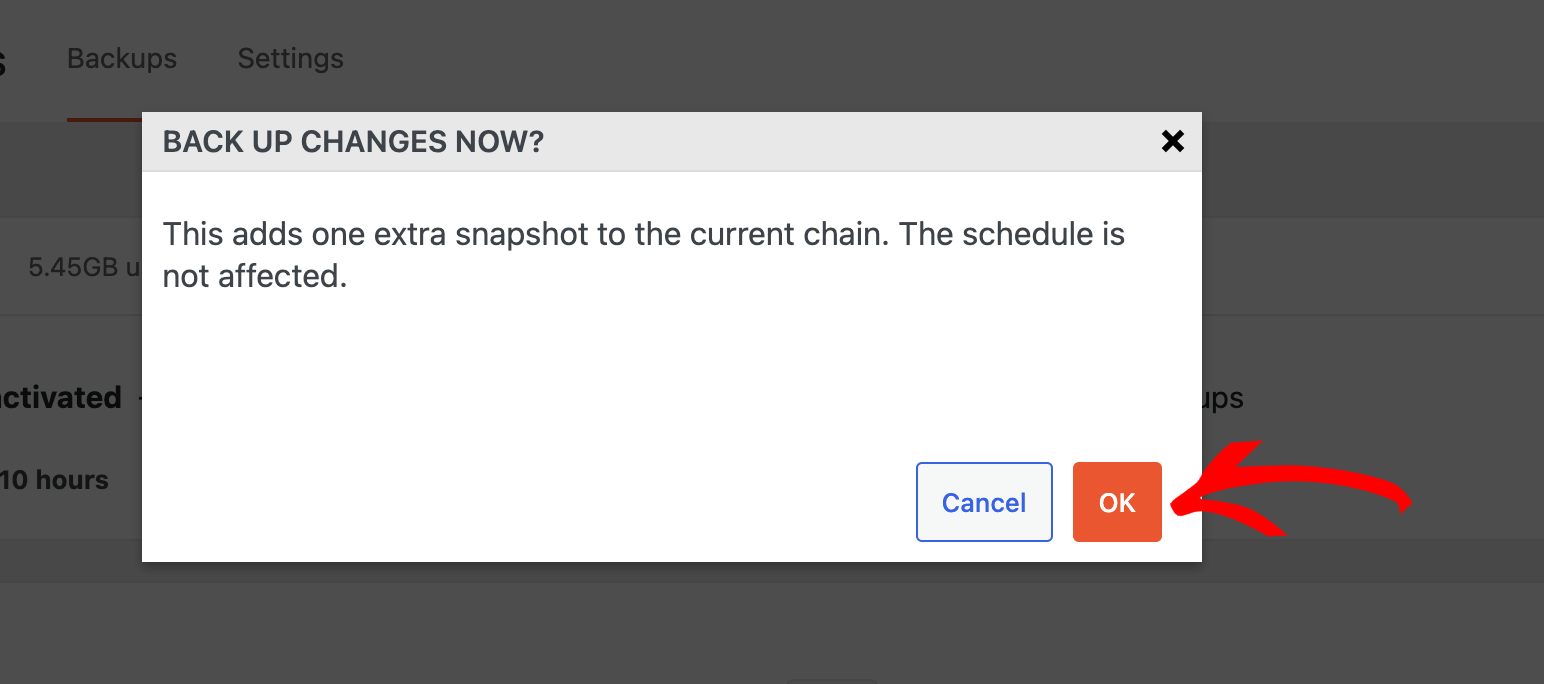
2. Klicken Sie zur Bestätigung auf OK:
3. Duplicator erstellt die Basislinie und lädt sie in die Duplicator Cloud hoch. Dies kann je nach Größe Ihrer Website einige Minuten dauern.
4. Wenn es fertig ist, erscheint die Basislinie in der Liste Momentaufnahmen:
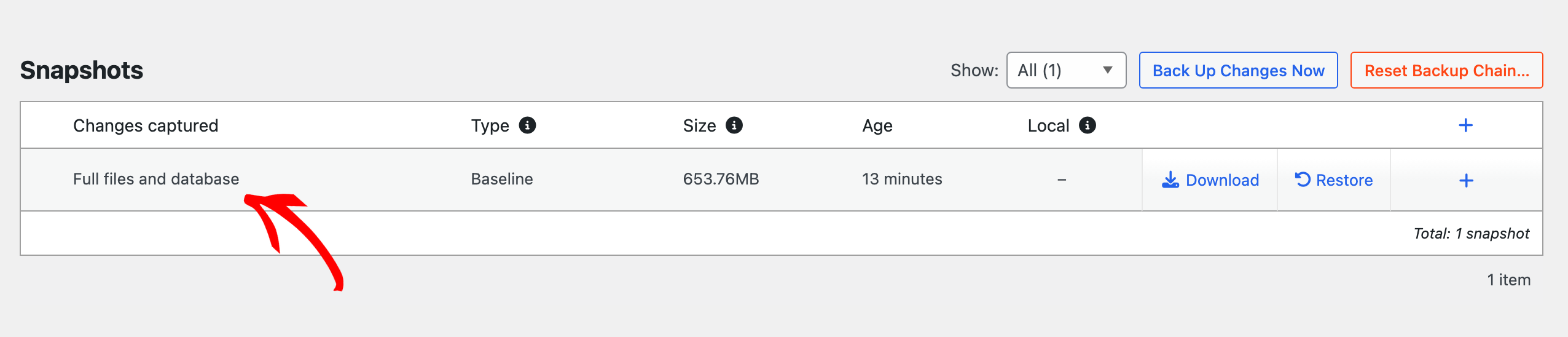
Hinweis: Wenn Sie diesen Schritt überspringen, erstellt der erste geplante Durchlauf die Basislinie für Sie.
Planen von inkrementellen Backups
Sobald die Basislinie bereit ist, legen Sie fest, wie oft Duplicator Ihre Website auf Änderungen prüft und wie viele Backups aufbewahrt werden sollen.
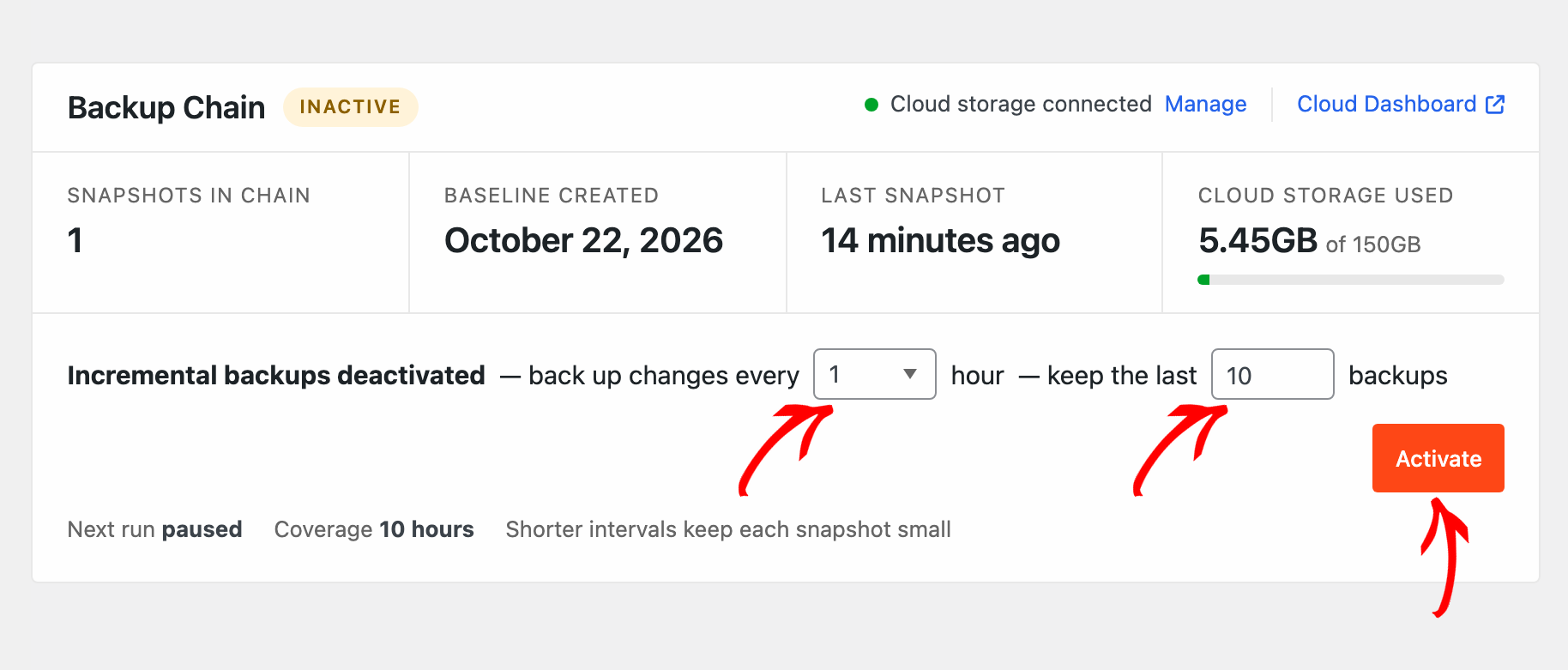
1. Verwenden Sie im Bereich Backup Chain die Option Änderungen sichern alle, um ein Intervall von 1 bis 24 Stunden auszuwählen.
2. Verwenden Sie die letzten behalten, um festzulegen, wie viele Backups aufbewahrt werden sollen. Das Minimum ist 2.
3. Klicken Sie auf Aktivieren:
4. Die Kette wird nun als Aktiv angezeigt, und Nächste Ausführung gibt an, wann das nächste Backup startet:
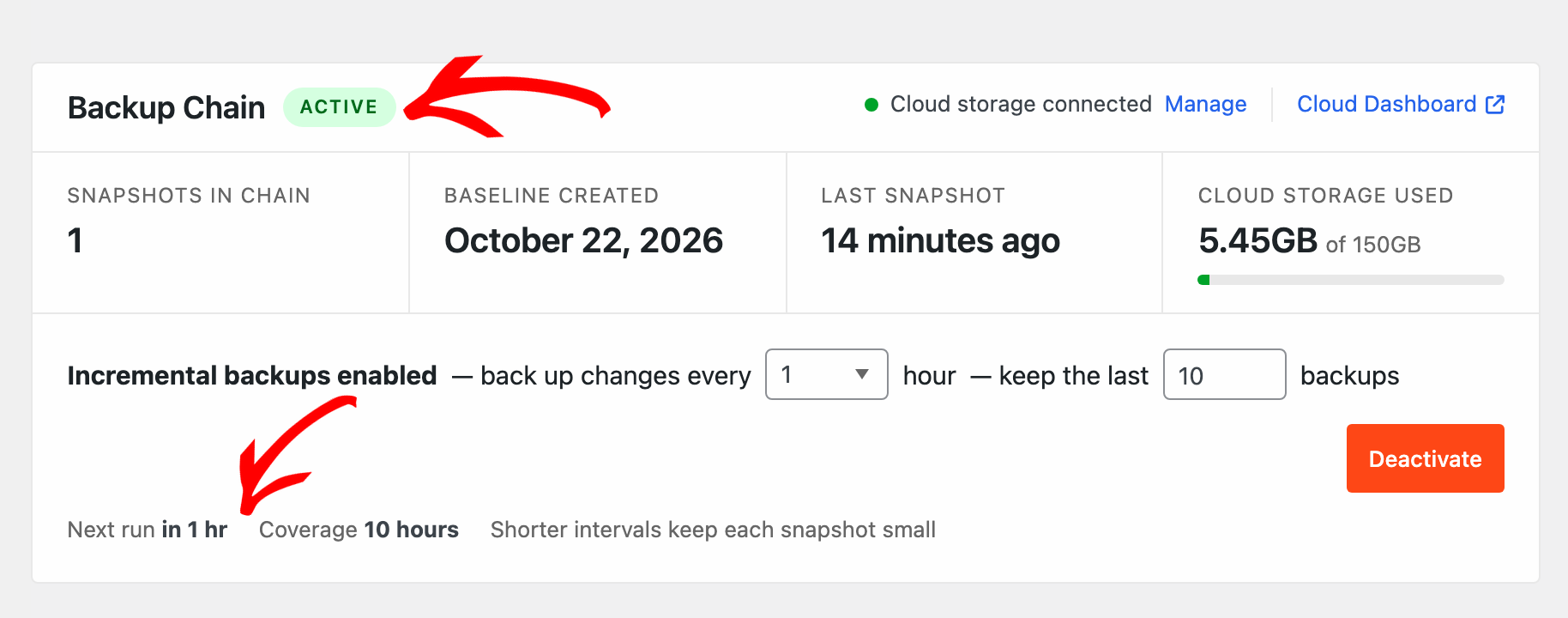
Kürzere Intervalle halten jeden Snapshot klein. Wenn sich seit dem letzten Backup nichts geändert hat, wird die Ausführung übersprungen. Eine übersprungene Ausführung ist kein Fehler.
Auswählen, was überwacht werden soll: Überwachen vs. Ausschließen
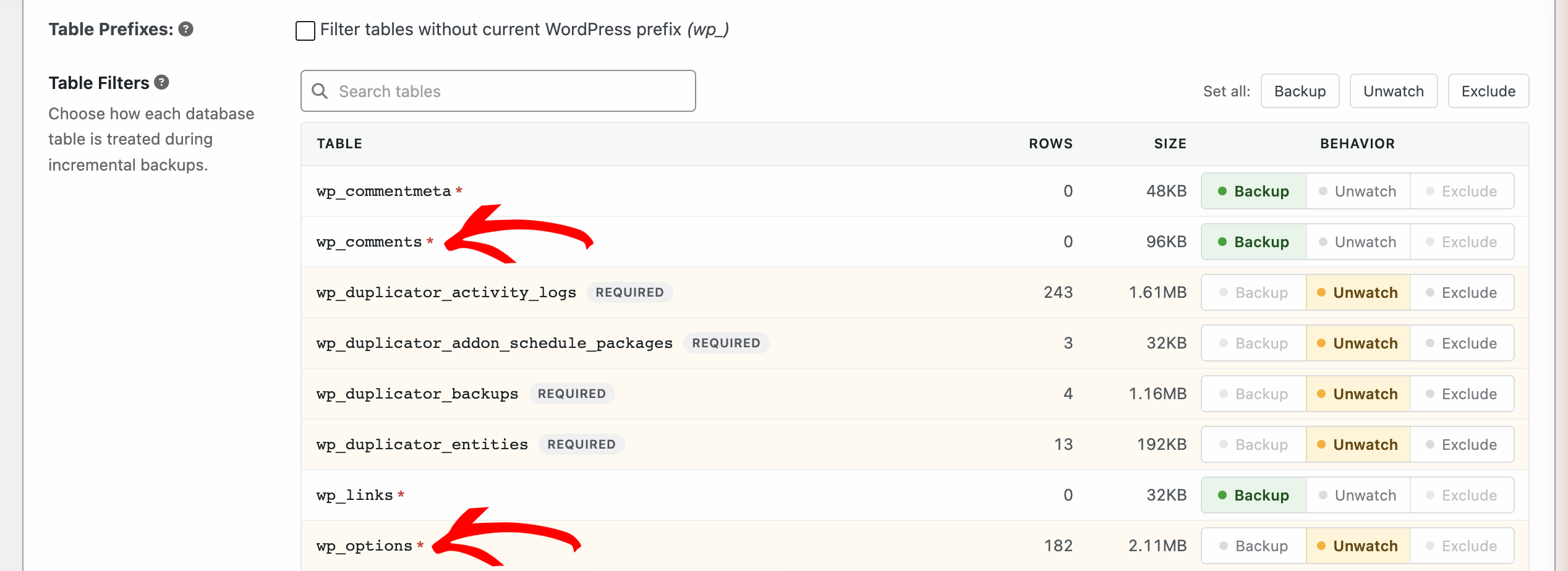
Standardmäßig startet jede Änderung an Ihren Dateien oder Ihrer Datenbank ein neues Backup. Auf der Registerkarte Einstellungen können Sie ändern, wie bestimmte Ordner, Dateien und Datenbanktabellen behandelt werden. Neben der Standardeinstellung Backup gibt es zwei Optionen:
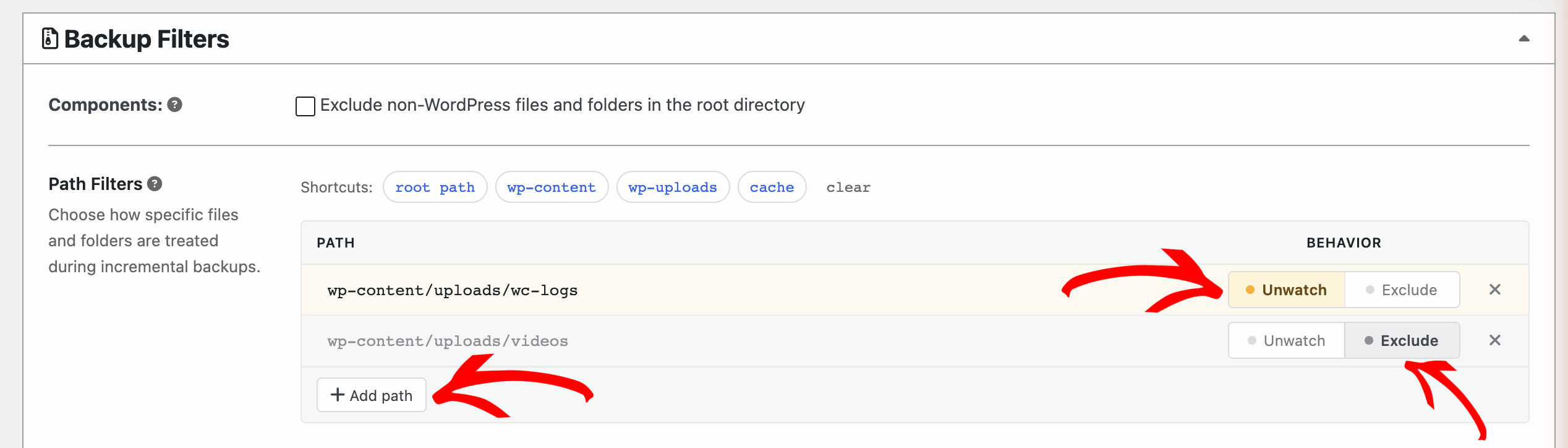
- Überwachen beenden: Änderungen an diesem Element starten kein neues Backup, aber das Element ist immer noch in jedem Backup enthalten. Verwenden Sie es für Dinge, die sich häufig ändern, aber dennoch in Ihren Backups enthalten sein sollten, wie z. B. Protokollordner.
- Ausschließen: Das Element wird vollständig aus Ihren Backups herausgelassen, sodass es nie gesichert wird und nie ein Backup startet. Verwenden Sie es für Dinge, die Sie nicht wiederherstellen müssen, wie z. B. einen Ordner mit großen Videos, die woanders gespeichert sind.
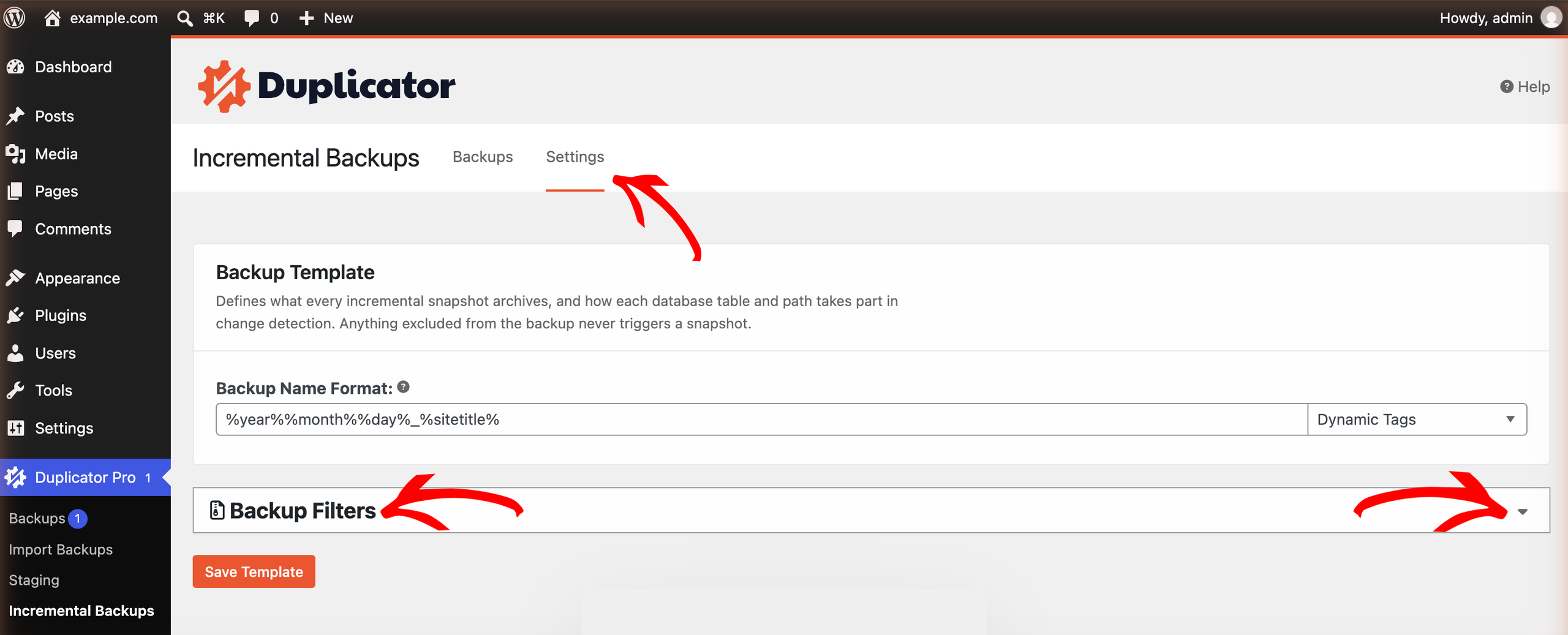
1. Öffnen Sie die Registerkarte Einstellungen und erweitern Sie Backup-Filter:
2. Klicken Sie unter Pfadfilter auf Pfad hinzufügen, geben Sie den Ordner- oder Dateipfad ein und wählen Sie Überwachen beenden oder Ausschließen. In diesem Beispiel wird der Ordner wp-content/uploads/wc-logs überwacht und der Ordner wp-content/uploads/videos ausgeschlossen:
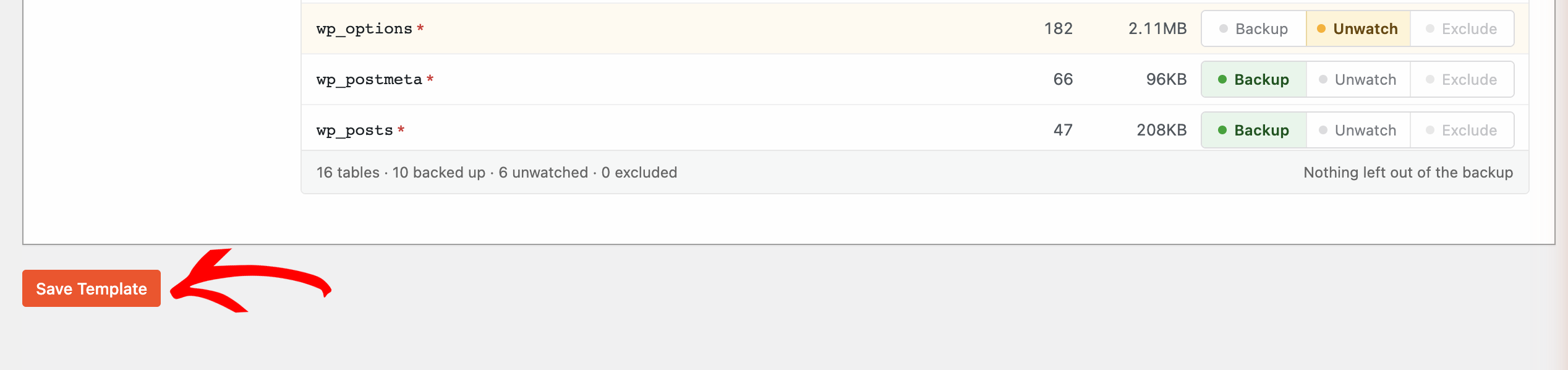
3. Wählen Sie unter Tabellenfilter für jede Datenbanktabelle Backup, Überwachen beenden oder Ausschließen aus:
4. Scrollen Sie nach unten und klicken Sie auf Vorlage speichern:
Manuelles Sichern von Änderungen
Sie müssen nicht auf den Zeitplan warten. Um sofort ein Backup zu erstellen, klicken Sie auf Änderungen jetzt sichern und bestätigen Sie mit OK:
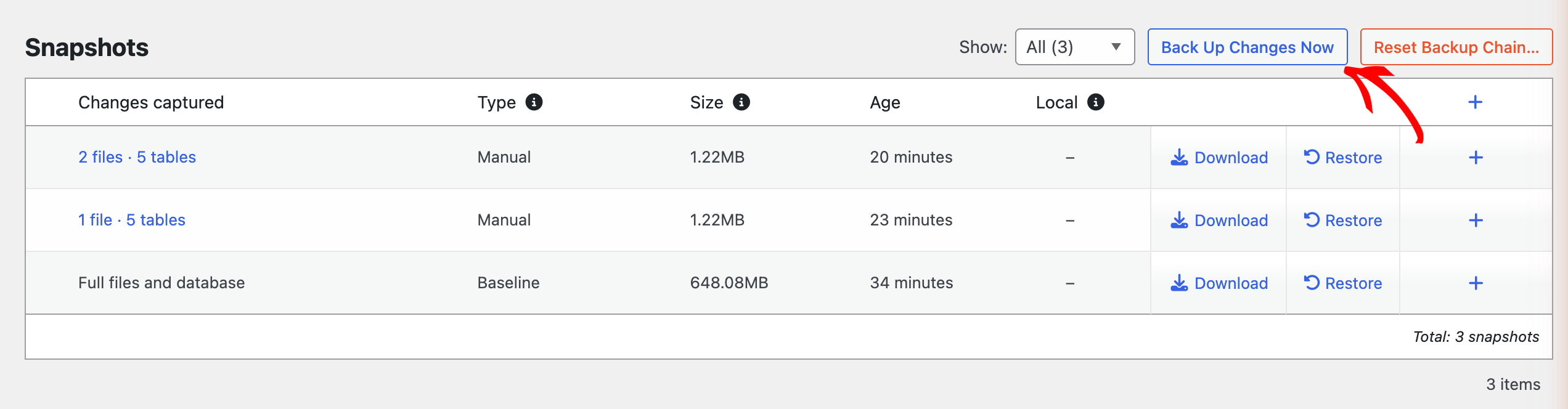
Dies fügt der gleichen Kette einen zusätzlichen Snapshot hinzu. Ihr Zeitplan wird nicht beeinträchtigt.
Anzeigen, was jedes Backup erfasst hat
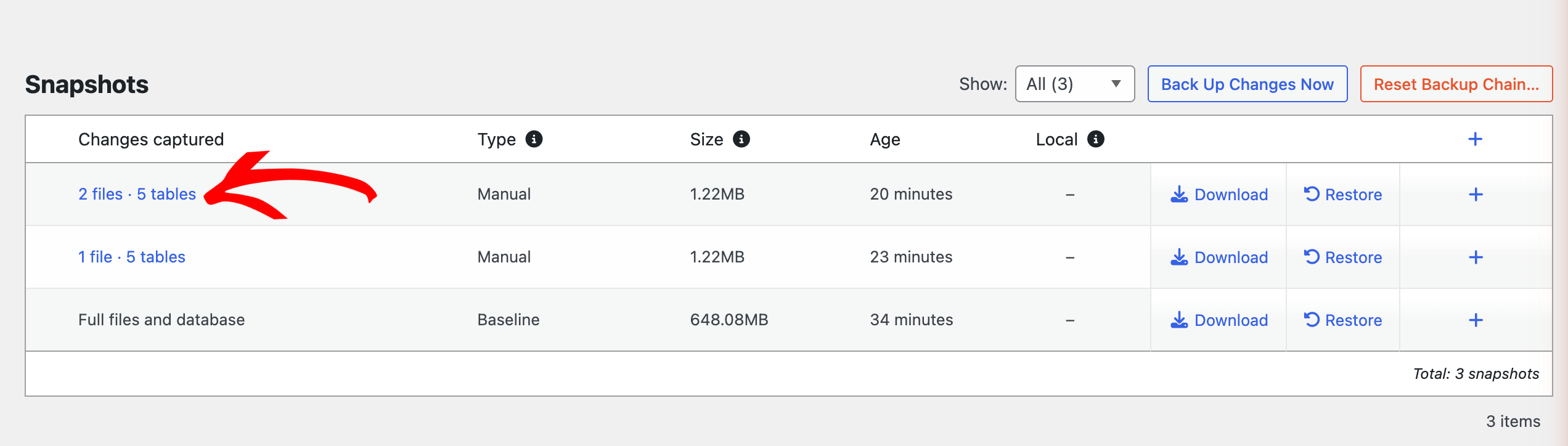
Klicken Sie in der Liste Snapshots auf die Zusammenfassung der Änderungen eines beliebigen Backups, z. B. 2 Dateien · 5 Tabellen:
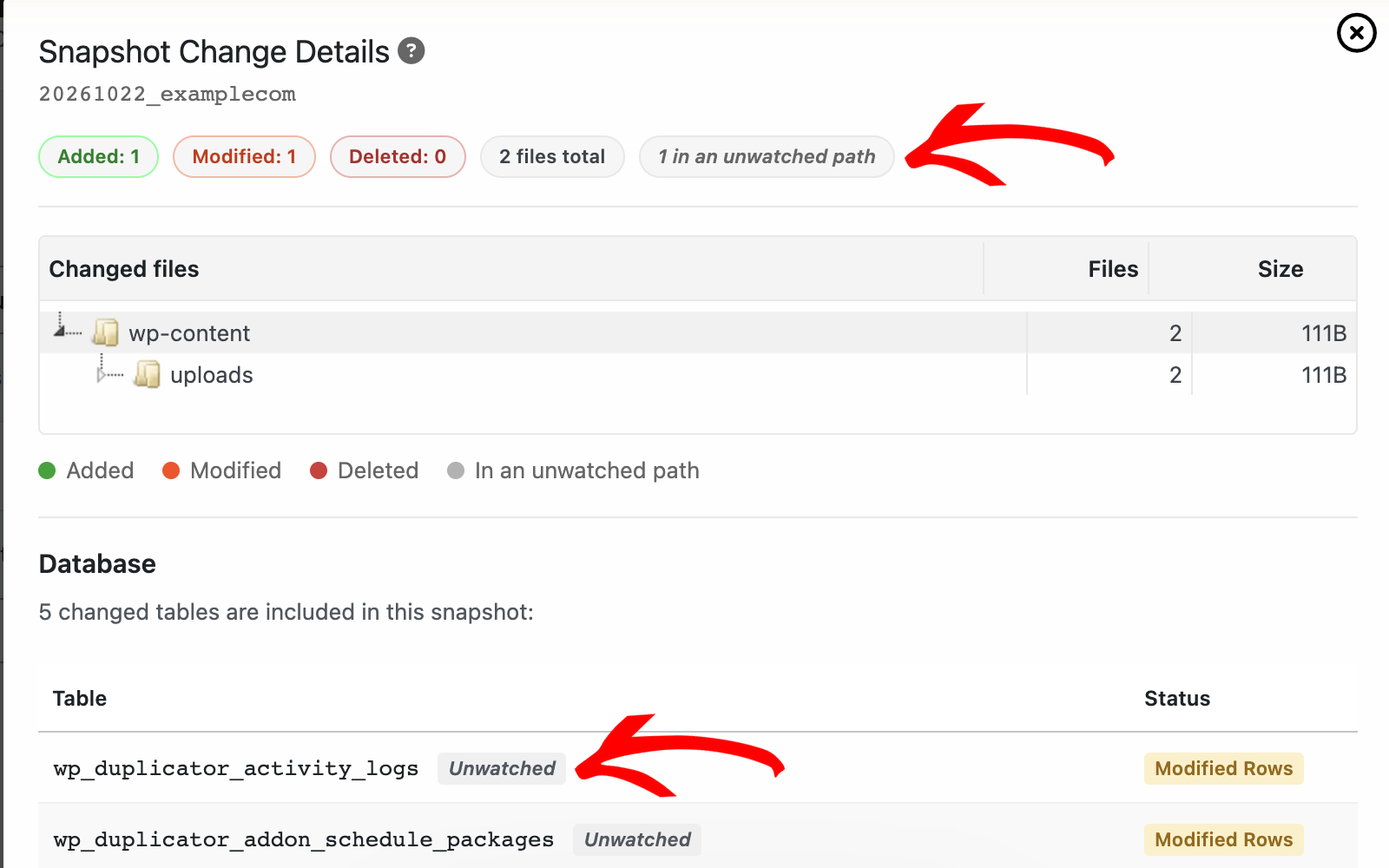
Das Fenster Snapshot-Änderungsdetails listet jede Datei und Tabelle auf, die das Backup erfasst hat. Dateien in nicht überwachten Ordnern werden als in einem nicht überwachten Pfad angezeigt, und nicht überwachte Tabellen sind als Nicht überwacht gekennzeichnet:
Sie können auch alle Ihre Backups in Duplicator Cloud einsehen. Klicken Sie im Bereich Backup-Kette auf Cloud-Dashboard, um es zu öffnen.
Das ist alles! Sie wissen jetzt, wie Sie inkrementelle Backups einrichten und auswählen, was Duplicator auf Änderungen überwacht.
Als nächsten Schritt lesen Sie unseren Leitfaden zum Wiederherstellen Ihres Backups.


