

Gestión de tablas de bases de datos (Optimizar y reparar)
La pestaña Tablas te ayuda a recuperar espacio desperdiciado y a reparar tablas dañadas en tu base de datos de WordPress.
Esta guía te explica cómo gestionar las tablas de la base de datos con DB Optimizer: qué es el overhead de las tablas, la diferencia entre Optimizar y Reparar, y cómo interpretar los resultados.
La versión corta
Tu base de datos de WordPress está compuesta por tablas. A medida que se añaden, modifican y eliminan datos, las tablas pueden dejar espacio vacío (eso es el "overhead") y, mucho más raramente, dañarse. La pestaña Tablas enumera el nombre de cada tabla, su motor de almacenamiento y el número de filas junto con su tamaño y overhead, y te ofrece dos botones: Optimizar y Reparar.
¿Qué es el espacio de datos adicional?
El espacio de datos adicional es el espacio que una tabla ha reservado pero que ya no está utilizando. Es normal y se acumula con el tiempo, especialmente en tablas que cambian mucho. No romperá nada, pero hace que tu base de datos sea más grande de lo necesario y puede ralentizar algunas consultas.
Las tablas InnoDB son un caso especial. DB Optimizer solo informa del overhead de InnoDB cuando es lo suficientemente sustancial como para que valga la pena optimizarlo, por lo que una tabla InnoDB puede mostrar un 0% de overhead aunque tenga algo de espacio sin usar dentro de ella. Ese es un comportamiento esperado, no un error.
Optimizar una tabla libera ese espacio de datos adicional y ordena los datos para que sean más rápidos de leer.
Optimizar vs. Reparar
Estos dos botones hacen trabajos muy diferentes:
- Optimizar libera el espacio de datos adicional y ordena la tabla. Este es el mantenimiento rutinario que ejecutarás con más frecuencia y es seguro ejecutarlo en cualquier momento.
- Reparar comprueba si una tabla tiene daños y la arregla si es necesario. Solo recurres a esto cuando una tabla está realmente rota, por ejemplo, después de un bloqueo del servidor o una escritura que se interrumpió a medias.
Optimizando tus tablas
- Abre DB Optimizer » Tablas.
- Mira hacia abajo en la columna Espacio de datos adicional para detectar tablas con espacio para recuperar.
- Selecciona las tablas que deseas optimizar.
- Haz clic en Optimizar y deja que se ejecute.
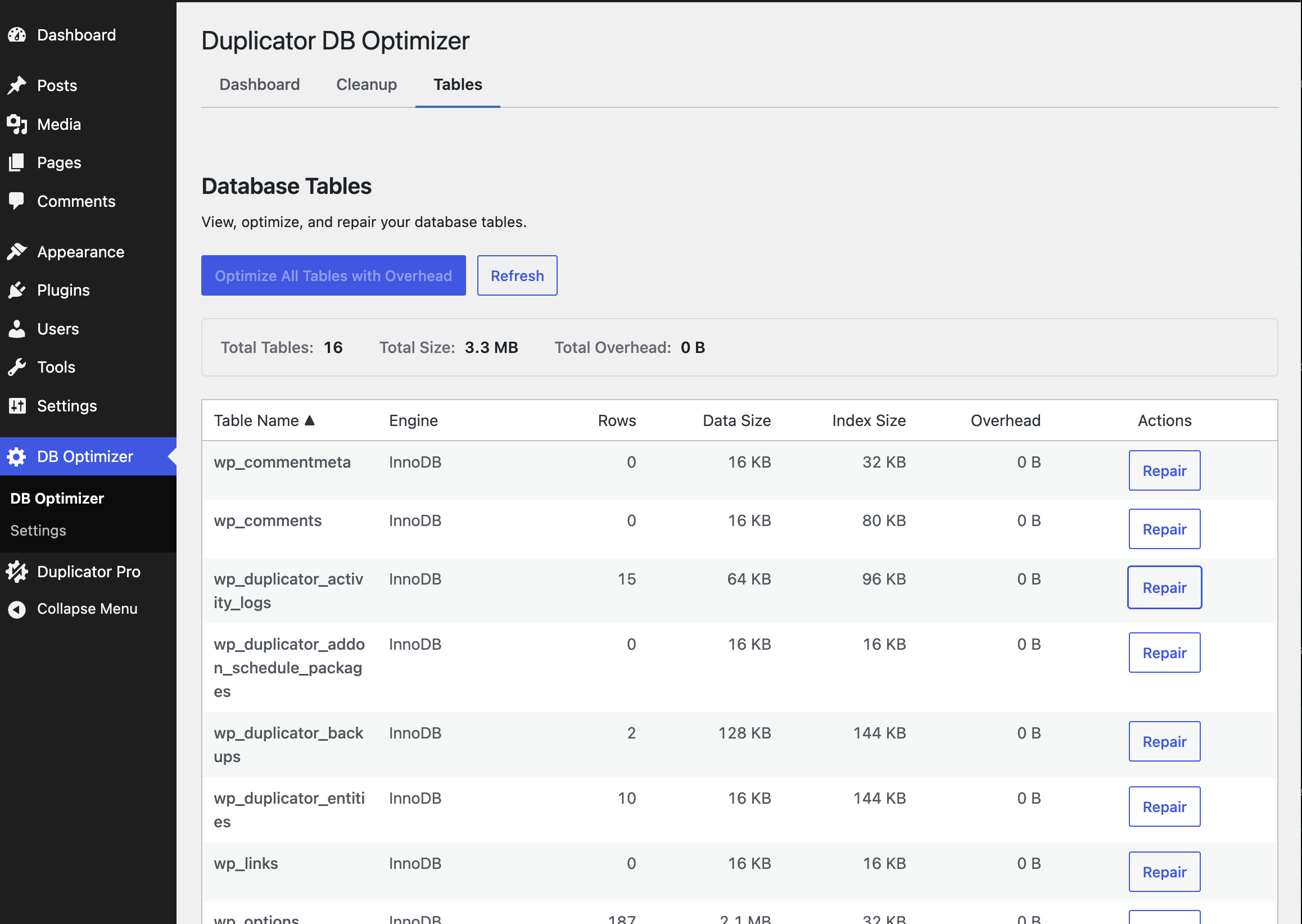
Si alguna tabla no se pudo optimizar, DB Optimizer te dice cuáles por nombre.
Reparando tus tablas
- Abre DB Optimizer » Tablas.
- Selecciona la tabla o tablas que deseas comprobar.
- Haz clic en Reparar. DB Optimizer comprueba cada una primero y solo repara las tablas que realmente lo necesitan.
Cada tabla que reparas devuelve uno de cuatro resultados:
| Resultado | Qué significa | Qué hacer |
|---|---|---|
| Aceptar | La tabla se comprobó correctamente. No se necesitó arreglar nada. | Nada. Está sana. |
| Reparada | La tabla tenía un problema y DB Optimizer lo solucionó. | Nada más. Ahora está en buen estado. |
| No compatible | La tabla utiliza el motor de almacenamiento InnoDB, que no admite el comando REPAIR. | Esto no es un error. Consulte la nota a continuación. |
| Fallido | La comprobación o reparación no pudo finalizar. | Consulte la nota a continuación. |
Acerca de los resultados "No admitido"
La mayoría de los sitios modernos de WordPress se ejecutan en el motor de almacenamiento InnoDB, y InnoDB simplemente no admite el comando manual REPAIR. Ver "no compatible" solo significa que no hay nada que reparar de esta manera, no que algo esté mal. InnoDB se encarga de sí mismo con su propia recuperación ante fallos integrada. Si realmente sospecha que una tabla InnoDB está dañada, su proveedor puede realizar una recuperación más profunda a nivel del servidor.
Acerca de los resultados "Fallido"
Un resultado fallido casi siempre apunta a algo del lado del servidor, como un problema de permisos o una tabla que estuvo bloqueada brevemente. Espere un minuto e inténtelo de nuevo. Si sigue ocurriendo, póngase en contacto con su proveedor o abra un ticket de soporte con el nombre de la tabla y el mensaje exacto que vio.
Eso es todo. Con el overhead eliminado y las tablas dañadas reparadas, las tablas de tu base de datos funcionan de la manera más eficiente posible.
¿Tienes curiosidad por saber cuánto influye esto en tu puntuación general? Consulta Comprender la puntuación de salud de tu base de datos.


