Duplicator Duplicator

Documentación de Duplicator

Documentación, materiales de referencia y tutoriales para Duplicator

¿Quieres que lo hagamos por ti?

Deja que los expertos de Duplicator migren tu sitio de WordPress por ti: rápido, seguro y sin complicaciones.

Obtener Ayuda para la Migración

¿Cómo comparto mi archivo de copia de seguridad?


Cuando el soporte solicite validar un archivo de copia de seguridad (.daf o .zip) para comprobar su funcionalidad, es importante proporcionar el archivo de copia de seguridad de forma clara y eficiente. Esta guía explica tres métodos para compartir el archivo de copia de seguridad con el agente de soporte:

Nota: Esta guía cubre cómo compartir el archivo de copia de seguridad en sí. Si el soporte también necesita credenciales de inicio de sesión o del servidor, no las incluya aquí; utilice en su lugar nuestro método Compartir credenciales de forma privada con el soporte.

Consejo: Independientemente del método que utilice a continuación, comparta tanto el archivo del paquete como su archivo installer.php correspondiente; el soporte normalmente necesita ambos para validar completamente una copia de seguridad.

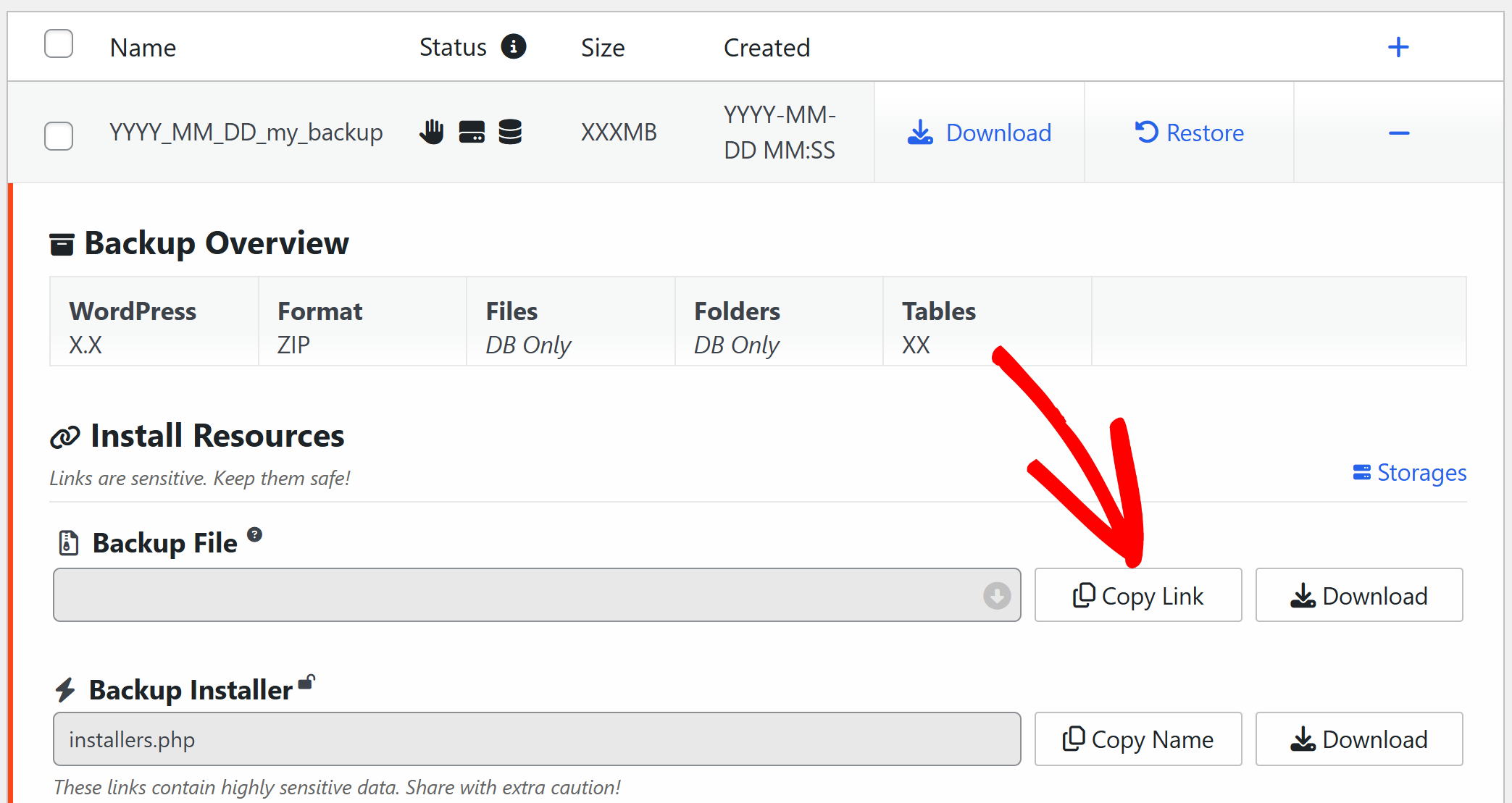
El enlace de copia de seguridad es un enlace público que permite la descarga directa de la copia de seguridad. Para obtener el enlace de copia de seguridad, siga estos pasos:

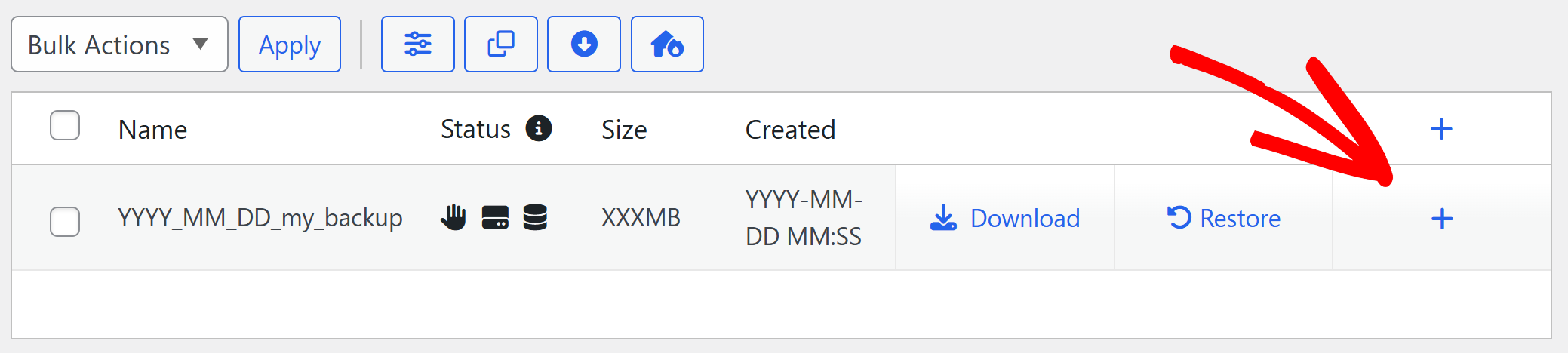
  1. Navegue a Duplicator Pro » Copias de seguridad.
  2. Para la copia de seguridad deseada, haga clic en el icono más de la derecha para mostrar los detalles de la copia de seguridad.


Nota de seguridad: Dado que un enlace de copia de seguridad es accesible públicamente para cualquiera que lo tenga, utilice un archivo protegido con contraseña o cifrado al compartir de esta manera (consulte la configuración de Copias de seguridad » Seguridad al crear la copia de seguridad). Una vez que el soporte haya confirmado que ya no necesita el archivo, elimine el enlace de copia de seguridad de la pantalla de Copias de seguridad para revocar el acceso. No se pueden utilizar ordenadores personales (localhost) ni sitios que no sean accesibles desde Internet.

WeTransfer

Este es un servicio gratuito que permite compartir archivos de forma segura. Para compartir la copia de seguridad con el soporte a través de WeTransfer, siga estos pasos:

  1. Visita wetransfer.com.
  2. El enlace permanecerá durante 3 días en la cuenta gratuita.
  3. Arrastra tu archivo de copia de seguridad a la pantalla.
  4. Rellene el correo electrónico de remitente y destinatario y espere el código de verificación.
  5. Verifique el código y espere a que se cargue.

Otros servicios en la nube

Puedes usar Dropbox, Google Drive o servicios similares. A continuación, se indican los pasos generales que puedes seguir para proporcionarnos la copia de seguridad a través de los servicios en la nube:

  1. Sube el archivo de copia de seguridad a una ubicación compartible en el servicio elegido.

– Después de que respondamos a tu ticket, recuerda eliminar tus archivos.
– Para evitar cualquier retraso en el procesamiento de tu ticket, asegúrate de que también puedes descargar desde el enlace proporcionado al usar la opción “Servicio en la nube”.


¿Te ha resultado útil este artículo?


Artículos relacionados

No dejes pasar un día más sin protección

Cada hora sin copias de seguridad adecuadas de WordPress pone tu sitio en riesgo • Cada migración de WordPress retrasada te cuesta rendimiento y crecimiento

Obtener Duplicator ahora
Plugin Duplicator

¡Espera! No te pierdas tu
oferta exclusiva!

Como cliente de , obtienes un 60% DE DESCUENTO

Prueba Duplicator gratis en tu sitio y comprueba por qué más de 1,5 millones de profesionales de WordPress confían en nosotros. Pero no esperes, este descuento exclusivo del 60% solo está disponible por tiempo limitado.

o
Obtén un 60% de descuento en Duplicator Pro ahora →