

Cómo recuperar archivos eliminados con el plugin WP Media Cleanup
El plugin WP Media Cleanup incluye una función de restauración que te permite recuperar archivos multimedia que se eliminaron previamente. Si los archivos se borraron de forma no intencionada, esta función permite restaurarlos directamente desde el panel de WordPress.
Este artículo explica cómo funciona el proceso de restauración y describe las diferentes opciones de recuperación disponibles, dependiendo de si deseas restaurar todos los archivos, un grupo de archivos o un único elemento multimedia.
Cómo funciona la función de restauración
Cuando los archivos multimedia se eliminan usando WP Media Cleanup, no se borran permanentemente de inmediato. En su lugar, el plugin mantiene un registro de los archivos eliminados y los muestra en una pantalla de restauración dedicada.
Mientras los archivos aparezcan en esta pantalla, se pueden recuperar sin tener que volver a subirlos o reconstruir el contenido que depende de ellos.
Acceder a la página de restauración
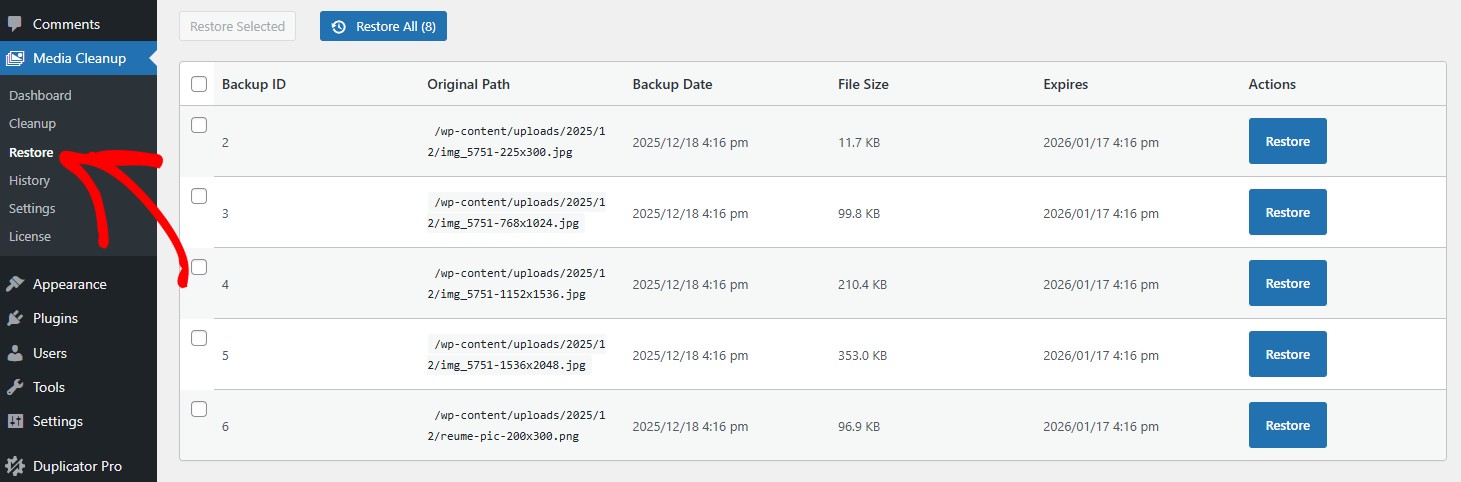
Para ver y restaurar los archivos multimedia eliminados por el plugin:
- Inicia sesión en tu panel de administración de WordPress.
Aparece una lista de los archivos multimedia eliminados, junto con opciones para restaurarlos: un ID de copia de seguridad, Ruta original, Fecha de copia de seguridad, Tamaño del archivo y fecha de Caducidad para cada uno, además de las acciones de restauración.
Restaurar todos los archivos multimedia eliminados

Si deseas restaurar todos los archivos multimedia que fueron eliminados por el plugin:
- Ve a Media Cleanup » Restore.
- Confirma la acción cuando se te solicite.
Esto restaurará todos los archivos eliminados en un solo proceso, lo cual es útil si la limpieza se realizó de forma no intencionada.
Incluso si tienes una gran cantidad de imágenes, el plugin Limpieza de Medios garantiza un proceso de restauración fluido y estable.
La misma acción está disponible desde la línea de comandos: wp media-cleanup restore --all --yes.
Restaurar varios archivos multimedia a la vez

Para ofrecerte más opciones, el plugin Media Cleanup te permite restaurar varios archivos multimedia a la vez.
- Marca la casilla junto a la columna “Backup ID”
- Haz clic en Restore Selected.
- Confirma la restauración.
Esta opción te permite recuperar varios archivos sin restaurar todo.
Restaurar un único archivo multimedia

Para mayor flexibilidad, y en caso de que necesites restaurar un archivo específico, el plugin Media Cleanup te permite restaurar un solo archivo.
- Localiza el archivo que deseas recuperar en la lista de restauración.
Desde la línea de comandos, restaura un archivo específico con:
wp media-cleanup restore --attachment-id=<id> o wp media-cleanup restore --backup-id=<id>.
Usar la función de restauración en el plugin WP Media Cleanup proporciona una forma segura de recuperar archivos multimedia eliminados sin tener que volver a subirlos o reconstruir el contenido. Comprender las opciones de restauración disponibles permite gestionar las limpiezas de medios con confianza, manteniendo el control total sobre los archivos del sitio.
Para saber qué se elimina en primer lugar, consulta Eliminar Archivos Multimedia No Utilizados Usando WP Media Cleanup. Para una visión más amplia de las capacidades del plugin, consulta Funciones Importantes del Plugin WP Media Cleanup.


