

Eliminar archivos multimedia no utilizados con WP Media Cleanup
Con el tiempo, WordPress genera automáticamente múltiples variaciones de tamaño de imagen para cada imagen que subes: miniaturas, medianas, grandes y tamaños personalizados añadidos por temas o plugins. Muchas de estas variaciones de imagen nunca se usan realmente en tu sitio, pero aún así consumen valioso espacio en disco.
La función de Limpieza en WP Media Cleanup te ayuda a identificar y eliminar de forma segura variaciones de imagen no utilizadas sin tocar tus imágenes originales. Esto te permite reducir el uso de almacenamiento, acelerar las copias de seguridad y mantener tu biblioteca de medios limpia y optimizada.
Navegar al menú de limpieza de medios
Para iniciar la limpieza, navega a Media Cleanup » Cleanup.
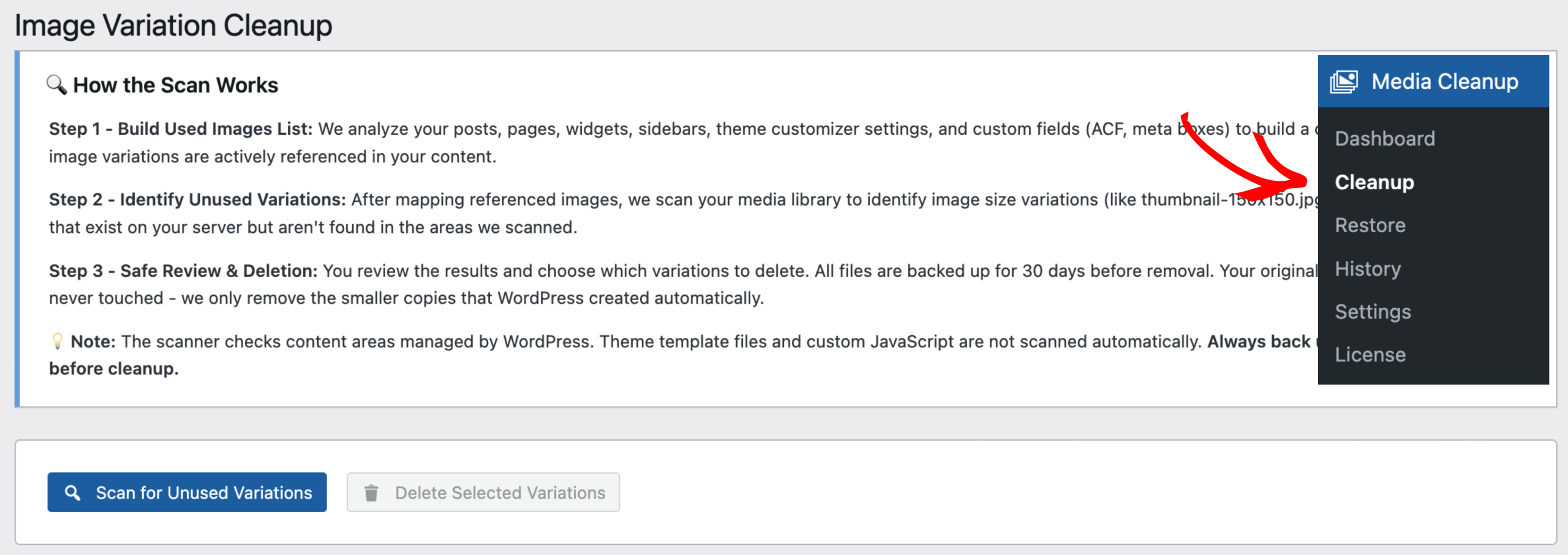
Esta es el área principal donde escaneas tu sitio web e identificas las variaciones de imagen no utilizadas.
Cómo funciona el escaneo
WP Media Cleanup sigue un proceso de escaneo seguro y de varios pasos para garantizar la precisión y evitar la pérdida accidental de datos.
Paso 1: Crear lista de imágenes utilizadas
El escáner analiza todas las áreas principales de contenido administradas por WordPress para determinar qué variaciones de imágenes se utilizan activamente.
Comprueba:
- Entradas y páginas
- Ajustes del personalizador de temas
- Campos personalizados y metadatos (incluidos ACF y cuadros de metadatos)
- Metadatos de términos, incluyendo miniaturas de categorías de WooCommerce e imágenes de términos similares almacenadas por plugins
Este proceso crea una lista completa de las variaciones de imágenes que se referencian actualmente en algún lugar de su sitio.
Paso 2: Identificar variaciones de imagen no utilizadas
Una vez que se mapean todas las imágenes referenciadas, WP Media Cleanup escanea su directorio de subidas de medios y compara las variaciones de imágenes existentes con la lista de uso.
En esta etapa, el plugin identifica:
- Variaciones de tamaño de imagen (por ejemplo,
thumbnail-150x150.jpg,medium-300x300.jpg) - Archivos que existen en el servidor pero que no se utilizan en ninguna parte de las áreas de contenido escaneadas
Solo se marcan las variaciones no utilizadas. Tus imágenes originales a tamaño completo permanecen intactas.
Paso 3: Revisión y eliminación seguras
Antes de que se elimine nada, se le da control total.
- Revisa todas las variaciones no utilizadas detectadas
- Elige qué archivos eliminar
- Los archivos eliminados se respaldan durante 30 días por defecto (configurable en Ajustes » Ajustes de Copia de Seguridad, de 1 a 365 días)
- Las imágenes originales nunca se eliminan
Esto garantiza un proceso de limpieza seguro y reversible.
Nota importante antes de escanear
Qué Escanea
Escanea los archivos del tema activo y padre (PHP, CSS y JSON) en busca de referencias codificadas a imágenes en tu carpeta de subidas, además de las áreas de contenido anteriores.
Qué No Escanea
No detecta lo siguiente:
- Rutas de imágenes construidas dinámicamente en lógica PHP personalizada (en lugar de codificadas)
- Imágenes cargadas a través de JavaScript personalizado
Ejecutar el escaneo
Dentro del menú Limpieza, verá el botón de acción principal:
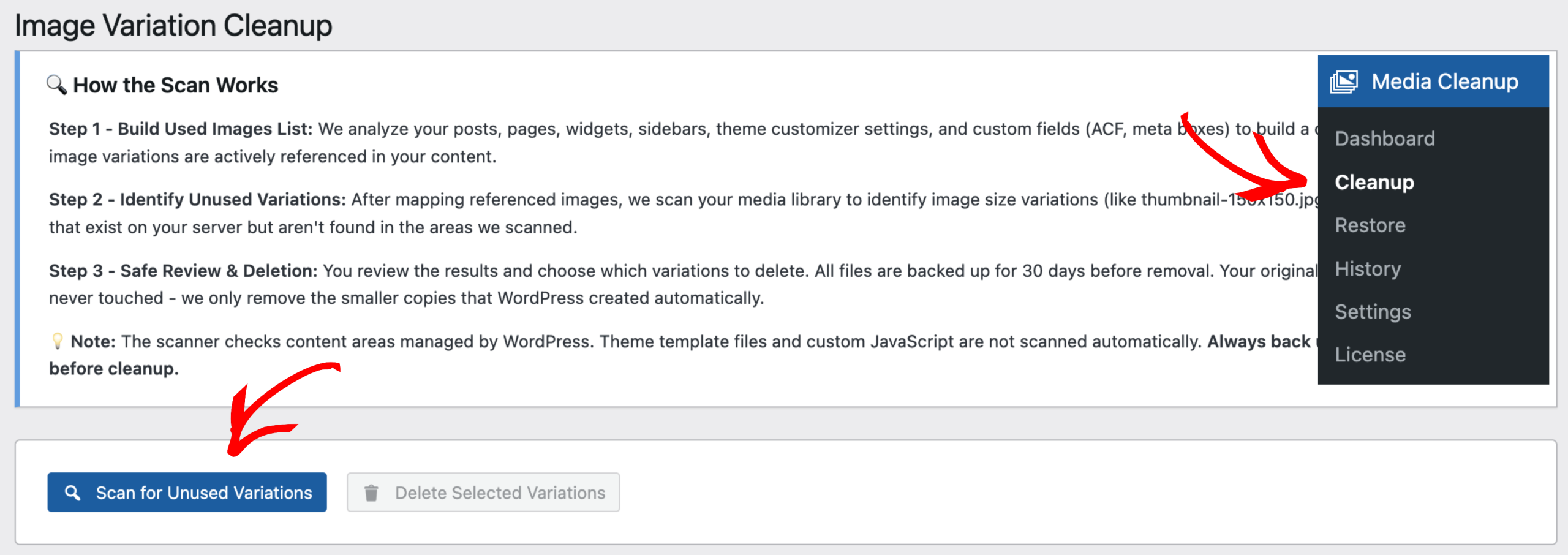
Escanear variaciones no utilizadas
Hacer clic en este botón iniciará el análisis de su biblioteca de medios.
¿Qué sucede durante un escaneo?
Después de hacer clic en Escanear variaciones no utilizadas, WP Media Cleanup:
- Analiza publicaciones, páginas, widgets, configuraciones del tema y campos personalizados
- Crea una lista de las imágenes que se están utilizando actualmente
- Compara las variaciones de imágenes existentes en el servidor
- Identifica qué variaciones parecen no utilizadas
El escaneo se ejecuta automáticamente y puede tardar unos momentos dependiendo del tamaño de tu biblioteca de medios.
Revisando los Resultados del Escaneo
Una vez que el escaneo finalice, revisa lo que encontró antes de decidir qué eliminar.
Resultados del escaneo
Una vez completado el escaneo, verás un resumen similar a este:
Imágenes con variaciones no utilizadas (X variaciones no utilizadas en total, se pueden liberar X MB)
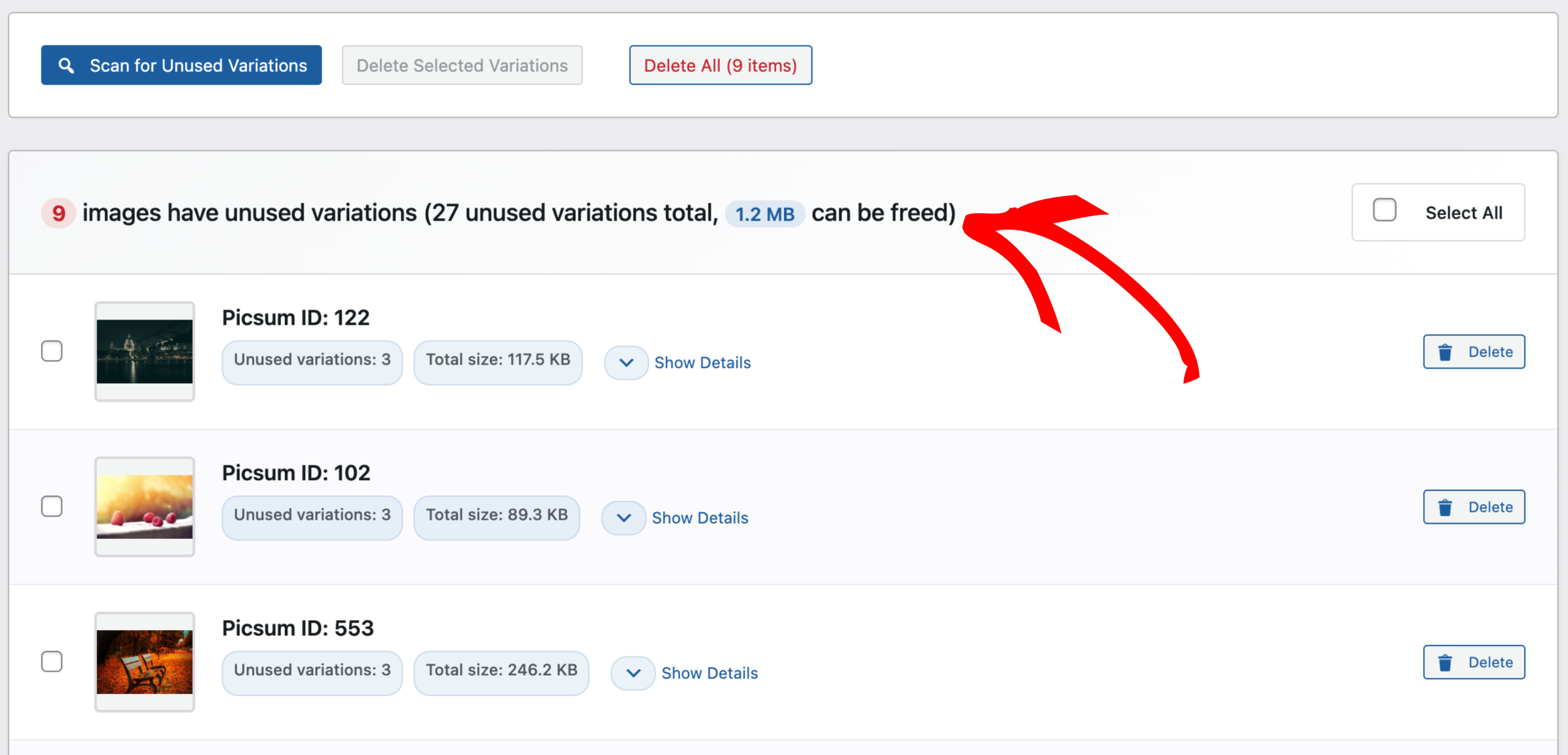
Este resumen te indica:
- Cuántas imágenes contienen variaciones no utilizadas
- El número total de archivos de imagen no utilizados
- El espacio en disco estimado que se puede liberar
Ver detalles de las variaciones de imagen
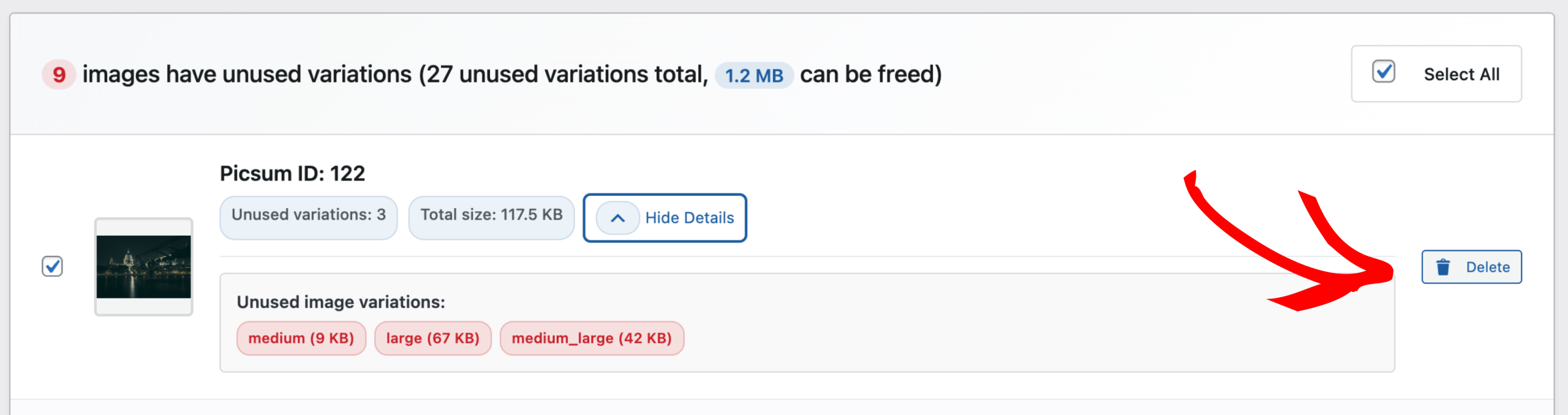
Al hacer clic en Mostrar detalles, se expande la entrada de la imagen y se revelan las variaciones de imagen no utilizadas.

Aquí verás:
- Los tamaños exactos de las imágenes (p. ej.
medium,large,medium_large) - El tamaño del archivo de cada variación
- Un indicador visual claro de que estas variaciones no se utilizan
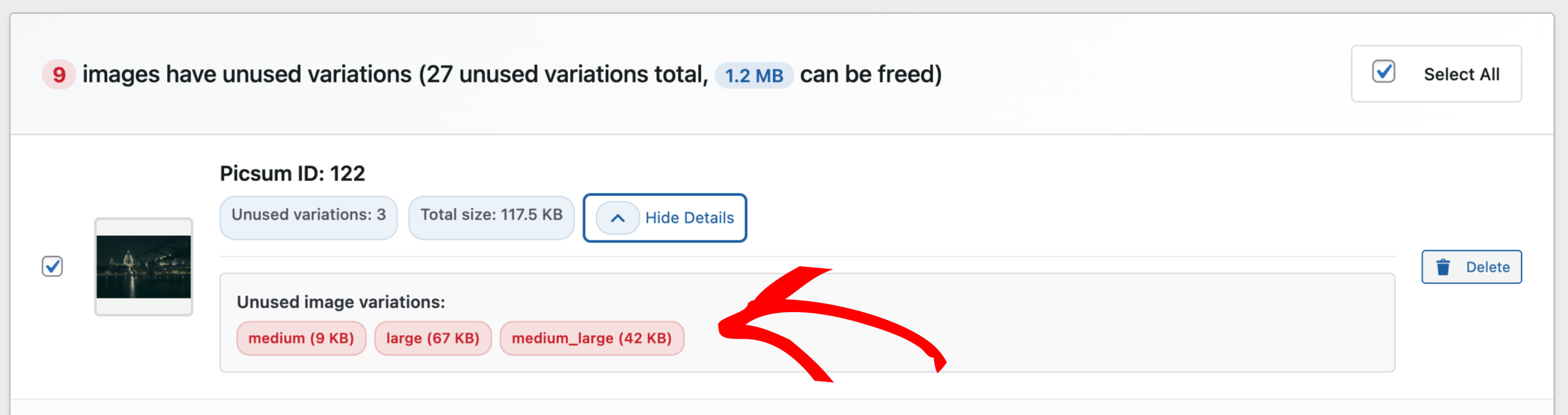
Colapsa los detalles en cualquier momento haciendo clic en Ocultar Detalles.
Eliminando Variaciones No Utilizadas
Elimina variaciones no utilizadas una por una, o límpialas en bloque.
Individualmente
Si decides eliminar variaciones no utilizadas de una sola imagen, haz clic en el botón Eliminar junto a esa imagen.
Antes de la eliminación, aparece un cuadro de diálogo de confirmación que explica:
- La imagen original NO se eliminará
- Los archivos se respaldarán primero
- Las variaciones eliminadas se pueden restaurar durante 30 días por defecto (configurable en Ajustes)
Debes confirmar la acción antes de proceder, asegurando un control y seguridad completos.
Opción de limpieza masiva
WP Media Cleanup proporciona opciones flexibles de limpieza masiva:
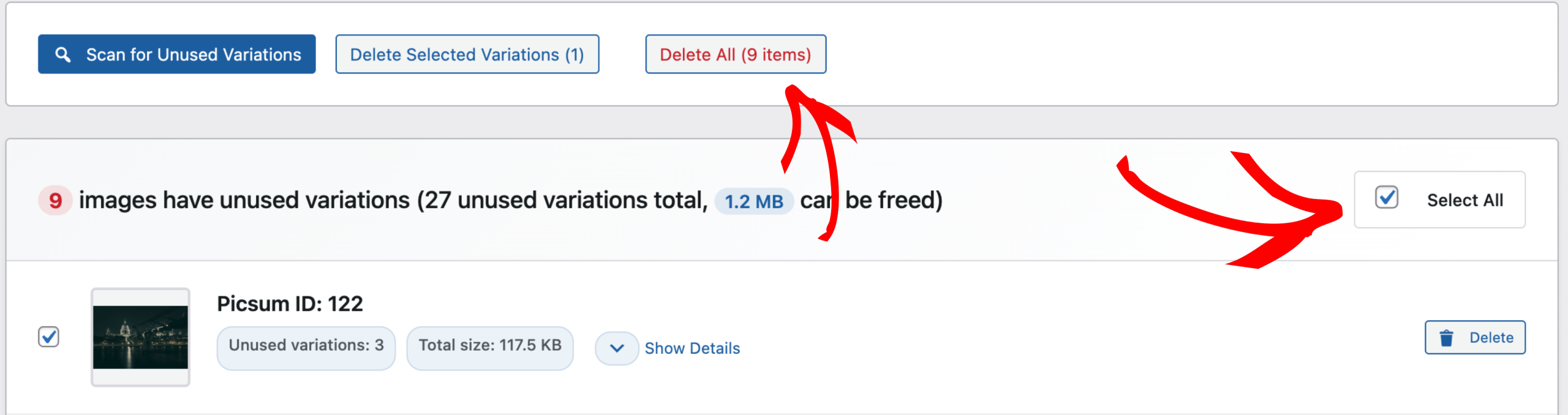
- Seleccionar todo – Selecciona todas las imágenes con variaciones no utilizadas
- Eliminar variaciones seleccionadas – Elimina solo los elementos seleccionados
- Eliminar todo – Elimina todas las variaciones no utilizadas encontradas en el escaneo
Esto te permite limpiar de forma agresiva o cautelosa, según tus necesidades.
Después de la limpieza
Una vez confirmada la eliminación:
- Se eliminan las variaciones de imagen no utilizadas
- El espacio en disco se libera inmediatamente
- Tus imágenes originales permanecen intactas
WP Media Cleanup también proporciona una opción de recuperación, que te permite restaurar variaciones eliminadas dentro del período de retención (30 días por defecto).
Más información sobre cómo restaurar imágenes eliminadas aquí: Cómo restaurar archivos multimedia eliminados
Conclusión
La función Limpieza en WP Media Cleanup facilita la identificación, revisión y eliminación segura de variaciones de imágenes no utilizadas de tu sitio de WordPress.
Con:
- Escaneo preciso
- Detalles claros a nivel de imagen
- Opciones de eliminación flexibles
- Copias de seguridad y recuperación integradas
Limpia tu biblioteca de medios con confianza, reduce el uso del disco y mantén tu sitio optimizado, sin arriesgar tus imágenes originales.


