

Almacenamiento de tu copia de seguridad en Backblaze B2
¿Buscas almacenar tus copias de seguridad en Backblaze B2? Nuestra guía detallada proporciona pasos sencillos para configurar todo el proceso. Es esencial almacenar tu copia de seguridad en una ubicación remota en lugar de guardarla localmente. Si una máquina alojada está caída, la copia de seguridad almacenada de forma remota se puede restaurar rápidamente en cualquier otra máquina, y tu sitio web de WordPress estará en funcionamiento.
Crear un bucket de Backblaze B2
Si aún no has creado una cuenta de Backblaze, puedes registrarte en el sitio web de Backblaze.
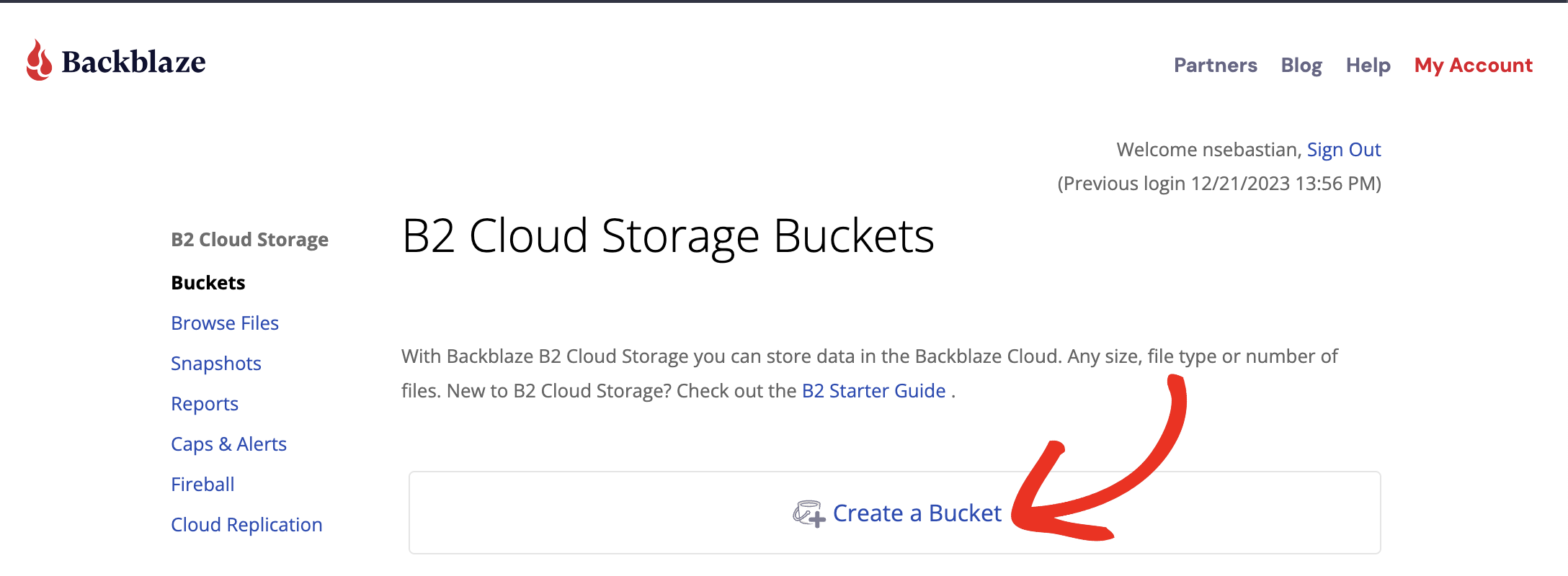
Una vez hecho esto, puedes iniciar sesión en el Panel de control de Backblaze » Mi cuenta » Buckets y comenzar haciendo clic en Crear un bucket:
Comienza introduciendo un nombre único para tu bucket, selecciona las encriptaciones necesarias disponibles en las opciones y haz clic en el botón Crear un bucket:
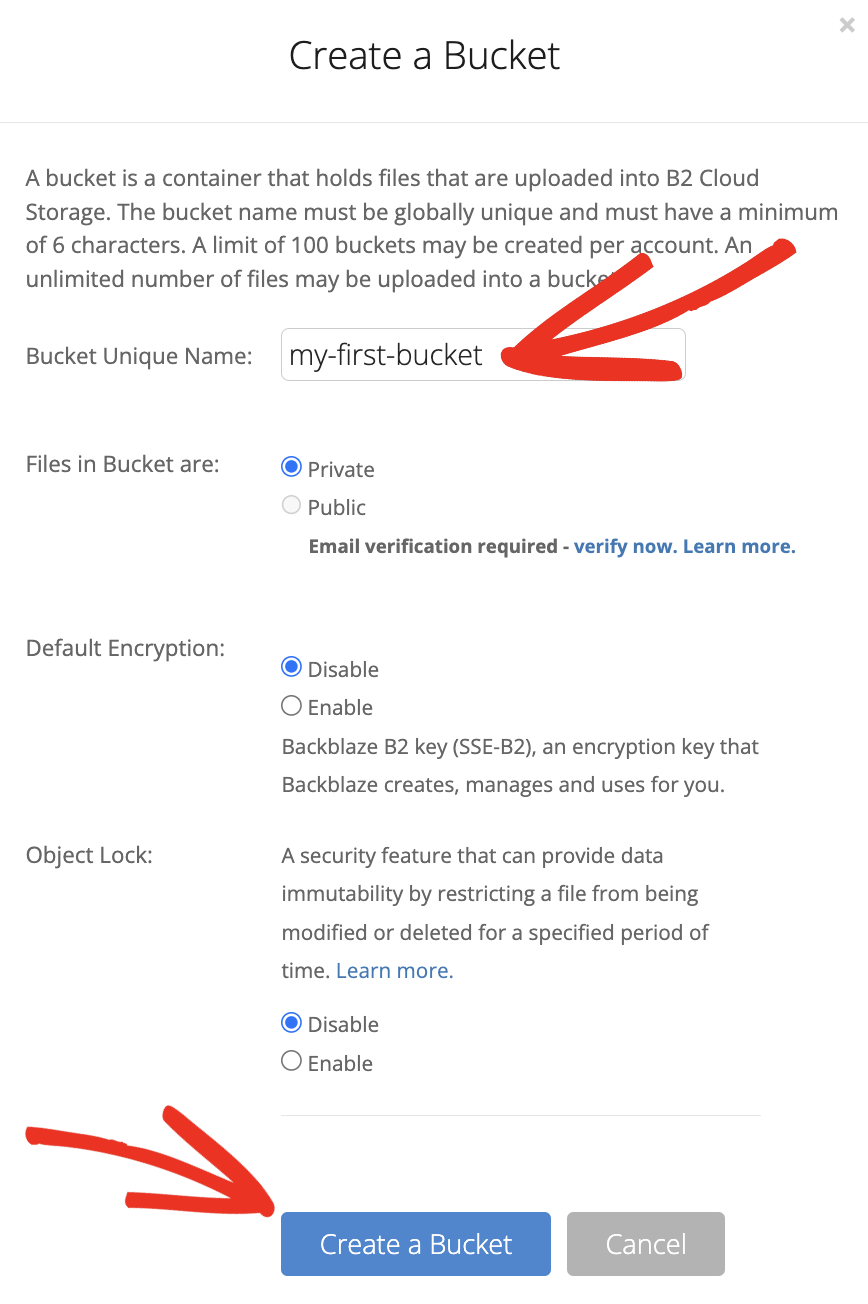
Con estos sencillos pasos, tu bucket se ha creado con éxito.
Conectar Backblaze con Duplicator Pro
Después de crear el bucket en tu cuenta de Backblaze, puedes conectarlo a Duplicator Pro. De esta manera, tu copia de seguridad se cargará automáticamente en la nube.
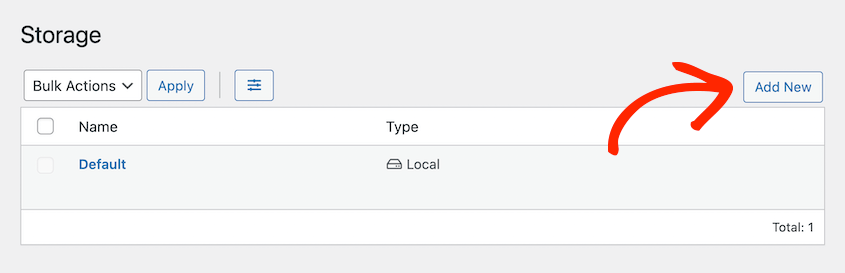
Para empezar, ve a Duplicator Pro » Almacenamiento » Añadir Nuevo:
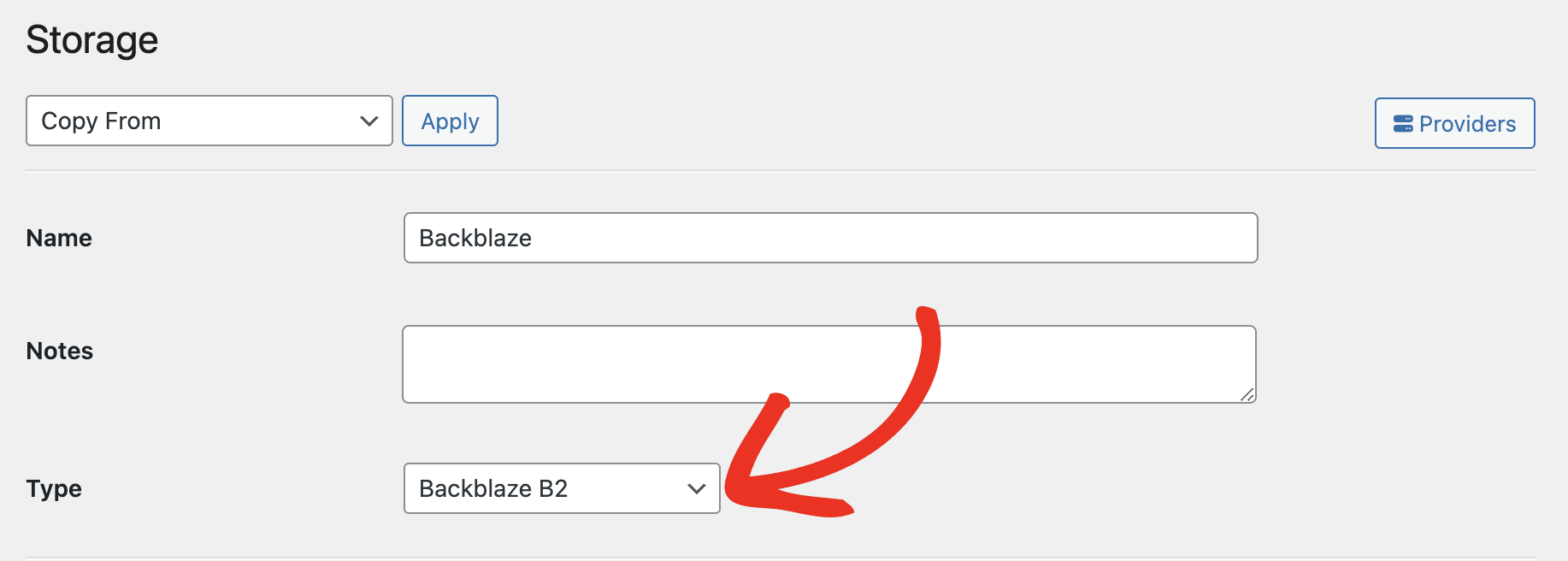
Nombra la nueva ubicación de almacenamiento. En Tipo, selecciona Backblaze B2:
Desplázate hacia abajo hasta la sección Autorización. Desde el Panel del cubo de Backblaze, copia y pega el ID de clave, Clave de aplicación, Punto de conexión y el nombre exacto del Cubo:
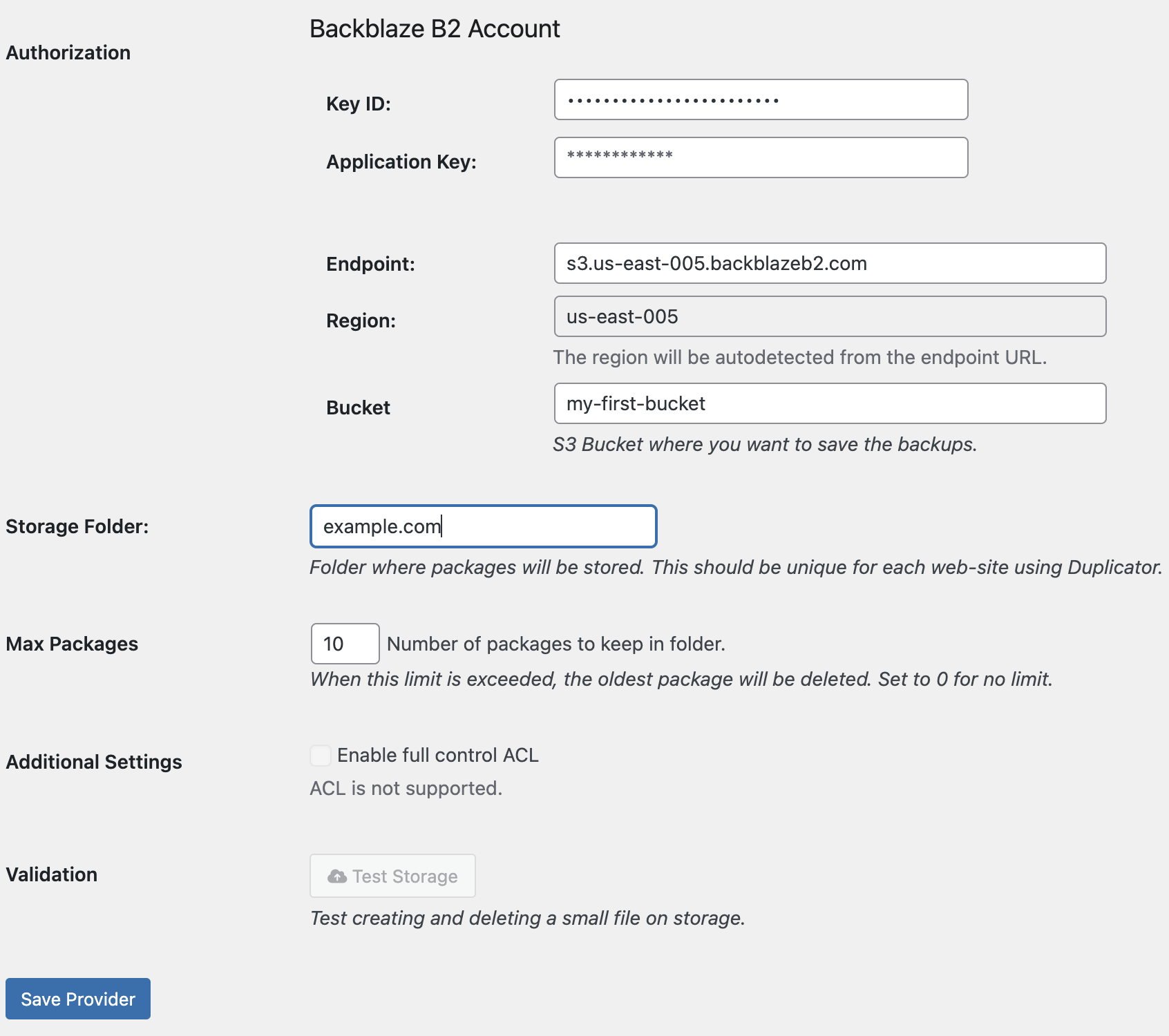
Haz clic en Guardar proveedor y, a continuación, prueba la conexión haciendo clic en Probar almacenamiento. Si informa de éxito, la configuración está completa. Si no, vuelve a revisar los pasos anteriores y confirma que no se omitió nada. Si la conexión sigue fallando, consulta ¿Cómo soluciono problemas con Amazon S3 o tipos de almacenamiento compatibles con S3?, que también cubre Backblaze B2 ya que se conecta a través de la misma API compatible con S3.
Ajustes de información
| ID de clave | A efectos de terminología, la Clave de aplicación y el ID de clave de aplicación son el equivalente a la Clave de acceso secreta y al ID de clave de acceso respectivamente. Esta correspondencia existe porque Backblaze B2 se conecta a través de un punto de conexión compatible con S3 en lugar de una integración separada. |
| Clave de aplicación | Las claves de aplicación controlan el acceso a tu cuenta B2. Puedes obtener la clave de aplicación maestra para tu cuenta desde la página de Buckets de almacenamiento en la nube B2 en el sitio web de Backblaze. Para obtener detalles completos sobre la Clave de aplicación, consulta la documentación aquí. |
| URL del punto de enlace | URL del punto de enlace para la conexión de la cuenta B2 y Duplicator. |
| Región | La ubicación geográfica |
| Carpeta de almacenamiento | Carpeta donde se almacenarán las copias de seguridad. Debe ser única para cada sitio web que utilice Duplicator. |
| Cubo | Bucket S3 donde deseas guardar las copias de seguridad. |
| Máx. copias de seguridad | Especifica el número de copias de seguridad a conservar en la 'Carpeta de almacenamiento'. Establecer 10 conservará las últimas 10 copias de seguridad. Establece en 0 para sin límite. Se recomienda encarecidamente mantener este número bajo. Almacenar demasiadas copias de seguridad puede provocar problemas de asignación de espacio. |
| Validaci ilde{o}n | Valida que las credenciales y la configuración introducidas anteriormente funcionan. |
Con una ubicación de almacenamiento de Backblaze B2 conectada, las copias de seguridad ahora se cargan allí automáticamente, lo que proporciona al sitio una copia remota independiente del propio servidor de WordPress.
Para obtener ayuda para conectar un proveedor diferente, consulta Copia de seguridad en la nube; para problemas de conexión, consulta la guía de solución de problemas enlazada anteriormente.


