

Configurazione delle impostazioni del registro attività
La pagina delle impostazioni del registro attività ti consente di controllare come vengono registrati gli eventi, quali categorie vengono monitorate, chi riceve gli avvisi via email e come gestire i dati del tuo registro. Per arrivarci, vai su Registro attività › Impostazioni nella barra laterale di amministrazione di WordPress. Troverai quattro schede: Generale, Eventi, Notifiche e Strumenti.
Scheda Generale
La scheda Generale è dove controlli il comportamento principale della registrazione, gestisci la tua licenza e imposti le preferenze di visualizzazione.
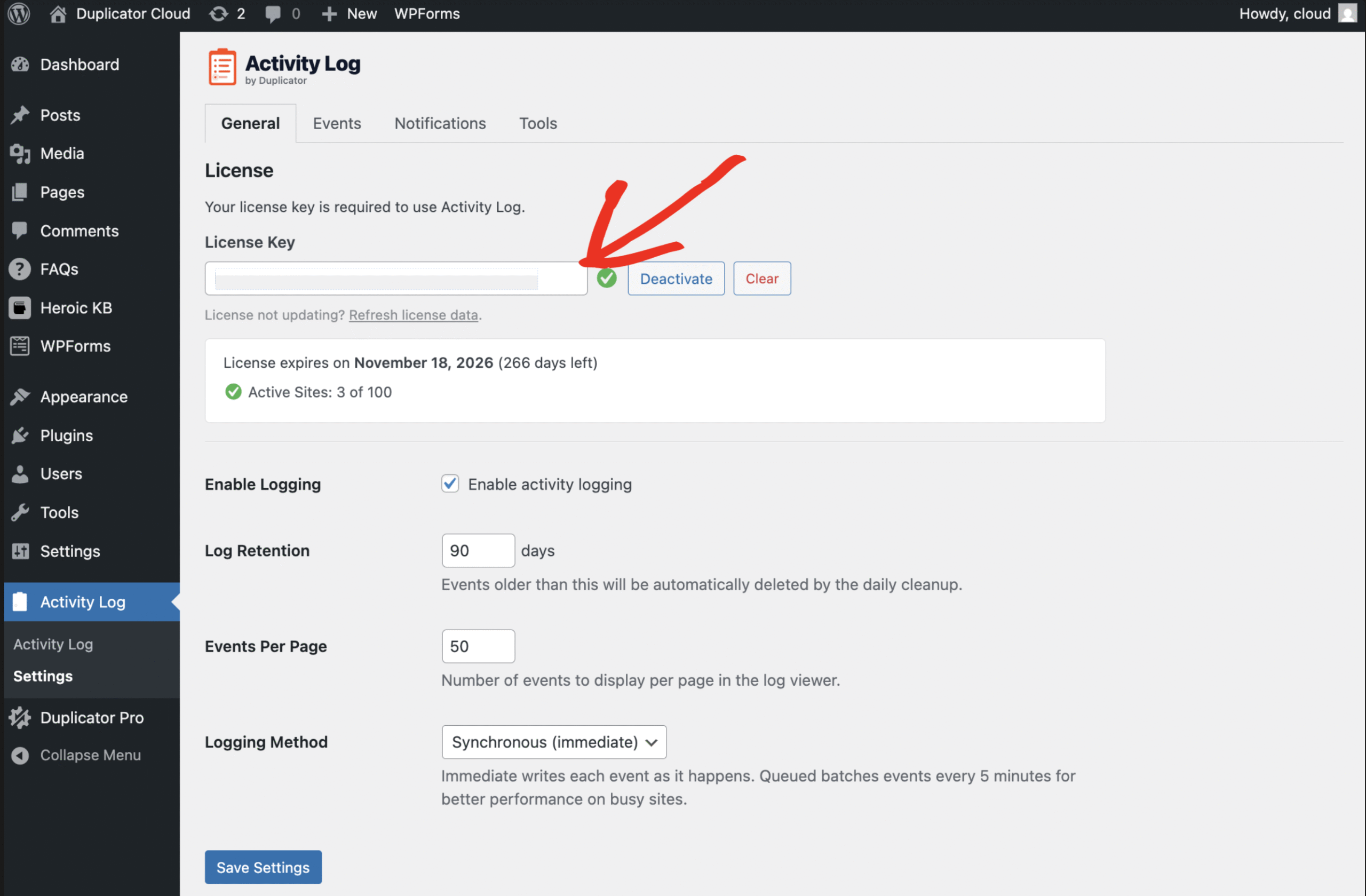
Licenza — Nella parte superiore della scheda Generale, puoi inserire, attivare, disattivare o cancellare la tua chiave di licenza. La data di scadenza e il numero di siti attivi vengono visualizzati una volta che la chiave è stata convalidata.
Abilita Registrazione — Attiva per abilitare o disabilitare completamente la registrazione delle attività. Quando disabilitata, nessun nuovo evento viene registrato (i dati del registro esistenti vengono conservati).
Conservazione Registro — Imposta per quanti giorni conservare le voci del registro. L'impostazione predefinita è 90 giorni. Un'attività in background giornaliera elimina automaticamente le voci più vecchie di questo valore. Imposta un numero più alto per audit trail più lunghi, o più basso per mantenere il tuo database snello.
Eventi per Pagina — Controlla quanti eventi appaiono per pagina nel visualizzatore del registro. L'impostazione predefinita è 50. Accetta valori da 10 a 100.
Metodo di Registrazione — Scegli tra Sincrono (immediato) e Asincrono (in coda). Sincrono scrive ogni evento nel database non appena si verifica. Asincrono raggruppa gli eventi in una coda e li scrive ogni 5 minuti — meglio per siti ad alto traffico dove si desidera ridurre le scritture sul database.
Scheda Eventi
La scheda Eventi ti consente di abilitare o disabilitare intere categorie di eventi. Deseleziona qualsiasi categoria per interrompere completamente la registrazione di tali eventi. Le modifiche hanno effetto immediato dopo aver fatto clic su Salva Impostazioni Eventi.

Sotto le caselle di controllo delle categorie, troverai l'elenco Tipi di Eventi Registrati — un riferimento completo di ogni evento specifico che il plugin può tracciare, organizzato per categoria con i relativi codici evento e livelli di gravità. Fai clic su una riga di categoria per espanderla e vedere l'elenco completo degli eventi al suo interno.
Scheda Notifiche
La scheda Notifiche ti consente di configurare avvisi via email per eventi specifici, in modo da essere avvisato nel momento in cui accade qualcosa di importante sul tuo sito.

Abilita Notifiche — Seleziona questa casella per abilitare gli avvisi via email. Quando disabilitata, nessuna email di notifica viene inviata indipendentemente dalle altre impostazioni.
Destinatari Notifiche — Inserisci gli indirizzi email che dovrebbero ricevere gli avvisi. Puoi inserire più indirizzi, uno per riga o separati da virgola.
Eventi che attivano le notifiche — Seleziona esattamente quali eventi inviano un'email. Gli eventi sono raggruppati per categoria con i relativi badge di gravità visualizzati, in modo da poter selezionare facilmente solo Accesso non riuscito e Ruolo utente modificato senza abilitare tutto.
Fai clic su Salva impostazioni di notifica al termine. Utilizza il pulsante Invia notifica di prova nella scheda Strumenti per verificare che le email vengano recapitate correttamente.
Scheda Strumenti
La scheda Strumenti fornisce quattro azioni di utilità e un pannello informativo di sistema.

Invia evento di prova — Crea una voce di prova nel tuo registro attività per confermare che la registrazione funzioni correttamente.
Invia notifica di prova — Invia un'email di prova ai destinatari configurati per verificare che le notifiche siano impostate e vengano recapitate.
Cancella tutti i log — Elimina definitivamente tutte le voci di log. Questa operazione è irreversibile. Utilizza questa opzione se desideri ricominciare da capo o eliminare un grande volume di dati vecchi.
Ripristina impostazioni predefinite — Ripristina tutte le impostazioni Generali, Eventi e Notifiche ai loro valori predefiniti originali. I dati di log esistenti non vengono interessati.
Informazioni di sistema — Mostra la versione corrente del plugin, la versione di WordPress, la versione di PHP e la versione dello schema del database. Utile quando si contatta il supporto.
Questo copre tutte e quattro le schede delle impostazioni. Se hai bisogno di cancellare il tuo log o risolvere problemi, la scheda Strumenti è il tuo punto di partenza.


