

Esportazione dei dati del registro attività
Il registro attività ti consente di esportare i dati degli eventi direttamente dall'amministratore, senza richiedere accesso al database o strumenti di terze parti.
Questa guida illustra come esportare i dati del registro attività in formato CSV o JSON, includendo esattamente quali campi ogni formato include.
Esportazione dall'area di amministrazione
Per esportare il tuo registro, vai su Registro attività nella barra laterale di amministrazione di WordPress. L'esportazione richiede la capability manage_options, quindi solo gli amministratori e i ruoli con tale capability vedranno i pulsanti di esportazione.
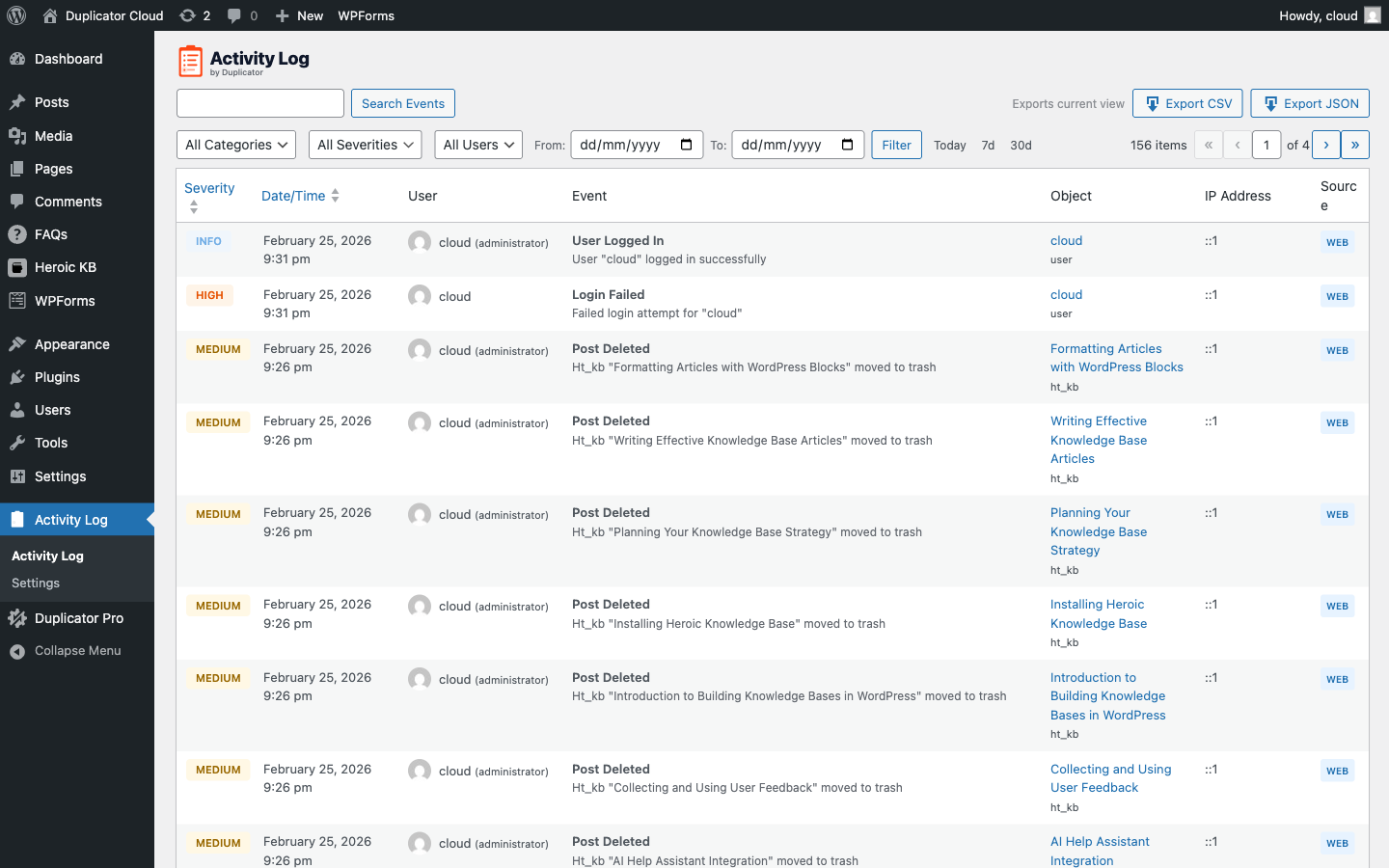
Nell'angolo in alto a destra della pagina del registro, vedrai due pulsanti: Esporta CSV e Esporta JSON. Entrambi esportano la vista corrente, il che significa che tutti i filtri impostati verranno applicati all'esportazione. Se desideri un'esportazione filtrata, imposta prima i tuoi filtri, quindi fai clic sul pulsante di esportazione.
Nell'angolo in alto a destra della pagina del registro, vedrai due pulsanti: Esporta CSV e Esporta JSON. Entrambi esportano la vista corrente, il che significa che tutti i filtri impostati verranno applicati all'esportazione. Se desideri un'esportazione filtrata, imposta prima i tuoi filtri utilizzando Filtrare e cercare nel registro attività, quindi fai clic sul pulsante di esportazione.
Il file viene scaricato automaticamente sul tuo computer, denominato con data e ora correnti (activity-log-YYYY-MM-DD-His.csv o .json). L'esportazione avviene in batch fino a 500 voci per passaggio.
Esportazione CSV
Facendo clic su Esporta CSV si scarica un file di valori separati da virgole con un marcatore di byte order UTF-8 per la compatibilità con Excel. Il file include 22 colonne, in quest'ordine: ID, Data/Ora (UTC), Gravità, Tipo di evento, Etichetta evento, Categoria, Sottocategoria, Azione, Messaggio, ID utente, Utente, Ruolo utente, Tipo di oggetto, ID oggetto, Nome oggetto, Indirizzo IP, User Agent, Metodo di richiesta, URI di richiesta, Origine (Web o CLI), ID sito e Metadati.
I file CSV si aprono direttamente in Excel, Fogli Google o qualsiasi applicazione per fogli di calcolo. Questo formato è ideale per:
- Condivisione dei dati degli eventi con i membri del team o i clienti
- Ordinamento e analisi degli eventi in un foglio di calcolo
- Creazione di report o grafici personalizzati
Esportazione JSON
Facendo clic su Esporta JSON si scarica un file JSON strutturato con gli stessi 22 campi, utilizzando i loro nomi di campo grezzi come chiavi: id, date_gmt, severity, event_type, event_label, category_l1, category_l2, category_l3, message, user_id, user_login, user_role, object_type, object_id, object_name, ip_address, user_agent, request_method, request_uri, source, site_id e metadata. Ogni evento è un oggetto JSON con tutti i campi inclusi, rendendolo facile da:
- Importa nei sistemi di gestione dei log o SIEM
- Elabora programmaticamente con script personalizzati
- Conserva tipi di dati esatti (timestamp come numeri, ecc.)
Hai bisogno di automatizzare le esportazioni o gestire log molto grandi dalla riga di comando? Vedi Utilizzo di WP-CLI con il registro attività.
Casi d'uso
Conformità e audit:
Esporta un log filtrato per intervallo di date per documentare chi ha apportato quali modifiche durante un periodo specifico. Utilizza i selettori di data Da/A prima di esportare per restringere l'ambito.
Revisione della sicurezza:
Filtra per gravità Alta prima di esportare per ottenere un report mirato di tutti gli eventi rilevanti per la sicurezza (accessi falliti, eliminazioni di utenti, modifiche ai ruoli).
Archiviazione a lungo termine:
Il tuo log viene automaticamente eliminato in base alle impostazioni di conservazione. Se è necessario conservare i record più a lungo del periodo di conservazione, pianifica esportazioni regolari prima che le vecchie voci vengano eliminate.
Audit dell'attività dell'utente:
Filtra per un utente specifico ed esporta la sua cronologia completa delle attività per scopi HR o di conformità.
Questo è tutto ciò che ti serve per esportare i dati del tuo registro attività. Per modificare il periodo di conservazione del registro o eliminare voci vecchie, vedi Configurazione delle impostazioni del registro attività.


