

Filtrare e cercare nel tuo Activity Log
Il registro delle attività registra ogni evento sul tuo sito e, col tempo, l'elenco può diventare lungo. La barra dei filtri e il campo di ricerca ti consentono di individuare rapidamente esattamente ciò che stai cercando, che si tratti di ogni tentativo di accesso fallito, di tutto ciò che un utente specifico ha fatto la scorsa settimana o di tutte le modifiche ai plugin apportate questo mese.
Questa guida copre la barra dei filtri, le scorciatoie rapide per le date, il campo di ricerca e come ordinare e paginare i risultati.
Barra dei filtri
La barra dei filtri si trova appena sotto il campo di ricerca e offre quattro filtri a discesa, combinabili in qualsiasi ordine.
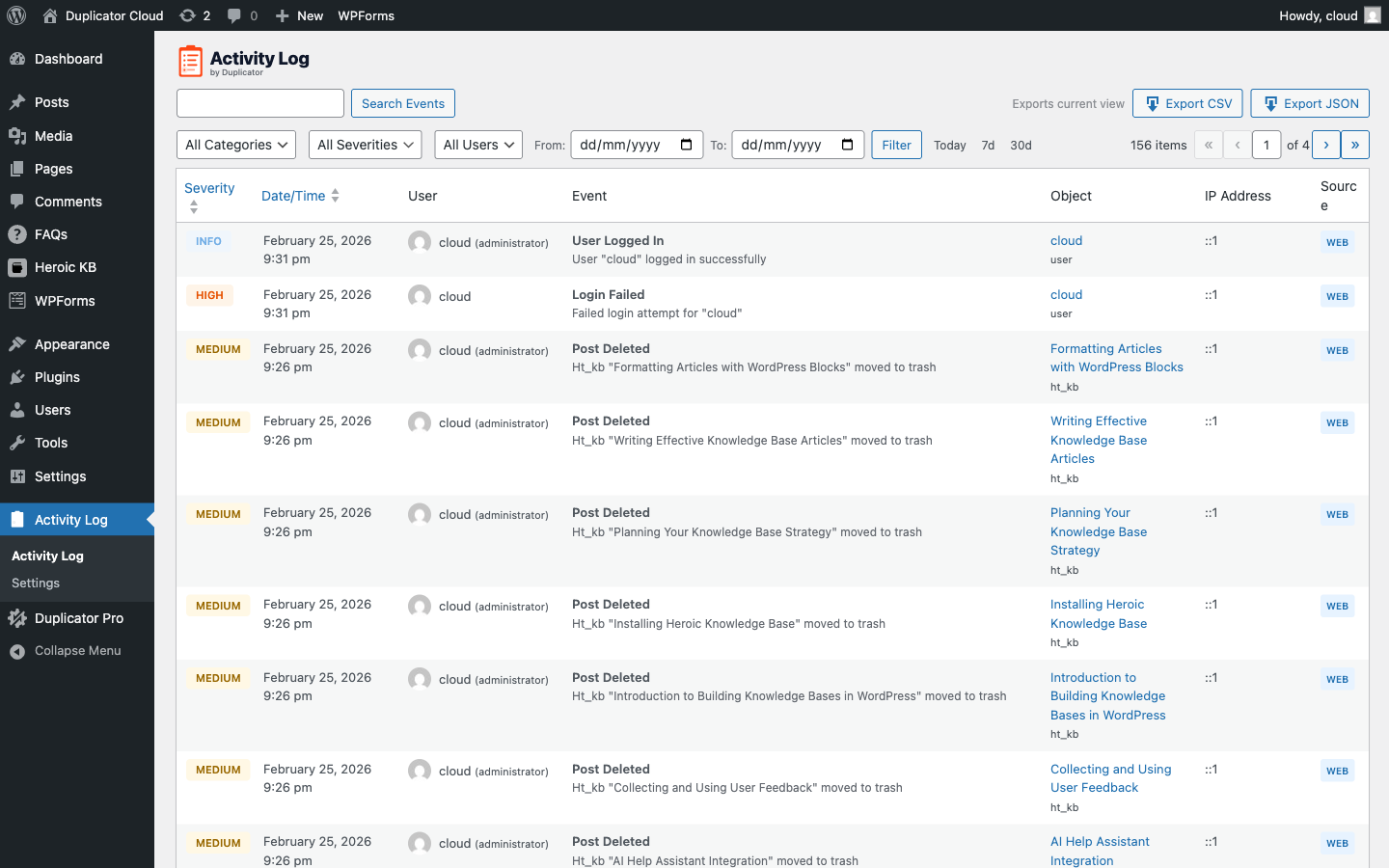
- Tutte le categorie:
Filtra per categoria di eventi. Scegli tra Utente, Contenuto, Media, Plugin, Tema, WordPress, Aspetto, Tassonomia o Impostazioni. La selezione di una categoria mostra solo gli eventi di quel gruppo. - Tutte le gravità:
Filtra per livello di gravità, Info, Basso, Medio, Alto o Critico. Utile per trovare rapidamente eventi di sicurezza (Alto) o attività di routine (Info). - Tutti gli utenti:
Restringi il log alle azioni di un utente specifico. Ogni utente registrato sul sito appare in questo elenco, indipendentemente dal ruolo. - Da / A:
Imposta un intervallo di date utilizzando i selettori di data. Usa entrambi i campi insieme per visualizzare l'attività all'interno di una finestra specifica, o imposta solo una data Da per vedere tutto da quel giorno.
Una volta impostati i filtri, fai clic sul pulsante Filtra per applicarli. Per reimpostare, cancella i filtri e fai nuovamente clic su Filtra.
Filtri data rapidi
A destra del pulsante Filtro, troverai tre scorciatoie rapide per le date:
- Oggi:
Mostra solo gli eventi del giorno solare corrente. - 7g:
Mostra gli eventi degli ultimi 7 giorni. - 30g:
Mostra gli eventi degli ultimi 30 giorni.
Queste scorciatoie applicano istantaneamente un filtro data senza bisogno dei selettori di data, utili per una rapida revisione giornaliera o settimanale.
Ricerca eventi
Il campo Cerca eventi in alto a sinistra cerca nelle descrizioni degli eventi, nei nomi degli oggetti e nei nomi utente. Ad esempio, la ricerca di wpforms restituisce qualsiasi evento in cui quella parola appare nella descrizione dell'evento o nel nome dell'oggetto, e la ricerca di un nome utente restituisce ogni evento di quell'utente.
Combina la ricerca con i filtri a discesa per una precisione ancora maggiore. Ad esempio, cerca login e filtra per gravità Alta per vedere solo i tentativi di accesso falliti.
Ordinamento dei risultati
Fai clic sull'intestazione della colonna Data/Ora per passare dall'ordine dal più recente al meno recente e viceversa. Per impostazione predefinita, il log è ordinato per Data/Ora, dal più recente.
Fai clic sull'intestazione della colonna Gravità per ordinare per livello di gravità. Questo ordina alfabeticamente per nome di gravità (Critico, Alto, Info, Basso, Medio in ordine crescente), non per rango di gravità effettivo, quindi non raggrupperà Critico e Alto insieme a un'estremità a meno che non si tenga conto dell'ordine alfabetico.
Il log mostra 50 eventi per pagina per impostazione predefinita. Cambia questo valore in Log attività › Impostazioni › Generali, da 10 a 100 per pagina. Vedi Configurazione delle impostazioni del log attività per l'elenco completo delle opzioni in quella pagina. Usa le frecce di navigazione della pagina nell'angolo in alto a destra della tabella per spostarti tra le pagine.
Questo è tutto ciò che ti serve per trovare qualsiasi evento nel tuo log.
I risultati filtrati vengono anche esportati in CSV o JSON per la revisione offline. Vedi Esportazione dei dati del log attività per i dettagli.


