

Pulizia del tuo database
La scheda Pulizia è dove elimini il disordine che si accumula nel tuo database WordPress. Questa guida illustra cos'è ogni elemento, cosa è sicuro rimuovere e come eseguire una pulizia.
La versione breve
WordPress conserva molti dati di cui raramente hai bisogno: vecchie revisioni dei post, voci di cache scadute, commenti nel cestino e altro ancora. La scheda Pulizia ti mostra quanti di ciascun tipo hai e ti consente di eliminarli tutti in una volta.
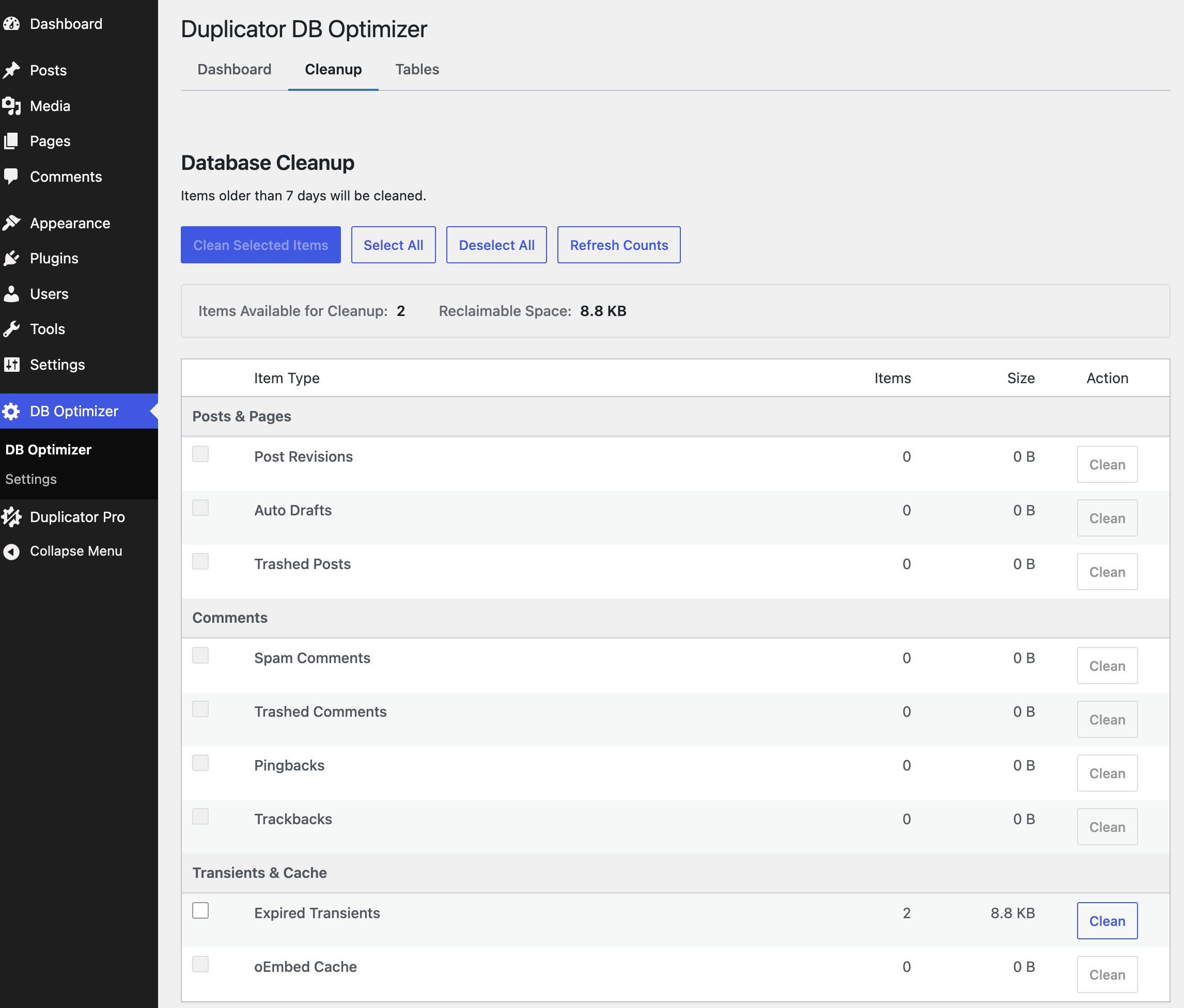
Cosa puoi eliminare
DB Optimizer gestisce nove tipi di dati. Ecco cos'è ciascuno, in termini semplici, e se è generalmente sicuro rimuoverlo.
| Elemento | Cos'è realmente | Sicuro da rimuovere? |
|---|---|---|
| Revisioni dei post | Versioni salvate più vecchie dei tuoi post e delle tue pagine. | Sì. La loro eliminazione non cambia assolutamente nulla sul tuo sito live. Le versioni recenti sono comunque protette dalla tua finestra di conservazione. |
| Bozze automatiche | Le bozze vuote che WordPress crea nel momento in cui inizi un nuovo post. | Sì. Si tratta quasi sempre di bozze vuote abbandonate. |
| Post nel cestino | Post e pagine che si trovano nel tuo cestino. | Sì, una volta che sei sicuro di non volerli recuperare. Questo svuota il cestino definitivamente. |
| Commenti nel cestino | Commenti che hai spostato nel cestino. | Sì, se non hai intenzione di ripristinarli. |
| Commenti spam | Commenti contrassegnati come spam. | Sì. |
| Transient scaduti | Valori temporanei della cache (sia quelli normali che quelli globali del sito) che sono già scaduti. | Sì. WordPress ricostruisce tutto ciò di cui ha ancora bisogno. |
| Pingback | Note automatiche da altri siti che rimandavano al tuo. | Sì, se non li usi. |
| Trackback | Uno stile più vecchio di notifica di link cross-site. | Sì, se non li usi. |
| Cache oEmbed | Dati embed salvati per cose come tweet e video. | Sì. Viene ricostruita la prossima volta che l'embed viene caricato. |
Come i tuoi dati recenti rimangono al sicuro
DB Optimizer mantiene una finestra "conserva gli ultimi X giorni" (7 giorni di default) su ogni tipo di pulizia tranne uno: i transienti scaduti vengono eliminati indipendentemente dall'età, poiché vengono conteggiati solo una volta che WordPress stesso li ha già contrassegnati come scaduti. Per ogni altro tipo, inclusi commenti spam e cache oEmbed, tutto ciò che è più recente di tale finestra non verrà eliminato, anche se si seleziona la sua casella. Questo serve a proteggere la revisione salvata stamattina o il post cestinato ieri nel caso cambiassi idea.
Le bozze automatiche utilizzano una colonna data leggermente diversa rispetto agli altri tipi: la conservazione si basa sulla colonna post_date locale del post anziché su post_date_gmt, poiché una bozza automatica nuovissima ha un post_date_gmt di 0000-00-00 che altrimenti la farebbe apparire abbastanza vecchia da essere eliminata immediatamente.
Puoi regolare la finestra nelle Impostazioni. Vedi Configurazione della Finestra di Conservazione.
Esecuzione di una pulizia
- Esegui prima un backup. (Esegui Backup Prima di Pulire.)
- Apri DB Optimizer » Pulizia.
- Controlla il conteggio accanto a ogni elemento. Conta solo gli elementi che sono effettivamente idonei ad essere eliminati una volta applicata la tua finestra di conservazione.
- Seleziona gli elementi che vuoi eliminare, oppure fai clic su Seleziona Tutto. Qualsiasi elemento con un conteggio pari a zero viene saltato per te.
- Conferma. Al termine, i conteggi e il messaggio sullo schermo si aggiornano per mostrare esattamente cosa è stato rimosso.
Alcune cose che vale la pena sapere
- Le pulizie più grandi vengono eseguite in batch. Ogni tipo di elemento recupera fino a 1.000 elementi per esecuzione, quindi la richiesta rimane veloce anche su siti di grandi dimensioni. Se un conteggio elevato non si azzera completamente la prima volta, eseguila di nuovo per completare l'operazione. Vedi Un Conteggio di Pulizia Non Si Azzera per maggiori dettagli.
- I conteggi possono variare leggermente. Nuovi elementi possono apparire tra il momento in cui vedi un conteggio e il momento in cui fai clic su pulisci. Il messaggio finale riflette sempre ciò che è stato realmente rimosso.
- Gli elementi vuoti vengono saltati. Se non c'è nulla da pulire per un particolare tipo, Seleziona Tutto lo esclude.


