

Gestione delle tabelle del database (Ottimizza e Ripara)
La scheda Tabelle ti aiuta a recuperare spazio sprecato e a correggere tabelle danneggiate nel tuo database WordPress.
Questa guida illustra la gestione delle tabelle del database con DB Optimizer: cos'è l'overhead delle tabelle, la differenza tra Ottimizza e Ripara e come interpretare i risultati.
La versione breve
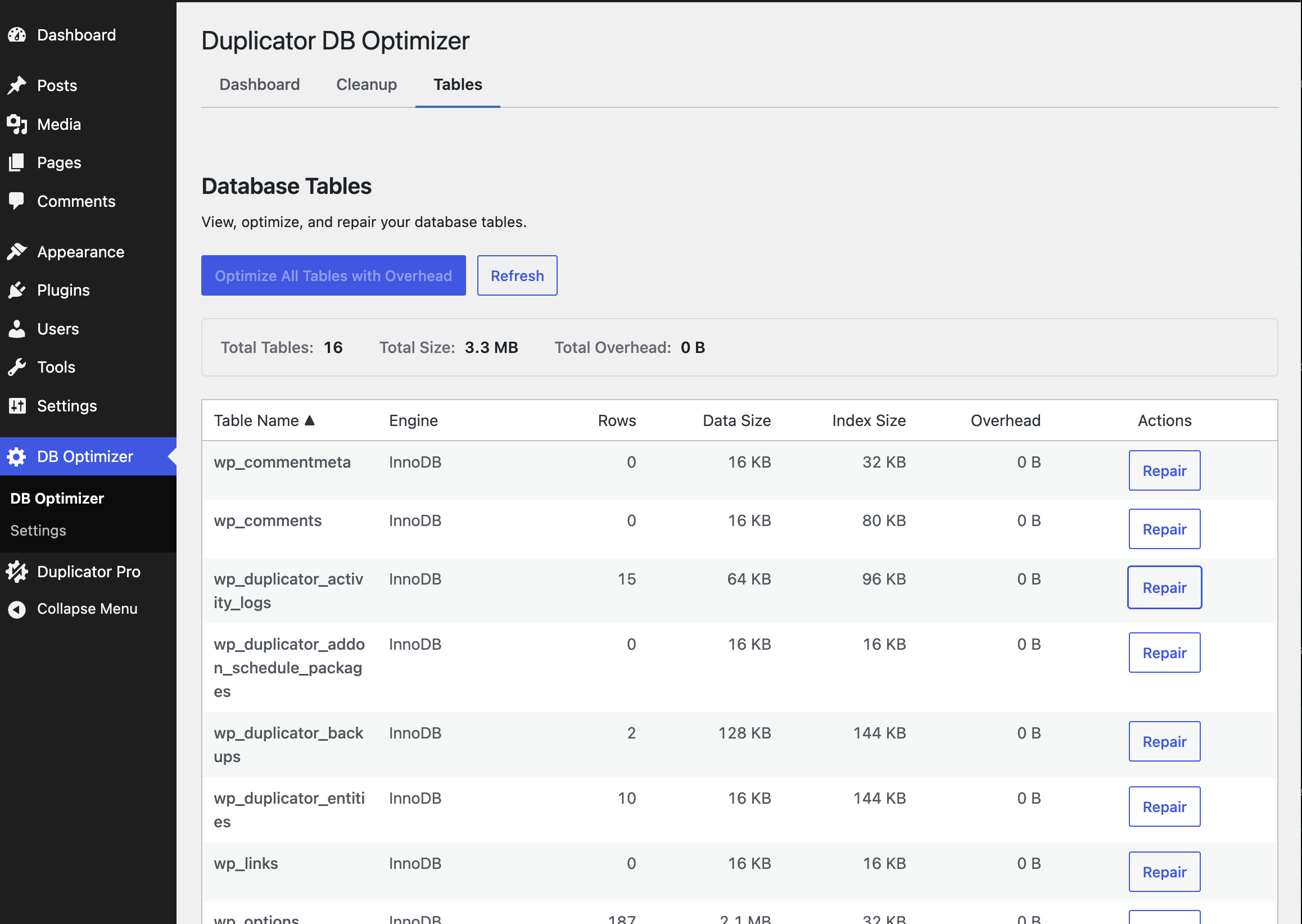
Il tuo database WordPress è composto da tabelle. Man mano che i dati vengono aggiunti, modificati ed eliminati, le tabelle possono lasciare spazio vuoto (questo è "overhead") e, molto più raramente, danneggiarsi. La scheda Tabelle elenca il nome di ogni tabella, il motore di archiviazione e il numero di righe accanto alle sue dimensioni e all'overhead, e ti fornisce due pulsanti: Ottimizza e Ripara.
Cos'è l'overhead
L'overhead è lo spazio che una tabella ha riservato ma non sta più utilizzando. È normale e si accumula nel tempo, specialmente nelle tabelle che cambiano molto. Non causerà problemi, ma rende il tuo database più grande del necessario e può rallentare alcune query.
Le tabelle InnoDB sono un caso speciale. DB Optimizer segnala l'overhead InnoDB solo quando è abbastanza sostanziale da valere la pena ottimizzarlo, quindi una tabella InnoDB può mostrare uno 0% di overhead anche se ha dello spazio inutilizzato al suo interno. Questo è un comportamento previsto, non un bug.
Ottimizzare una tabella elimina l'overhead e riordina i dati in modo che la lettura sia più rapida.
Ottimizza vs Ripara
Questi due pulsanti svolgono compiti molto diversi:
- Ottimizza elimina l'overhead e riordina la tabella. Questa è la manutenzione ordinaria che eseguirai più spesso ed è sicura da eseguire in qualsiasi momento.
- Ripara controlla una tabella per verificare la presenza di danni e li corregge se necessario. Ricorri a questa opzione solo quando una tabella è veramente danneggiata, ad esempio dopo un crash del server o un'operazione di scrittura interrotta a metà.
Ottimizzazione delle tue tabelle
- Apri DB Optimizer » Tabelle.
- Guarda in basso nella colonna Overhead per individuare le tabelle con spazio da recuperare.
- Seleziona le tabelle che desideri ottimizzare.
- Fai clic su Ottimizza e lascialo eseguire.
Se una tabella non è stata ottimizzata, DB Optimizer ti dice quali sono per nome.
Riparazione delle tue tabelle
- Apri DB Optimizer » Tabelle.
- Seleziona la tabella o le tabelle che desideri controllare.
- Fai clic su Ripara. DB Optimizer controlla prima ciascuna tabella e ripara solo quelle che ne hanno effettivamente bisogno.
Ogni tabella che ripari restituisce uno dei quattro risultati:
| Risultato | Cosa significa | Cosa fare |
|---|---|---|
| OK | La tabella è stata controllata correttamente. Non c'era nulla da correggere. | Nulla. È sana. |
| Riparata | La tabella aveva un problema e DB Optimizer l'ha risolto. | Nient'altro. Ora è integra. |
| Non supportato | La tabella utilizza il motore di archiviazione InnoDB, che non supporta il comando REPAIR. | Questo non è un errore. Vedi la nota qui sotto. |
| Non riuscito | Il controllo o la riparazione non è riuscito a completarsi. | Vedi la nota qui sotto. |
Informazioni sui risultati "Non supportato"
La maggior parte dei siti WordPress moderni funziona con il motore di archiviazione InnoDB, e InnoDB semplicemente non supporta il comando manuale REPAIR. Vedere "non supportato" significa solo che non c'è nulla da riparare in questo modo, non che ci sia qualcosa di sbagliato. InnoDB si occupa di sé stesso con il proprio recupero da crash integrato. Se sospetti davvero che una tabella InnoDB sia danneggiata, il tuo host può eseguire un recupero più approfondito a livello di server.
Informazioni sui risultati "Errore"
Un risultato "non riuscito" indica quasi sempre qualcosa sul lato server, come un problema di permessi o una tabella che è stata temporaneamente bloccata. Aspetta un minuto e riprova. Se continua a succedere, contatta il tuo host o apri un ticket di supporto con il nome della tabella e il messaggio esatto che hai visto.
Fatto. Con l'overhead eliminato e le tabelle danneggiate riparate, le tabelle del tuo database funzionano nel modo più efficiente possibile.
Curioso di sapere quanto questo influenzi il tuo punteggio complessivo? Vedi Comprendere il punteggio di salute del tuo database.


