

Risoluzione dei problemi dei tipi di archiviazione SFTP/FTP
Hai problemi con l'archiviazione SFTP/FTP in Duplicator Pro? Questa guida fornisce soluzioni pratiche per risolvere e risolvere efficacemente i problemi.
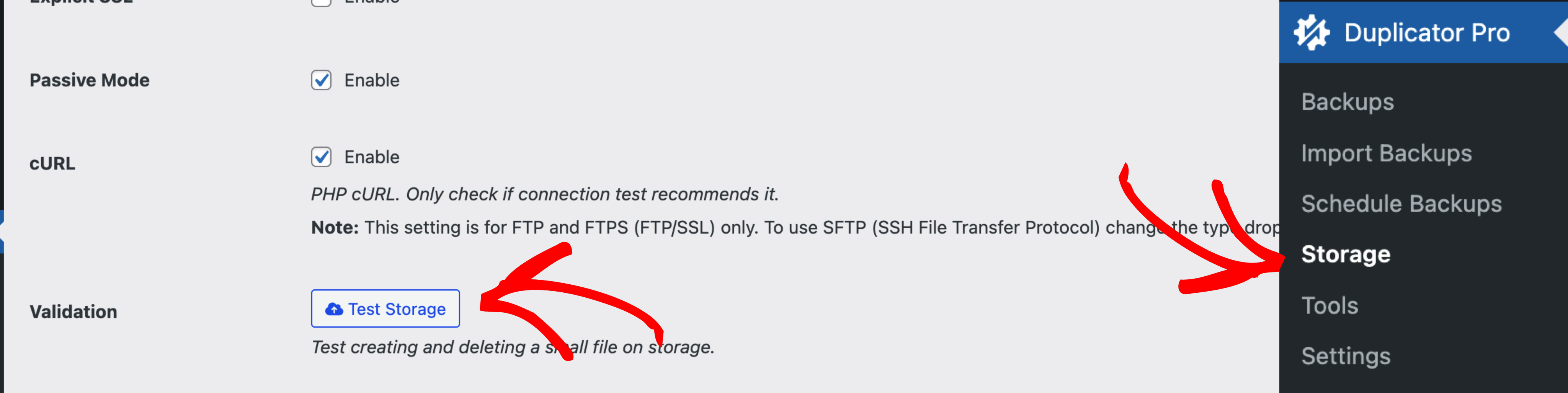
Prima di procedere ulteriormente con la risoluzione dei problemi, conferma di utilizzare l'ultima versione di Duplicator Pro. Controlla il registro delle modifiche e i requisiti di sistema, quindi fai clic su Test Archiviazione nella voce di archiviazione per confermare che le impostazioni correnti siano corrette utilizzando il pulsante di convalida.
Guide passo-passo per la configurazione dell'archiviazione
Per istruzioni dettagliate sull'impostazione, consulta la guida seguente:
Connessione fallita durante il test dell'archiviazione
Quando fai clic sul pulsante Test Archiviazione su una voce di archiviazione FTP o SFTP, il test fallisce o restituisce un errore di trasferimento file.
Quando il test fallisce, Duplicator Pro mostra una finestra di dialogo Stato Archiviazione. Se c'è un singolo messaggio di errore, viene mostrato direttamente. Se ci sono più messaggi di stato, appaiono in una casella di testo espansa; leggili attentamente per capire il motivo specifico per cui la connessione è fallita, piuttosto che basarti solo sul messaggio di errore generico.
Opzione 1: Ricontrolla le impostazioni e testa con un'app FTP o SFTP lato client
- Ricontrolla ogni impostazione FTP o SFTP inserita in Duplicator Pro. Errori comuni includono la porta errata (FTP utilizza la porta 21 per impostazione predefinita, SFTP la porta 22), un percorso della cartella di archiviazione remota errato o credenziali che non corrispondono a quelle rilasciate dall'host.
- Se stai utilizzando SFTP con un file di chiave privata, conferma che il file chiave stesso sia valido e che la sua passphrase, se presente, sia inserita correttamente nel campo Password.
- Se il server richiede SSL esplicito (FTPS), conferma che tale impostazione sia abilitata nella voce di archiviazione e supportata dal server. Se la modalità passiva è abilitata e la connessione fallisce comunque, un firewall da un lato potrebbe bloccare l'intervallo di porte passive; prova a testare con la modalità passiva disattivata.
- Testa le stesse credenziali utilizzando un client FTP o SFTP come FileZilla, Cyberduck o CuteFTP per confermare un accesso riuscito da una fonte esterna.
- Se né il client né Duplicator Pro riescono a connettersi, contatta l'amministratore del tuo server per verificare l'endpoint, la porta e le credenziali.
- Se il client funziona ma Duplicator Pro no, dopo aver modificato un'impostazione, salva la voce di archiviazione e fai clic nuovamente su Test Archiviazione prima di passare all'Opzione 2.
Opzione 2: Problemi di connettività del server ospitato
Se il tuo server di hosting utilizza firewall o percorsi di rete diversi dal tuo computer locale, potrebbe non essere in grado di raggiungere l'endpoint FTP o SFTP anche quando il tuo computer ci riesce. Ciò include host che bloccano completamente il traffico FTP o SFTP in uscita.
Testa localmente:
Se la stessa configurazione di archiviazione funziona dal tuo computer locale ma fallisce dal server ospitato, ciò indica un problema a livello di rete dal lato del server piuttosto che un problema con le impostazioni FTP o SFTP stesse.
Contatta il tuo provider di hosting:
Fai sapere loro che il server non può stabilire una connessione al tuo endpoint FTP o SFTP e chiedi loro di verificare le regole del firewall in uscita o i problemi di routing di rete.
Lavorare con l'Opzione 1 e l'Opzione 2 risolve la maggior parte dei fallimenti di connessione FTP e SFTP in Duplicator Pro.
Implementando una di queste soluzioni, puoi garantire una connessione stabile e affidabile alle connessioni FTP/SFTP, consentendo ai tuoi backup di essere eseguiti senza interruzioni.
Per la procedura guidata di configurazione completa, vedere Archiviazione del backup su FTP o SFTP.


