

Risoluzione dei problemi di archiviazione OneDrive
Duplicator Pro non riesce a caricare i backup su OneDrive o la connessione continua a non autorizzare? Alcune modifiche alle impostazioni di archiviazione e alle autorizzazioni di OneDrive risolvono entrambi i problemi.
Questa guida copre la risoluzione dei problemi di archiviazione OneDrive in Duplicator Pro, dai fallimenti di caricamento agli errori di connessione e autorizzazione.
- Risoluzione dei fallimenti di caricamento di OneDrive durante le build
- Risoluzione del messaggio di errore di connessione
- È possibile personalizzare la directory dell'app?
- Risoluzione dei problemi con i plugin di sicurezza e wp-config.php
- Gestione dell'autorizzazione OneDrive
- Pulizia delle vecchie cartelle di backup di OneDrive
Risoluzione dei fallimenti di caricamento di OneDrive durante le build
Se il processo di caricamento su OneDrive fallisce durante una build, utilizza le soluzioni seguenti per la risoluzione dei problemi.
Soluzione 1: Riduci la dimensione del blocco di caricamento
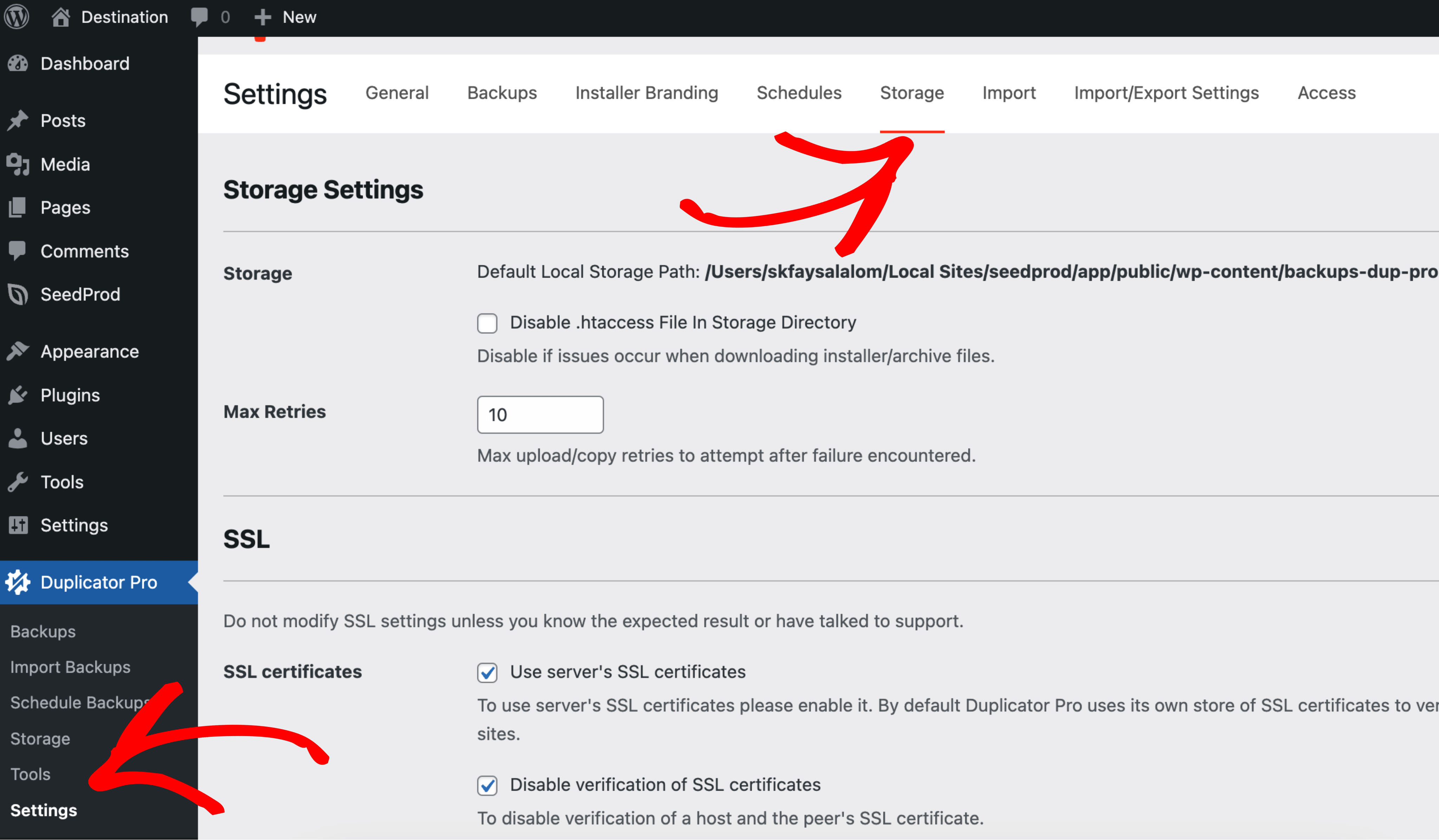
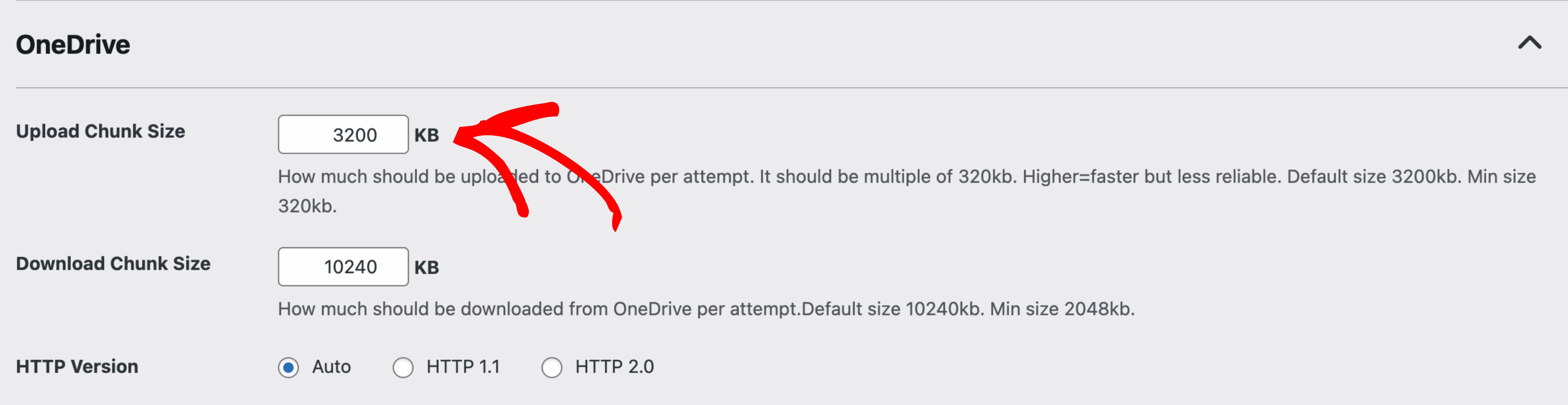
Questo può essere correlato a una condizione di rete temporanea. Naviga su Duplicator Pro » Impostazioni » Archiviazione, espandi la sezione OneDrive e riduci Dimensione blocco caricamento al di sotto del suo valore predefinito di 3200 KB. Il valore deve essere un multiplo di 320 KB (minimo 320 KB).
Soluzione 2: Riduci la dimensione del blocco di download
Se i download da OneDrive sono quelli che falliscono, riduci Dimensione blocco download al di sotto del suo valore predefinito di 10240 KB (minimo 2048 KB) nella stessa sezione OneDrive.
Risoluzione del messaggio di errore di connessione
Se OneDrive mostra un errore di connessione o autorizzazione quando provi ad aggiungere o utilizzare l'archiviazione, ecco cosa significa l'errore e come risolverlo.
Se vedi un errore che fa riferimento a "wl.offline_access", quel messaggio proviene dall'API legacy Live Connect di Microsoft e non si applica all'integrazione OneDrive corrente di Duplicator Pro. Duplicator Pro ora funziona su Microsoft Graph, richiedendo gli ambiti offline_access e files.readwrite.appfolder. Se l'autorizzazione fallisce, Duplicator Pro mostra uno di questi messaggi: "Impossibile recuperare informazioni da OneDrive. Assicurati che il token sia valido.", "Token OneDrive non valido." o "Non connesso."
Soluzione 1: Controlla le impostazioni delle autorizzazioni
Crea un nuovo endpoint di archiviazione OneDrive e abilita l'opzione Tutte le autorizzazioni di lettura-scrittura delle cartelle durante l'impostazione.
Soluzione 2: Riconnetti l'archiviazione OneDrive
Se l'errore di connessione persiste, elimina la voce di archiviazione esistente e riconnetti. Vai su Duplicator Pro » Archiviazione, elimina la voce OneDrive esistente, quindi fai clic su Aggiungi nuovo per riconnettere e ri-concedere il consenso con gli ambiti corretti di Microsoft Graph.
È possibile personalizzare la directory dell'app?
È possibile personalizzare il percorso predefinito per l'archiviazione OneDrive, attualmente impostato nella directory /Apps/?
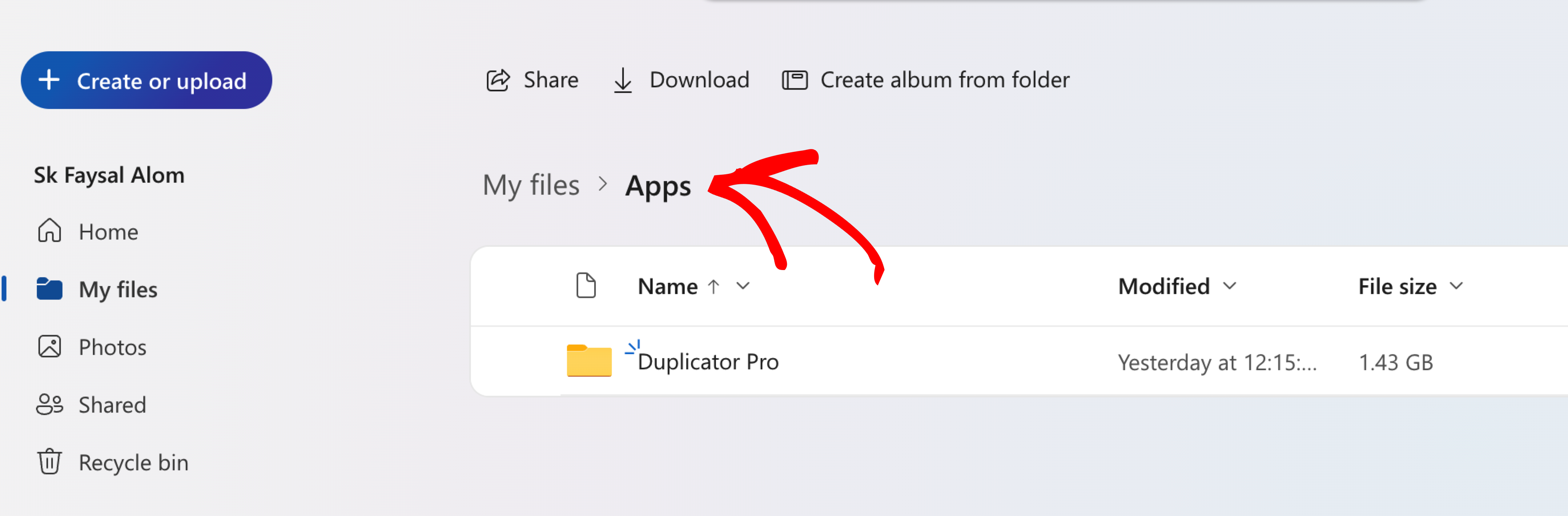
No. Lo spazio di archiviazione di OneDrive è limitato alla cartella /Apps/Duplicator Pro/, poiché l'ambito Microsoft Graph di Duplicator Pro lo limita lì per motivi di sicurezza. Questa posizione non può essere modificata in una cartella esterna ad essa.
Risoluzione dei problemi con i plugin di sicurezza e wp-config.php
Se un plugin di sicurezza (inclusi strumenti di sicurezza relativi a M365) ruota automaticamente le chiavi segrete in wp-config.php, la connessione OneDrive può invalidarsi allo stesso modo in cui accade per altri provider di archiviazione cloud, poiché Duplicator Pro utilizza tali chiavi per la crittografia.
Soluzione 1: Disabilita la rotazione automatica della chiave segreta
Controlla le impostazioni del tuo plugin di sicurezza per un'opzione che disabiliti la rotazione automatica delle chiavi segrete.
Soluzione 2: Controlla le impostazioni delle autorizzazioni
Durante la configurazione dell'archiviazione OneDrive, assicurati che l'opzione Tutte le cartelle con autorizzazioni di lettura-scrittura sia abilitata.
Gestione dell'autorizzazione OneDrive
Opzione 1: Riconnetti l'archiviazione OneDrive (Consigliato)
Se OneDrive restituisce un errore di token o autorizzazione, elimina la voce di archiviazione esistente e riconnetti. Vai su Duplicator Pro » Storage, elimina la voce OneDrive esistente, quindi fai clic su Add New per riconnettere e ri-concedere il consenso con gli ambiti Microsoft Graph corretti.
Opzione 2: Disconnetti OneDrive da Duplicator Pro
Modifica la voce di archiviazione OneDrive e fai clic su Cancel Authorization per disconnettere l'archiviazione localmente. Ciò richiede una ri-autorizzazione prima che l'archiviazione possa essere utilizzata di nuovo.
Opzione 3: Revoca l'accesso a OneDrive dal tuo account Microsoft
La revoca dell'accesso di Duplicator Pro a livello di account Microsoft avviene sul lato Microsoft, non all'interno di Duplicator Pro. Questo è utile quando un dispositivo non è più sotto il tuo controllo.
Per un account Microsoft personale, vai su App e servizi, trova Duplicator Pro e seleziona Rimuovi queste autorizzazioni.
Per un account aziendale o scolastico (Microsoft 365), revoca il tuo consenso a un'app tramite il portale My Apps. Una revoca completa della sessione di accesso, che invalida ogni token di aggiornamento per l'account, è un'azione riservata agli amministratori eseguita dall'IT tramite il centro di amministrazione Microsoft Entra. Non è disponibile per gli account Microsoft personali e non può essere attivata da un singolo utente.
Pulizia delle vecchie cartelle di backup di OneDrive
Se OneDrive sta esaurendo lo spazio, o i backup per siti che non gestisci più occupano ancora spazio, libera quelle vecchie cartelle per fare spazio.
Per gestire lo spazio di archiviazione, rimuovi periodicamente le cartelle obsolete dei siti all'interno della directory /Apps/Duplicator Pro/ in OneDrive. Ad esempio, elimina una cartella come /Apps/Duplicator Pro/oldsite.com una volta che non è più necessaria.
Fatto! Con la dimensione del blocco di caricamento modificata e la connessione a OneDrive riautorizzata con gli ambiti corretti di Microsoft Graph, Duplicator Pro carica nuovamente in modo affidabile i backup su OneDrive.
Stai configurando lo spazio di archiviazione OneDrive per la prima volta? Dai un'occhiata al nostro tutorial su Archiviazione del backup su OneDrive. Per una panoramica completa di ogni opzione di archiviazione supportata da Duplicator Pro, consulta Guida completa alle opzioni di archiviazione di Duplicator.


