

Risoluzione di vari problemi relativi ai permessi
Hai problemi con problemi relativi ai permessi in Duplicator Pro? Questa guida fornisce soluzioni pratiche per risolvere e risolvere i problemi.
Prima di risolvere i problemi, assicurati che sia installata l'ultima versione di Duplicator Pro. Controlla il registro delle modifiche e i requisiti di sistema.
Risoluzione del messaggio relativo alle credenziali FTP
Se WordPress richiede le credenziali FTP, significa che WordPress non dispone delle autorizzazioni necessarie per modificare direttamente i file sul tuo server.
Soluzione 1: Modifica di wp-config.php
Il file wp-config.php si trova nella directory principale della tua installazione di WordPress. Puoi accedervi utilizzando uno dei seguenti metodi:
Passaggi per modificare il file wp-config.php
- Apri il file
wp-config.phputilizzando un editor di testo (ad es. Notepad++, VS Code, Sublime Text). - Scorri fino a dove si trovano le altre istruzioni
define(). - Aggiungi la seguente riga prima del commento che dice "Questo è tutto, smetti di modificare! Buona pubblicazione.”:
define('FS_METHOD', 'direct');
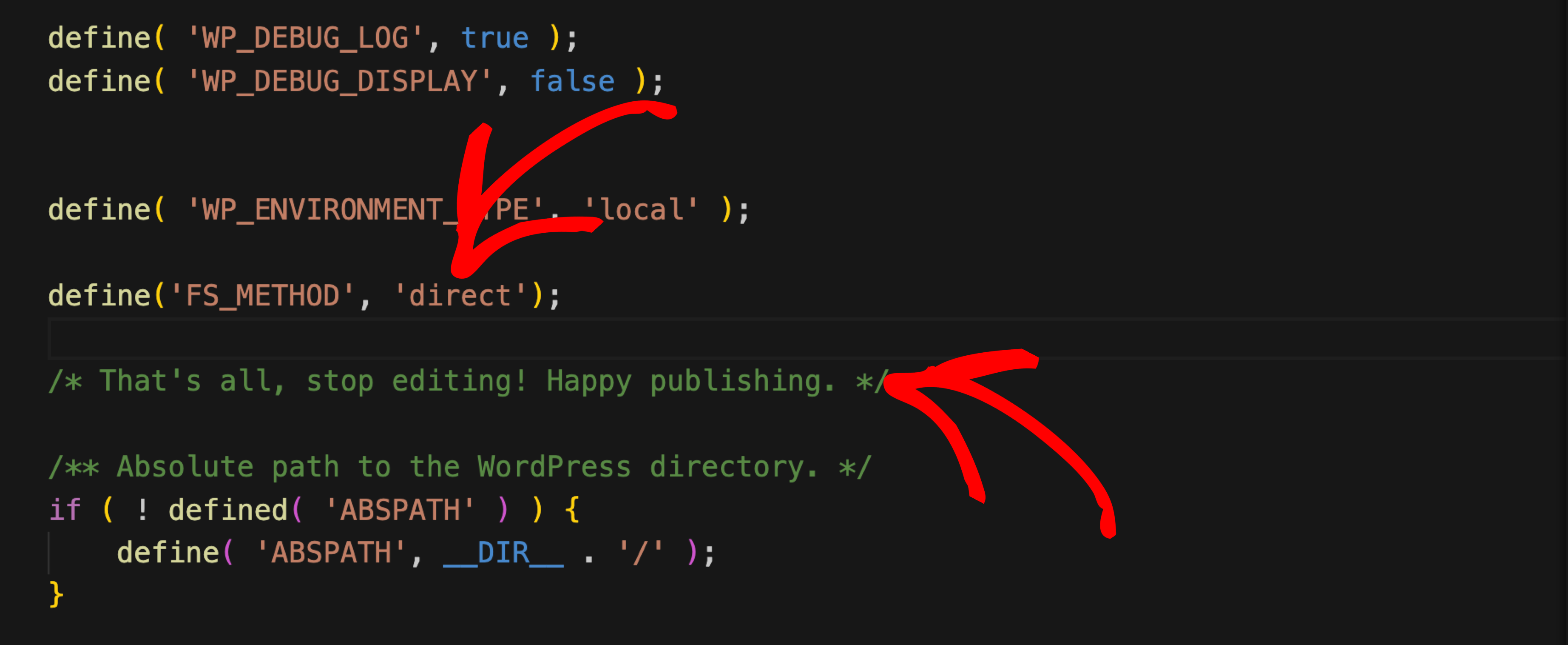
Soluzione 2: Articolo di riferimento per risolvere il problema.
In questo articolo della knowledge base, troverai i dettagli e imparerai come correggere l'errore in cui WordPress richiede le credenziali FTP:
Come risolvere l'errore "WordPress richiede le credenziali FTP"
I problemi di permessi spesso risalgono ai permessi effettivi dei file e delle cartelle sottostanti. I valori consigliati sono 644 per i file e 755 per le directory; non usare mai 777, poiché consente a chiunque di modificare i file. L'installer di Duplicator può applicarli automaticamente: in Opzioni » Avanzate » Flusso di estrazione » Permessi file e directory nel Passaggio 1, l'abilitazione di Permessi file (predefinito 644, "Tutti i file") e l'impostazione di Permessi cartella (predefinito 755) applicano i permessi specificati a ogni file e cartella estratti durante l'installazione.
Risoluzione del problema di restrizione open_basedir
L'errore "restrizione open_basedir attiva" si verifica quando PHP è limitato nell'accesso ai file al di fuori dei percorsi di directory specificati, spesso a causa delle impostazioni di sicurezza imposte dal provider di hosting. Ciò può impedire il corretto funzionamento di WordPress o di altre applicazioni.
Se riscontri problemi relativi a open_basedir durante l'utilizzo di Duplicator, ecco due possibili soluzioni da discutere con il tuo provider di hosting:
Disabilita la restrizione open_basedir:
- Chiedi al tuo provider di hosting di disabilitare o rimuovere temporaneamente la restrizione
open_basedirsul tuo account. Ciò aiuta a determinare se la restrizione sta causando conflitti con Duplicator. - Ciò aiuta a determinare se la restrizione sta causando conflitti con Duplicator.
Configura i percorsi di open_basedir:
- Collabora con il tuo host per includere tutti i percorsi delle cartelle necessari dove
open_basedirsta limitando l'accesso. - Assicurati che copra tutte le directory critiche, inclusa la cartella principale in cui è installato WordPress.
- Esempio di configurazione: open_basedir = /public_html/mysite/
La restrizione open_basedir può limitare l'accesso agli script PHP, causando potenzialmente conflitti con Duplicator. Sebbene alcuni host la impongano per motivi di sicurezza, disabilitarla o configurarla correttamente può aiutare a risolvere i problemi.
Per la migliore esperienza, collabora con il tuo provider di hosting per regolare le impostazioni e garantire migrazioni e backup del sito senza intoppi.
Se gli errori di permessi persistono o si presentano come timeout del server, consulta Come gestire i problemi di timeout del server. Se il problema sembra correlato alla memoria disponibile, alla CPU o allo spazio su disco piuttosto che specificamente ai permessi, consulta Come gestire le risorse del server (CPU, memoria, disco).


