
Come risolvere problemi di accesso, login e reindirizzamento
Durante il ripristino di un sito con Duplicator, potresti riscontrare problemi di accesso come problemi di login e reindirizzamento. Questi errori sono solitamente correlati alle configurazioni del server web, conflitti di plugin o impostazioni errate. Questa guida ti aiuterà a risolvere questi problemi.
403 Accesso negato
Se dopo aver installato il tuo sito visualizzi un errore "403 Forbidden" o "403 Access Denied" , significa che il server web sta limitando l'accesso a un percorso specifico. Duplicator non controlla questo, ma puoi provare le seguenti soluzioni:
Soluzione 1: Contatta il tuo host
Se non hai familiarità con le configurazioni del server web, contatta il tuo provider di hosting e fornisci loro l'URL in cui si verifica il problema. Di solito possono risolvere questo problema rapidamente.
Soluzione 2: Modifica la configurazione del server web
Se hai accesso al server, modifica il file di configurazione di Apache (httpd.conf, o httpd-ssl.conf per siti SSL) e aggiungi:
# The Directory path below should match your server the following is a SAMPLE
<Directory /var/www/html/example.com/public_html>
Options Indexes FollowSymLinks
AllowOverride All
Require all granted
</Directory>
Dopo aver apportato le modifiche, riavvia Apache.
Soluzione 3: Risorse aggiuntive
Per maggiori dettagli sulla risoluzione degli errori 403, consulta questa guida: "Come risolvere l'errore 403 Forbidden in WordPress" di WPBeginner.
Errori 404 e problemi di reindirizzamento
Se il tuo sito mostra un errore 404, reindirizza in modo errato o impedisce il login, prova queste soluzioni:
Soluzione 1: Risolvi i problemi di reindirizzamento
I reindirizzamenti possono derivare dai seguenti problemi. Controlla ogni elemento per il possibile problema e la soluzione:
- File mal configurati come
wp-config.php,.htaccesso filefunctions.phpdel tema.- Controlla il file
.htaccessper reindirizzamenti non necessari. - Prova a rimuovere il tuo file
.htaccesse a generarne uno nuovo in Impostazioni » Permalink in WordPress.
- Controlla il file
- Un plugin di reindirizzamento.
- Disabilita i plugin usando l'Installer.
- Reindirizzamenti lato server.
- Controlla le impostazioni di cPanel o chiedi al tuo host.
- I permalink di WordPress sono mal configurati.
- Segui questi passaggi per la risoluzione dei problemi dei permalink di WordPress.
- Controlla il file
installer-log.txtper avvisi o errori aggiuntivi.
Soluzione 2: Correggi i problemi di percorso
Se “index.php” appare nella barra degli indirizzi o è allegato a ogni richiesta HTTP, dovrai aggiornare la configurazione di Apache.
Per consentire i permalink in Apache, devi istruire Apache a consentire ai singoli siti di aggiornare il file .htaccess, aggiungendo le seguenti opzioni alla sezione Directory nel file di configurazione Apache httpd.conf del tuo host:
Aggiungi quanto segue al file httpd.conf.
# The Directory path below should match your server the following is a SAMPLE
<Directory /var/www/html/example.com/public_html>
Options Indexes FollowSymLinks
AllowOverride All
Require all granted
</Directory>
Riavvia Apache in seguito. Se sei su un hosting economico senza accesso al file httpd.conf, dovrai inviare questa voce della FAQ al tuo host.
Se il tuo server esegue Nginx, la correzione equivalente consiste nell'aggiungere quanto segue alla direttiva location del blocco del tuo server:
location / {
    try_files $uri $uri/ /index.php?$args;
}
Riavvia o ricarica Nginx in seguito. Se ti trovi su un hosting economico senza accesso alla configurazione del server, invia questa voce della FAQ al tuo host.
Soluzione 3: Controlla Plugin e Temi
I problemi di reindirizzamento possono spesso essere causati da plugin o temi.
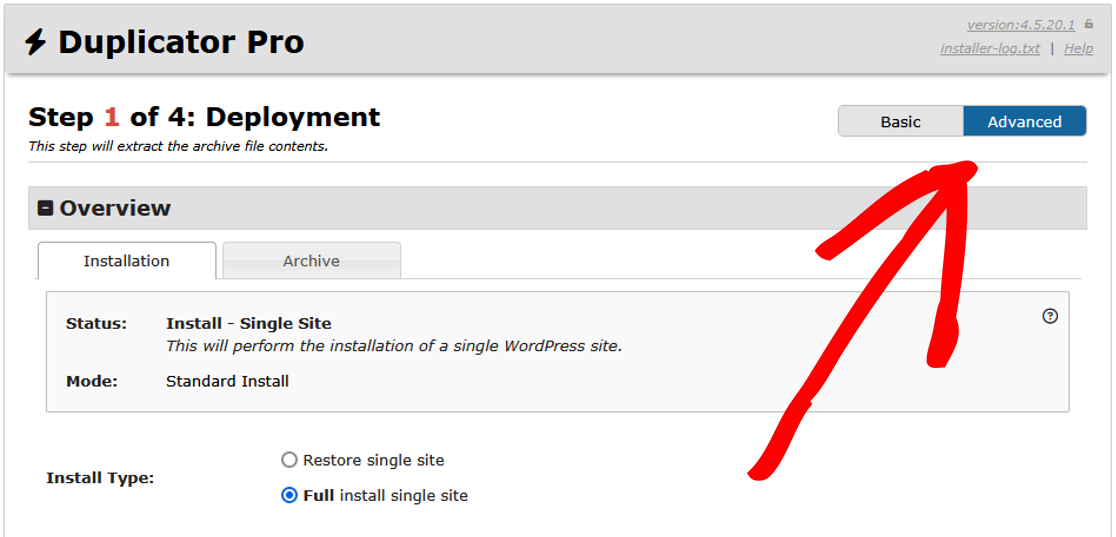
Per isolare rapidamente i problemi comuni e disattivare i plugin durante l'esecuzione dell'installer, inizia abilitando la Modalità Avanzata nell'angolo in alto a destra e assicurati che Installazione Completa sia selezionata se scegli di utilizzare la Modalità Sicura.
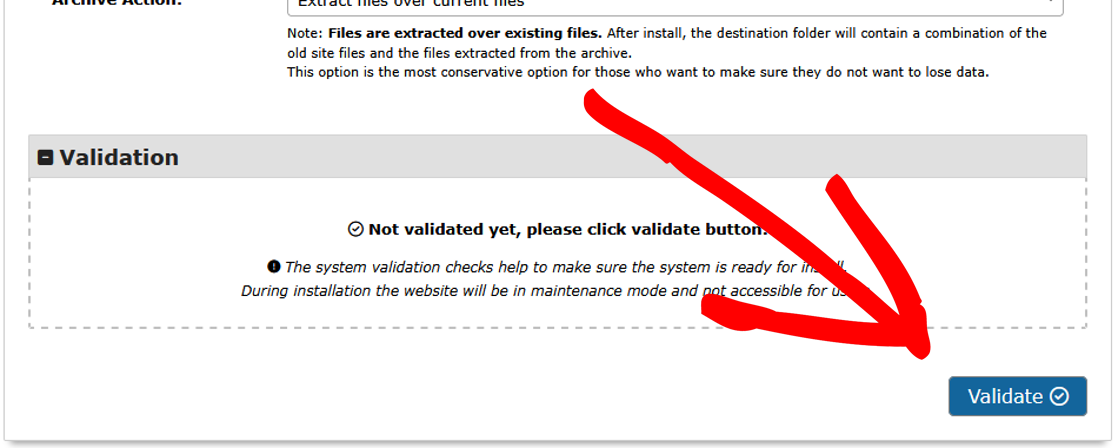
Successivamente, inserisci le informazioni di Connessione al Database sotto Configurazione e fai clic su Valida.
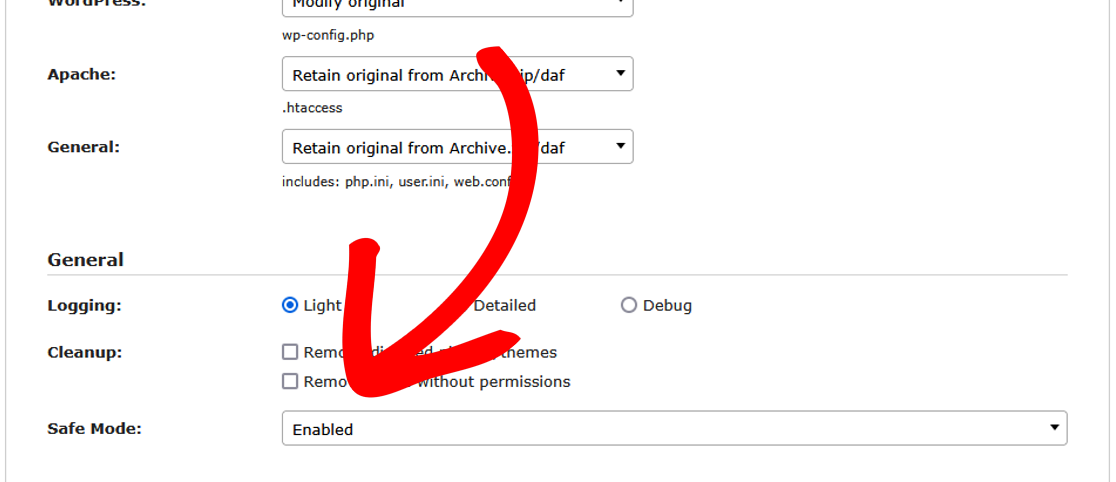
Per disabilitare tutti i plugin contemporaneamente:
- All'inizio del Passaggio 1 dell'Installer, usa Opzioni » Avanzate » Safe Mode.
- Imposta il menu a discesa su Abilitato.
Per disabilitare solo alcuni plugin:
- Quando inizi il Passaggio 3 dell'Installer, utilizza Opzioni » Plugin Attivi per disattivare i singoli plugin uno per uno deselezionandoli.
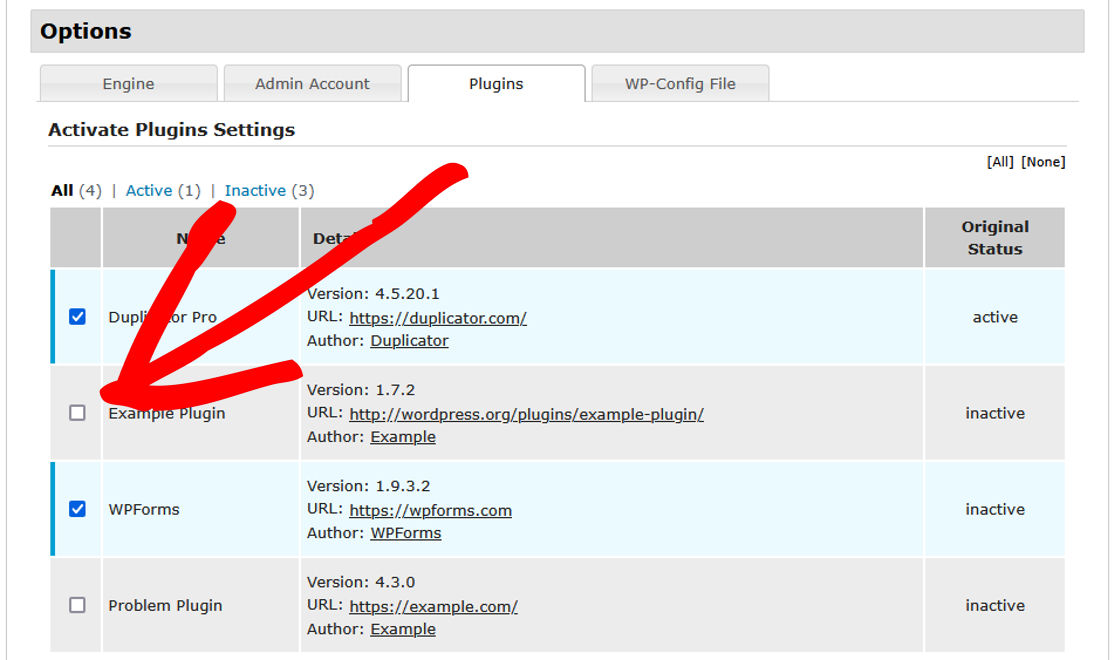
Si consiglia di utilizzare prima la Modalità Sicura. Se sospetti che alcuni plugin stiano causando il problema, disattiva la Modalità Sicura e quindi disattiva quei plugin specifici nel Passaggio 3 come mostrato sopra. Infine, dopo aver effettuato l'accesso all'amministrazione di WordPress, riattiva ogni plugin uno per uno e salva nuovamente le impostazioni, se applicabile, finché non viene trovato il problema.
Se il problema persiste dopo aver provato le opzioni sopra, considera di esaminare il functions.php del tuo tema per assicurarti che non ci sia codice personalizzato che causi un reindirizzamento. Inoltre, considera di cercare alcune delle soluzioni in questa FAQ.
Soluzione 4: Svuota la cache del browser
Google Chrome e altri browser memorizzano nella cache i tuoi reindirizzamenti 301.
Per svuotare la cache del browser in più browser, dai un'occhiata a questa guida. Dovresti quindi essere in grado di testare nuovamente il sito. Se hai riscontrato di recente il reindirizzamento, probabilmente devi solo eliminare i dati dell'ultima ora.
In alternativa, usa una finestra di navigazione in incognito/privata. In tal caso, la cache viene svuotata dopo la chiusura del browser.
Problemi di login all'amministrazione di WordPress
Se non riesci ad accedere dopo l'installazione, prova queste soluzioni:
Soluzione 1: Aggiungi un nuovo utente amministratore
Nell'Installer di Duplicator, assicurati che la Modalità Avanzata sia abilitata nella prima schermata.
Quindi, nello Step 3, sotto Opzioni » Crea Nuovo Utente, crea un nuovo utente amministratore.
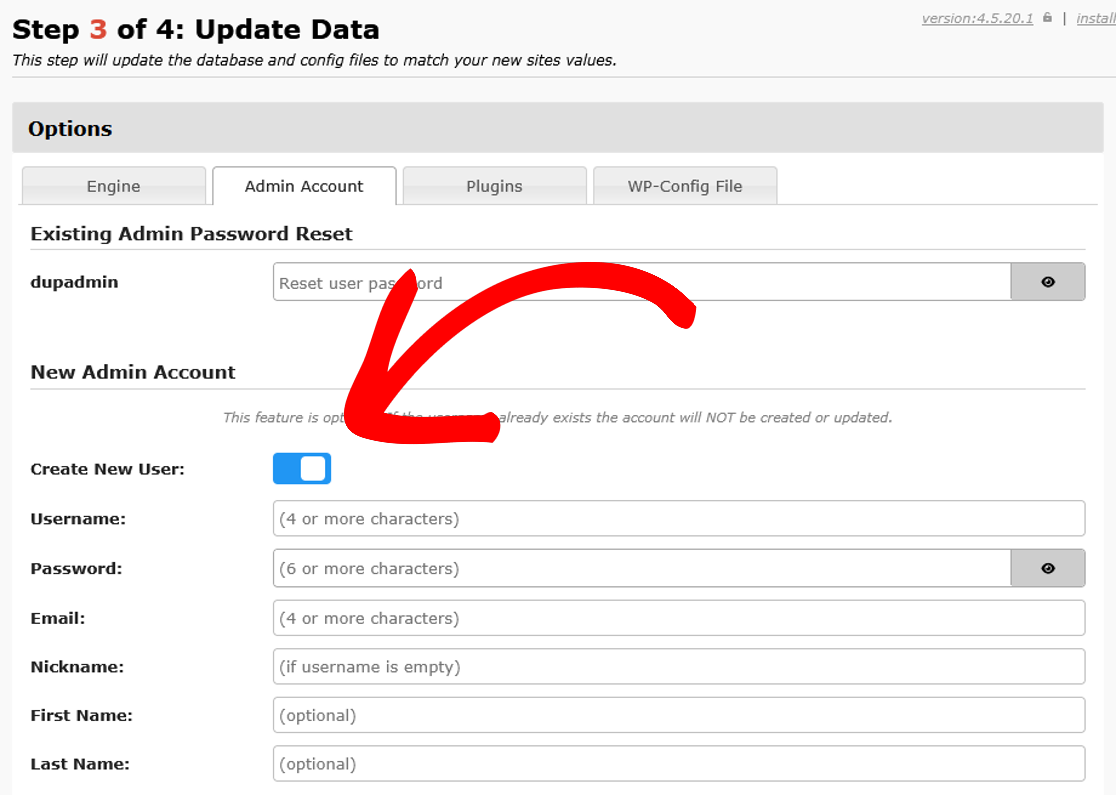
Usa questo nuovo account per accedere.
Soluzione 2: Valida o Reimposta l'accesso
- Prova a reimpostare la password tramite il link Password dimenticata? nella schermata di accesso.
- Disabilita i plugin durante l'installazione per escludere conflitti, usando i passaggi qui.
- Potrebbe essere necessario reimpostare la password seguendo queste istruzioni.
- Se tutte le altre opzioni falliscono, puoi usare lo script di ripristino password di emergenza.
Soluzione 3: Risolvere i problemi di reindirizzamento
Se stai cercando di accedere alla bacheca di amministrazione di WordPress, ma continui a essere reindirizzato alla pagina di accesso senza alcun avviso di nome utente/password non valido, allora il reindirizzamento di accesso potrebbe essere compromesso. Prova a modificare l'indirizzo URL nel tuo browser in uno dei seguenti indirizzi e poi prova ad accedere:
https://yoursite.com/wp-adminhttps://yoursite.com/wp-login.php
Soluzione 4: Verifica la presenza di una cache di oggetti persistente obsoleta
Se il tuo sito utilizzava Memcached, Redis o un'altra cache di oggetti persistente prima della migrazione, un file object-cache.php residuo in wp-content può causare loop di accesso o errori di sessione obsoleta nel nuovo ambiente. Prova a rimuovere wp-content/object-cache.php tramite FTP e a ritestare l'accesso. Vedi la sezione Memcached di Come risolvere i problemi di migrazione di WordPress per maggiori dettagli, questo stesso problema di object-cache.php è trattato lì nel contesto degli errori di test di accesso specificamente.
Errori wp-config.php
Se dopo l'importazione del sito compaiono errori, questi potrebbero essere dovuti a una errata configurazione del file wp-config.php. Il plugin copia tutte le costanti definite dal tuo file wp-config.php. Tuttavia, a causa della complessità di come queste costanti vengono inizializzate in PHP, ci sono rari casi in cui la replica del tuo precedente wp-config.php potrebbe fallire, silenziosamente o con un errore.
Alcuni esempi sono:
- Backslash o altre impostazioni personalizzate.
- Una costante definita viene inizializzata con un controllo di flusso.
- Le variabili dinamiche vengono concatenate al valore del tuo piano.
In tali circostanze, potresti vedere quanto segue nei log:
ERRORE PHP: Fine del file inaspettata
AVVISO PHP: Uso di costante non definita
Soluzione 1: Ispezionare wp-config.php
- Apri
wp-config.phpe controlla la presenza di costanti mancanti o errori di sintassi. - Correggi eventuali valori errati o percorsi non corretti.
- Controlla le macro per valori errati nel caso di inizializzazione complessa con controlli di flusso, variabili dinamiche, backslash, ecc.
Soluzione 2: Reimposta wp-config.php
Se gli errori persistono, crea manualmente un nuovo wp-config.php:
- Scarica un nuovo
wp-config.phpda WordPress.org. - Modificalo con i dettagli del tuo database.
- Sostituisci il tuo file
wp-config.phpesistente.
Se il problema persiste, contatta il tuo provider di hosting.
Se vedi una schermata vuota o bianca anziché un errore di accesso/reindirizzamento, consulta Perché ottengo una schermata vuota/bianca sul mio sito?
Ecco fatto! Speriamo che questa guida ti abbia aiutato a risolvere i problemi di accesso, login e reindirizzamento che stavi riscontrando.
Se stai cercando un modo per risolvere i problemi di migrazione, consulta la nostra guida: "Come risolvere i problemi di migrazione di WordPress?."


