

GoDaddyでのDuplicatorの問題の修正
GoDaddyホスティングでDuplicatorを使用中に問題が発生している場合は、このガイドがZipArchiveエラー、パッケージビルドの失敗、PHP実行制限など、一般的な問題の解決に役立ちます。
ZipArchiveの問題の修正
GoDaddyでPHPバージョンをアップグレードした際にZipArchiveで問題が発生する場合は、次の手順に従ってください。
- Web Hostingの下にある、使用したいWeb Hosting (cPanel)アカウントを見つけて、Manageをクリックします。
- アカウントのDashboardで、cPanel Adminを選択します。
- Softwareセクションの下にある、Select PHP Versionをクリックします。
- ZipArchiveのチェックボックスをオンにし、設定が保存されていることを確認します。
設定にZipArchiveが表示されない場合は、GoDaddyのサポートチームに連絡し、ホスティングプランでZipArchive PHPモジュールを有効にするよう依頼してください。
パッケージビルドの失敗の解決
GoDaddy共有ホスティングはリソースに制限があり、大規模なパッケージの構築時に問題が発生する可能性があります。目安として(厳密な制限ではありませんが)、サイトのサイズが150MBを超える場合は、次の手順を検討してください。
DupArchive形式に切り替える
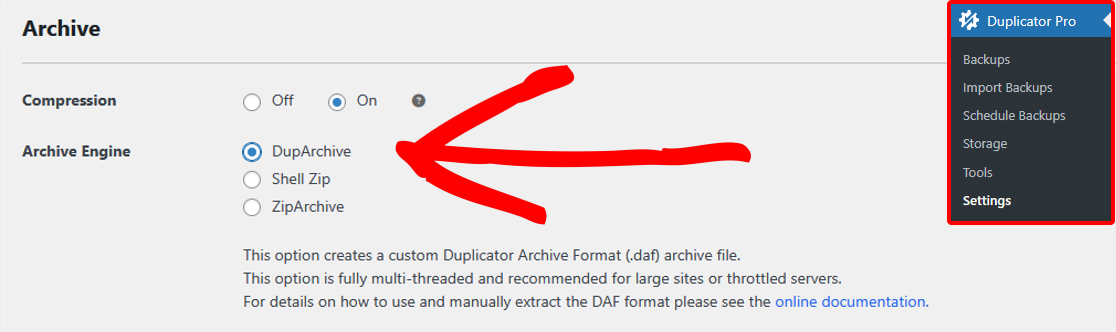
- Duplicator » Settings » Backupsに移動します。
- Archive EngineをDupArchiveに設定します。
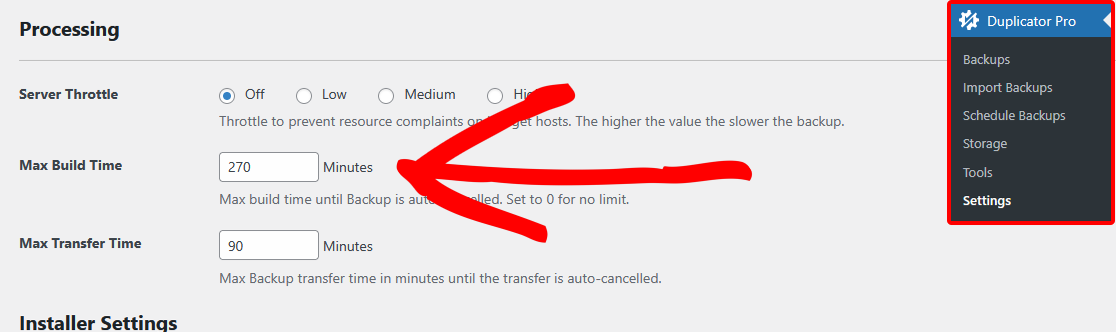
- サイトが1GBを超える場合は、Max Build Timeを270に設定します。
- バックアップのビルドを再度試してください。
非常に大規模なウェブサイトの場合は、2段階インストール方法の使用を検討してください。
エラーが続く場合
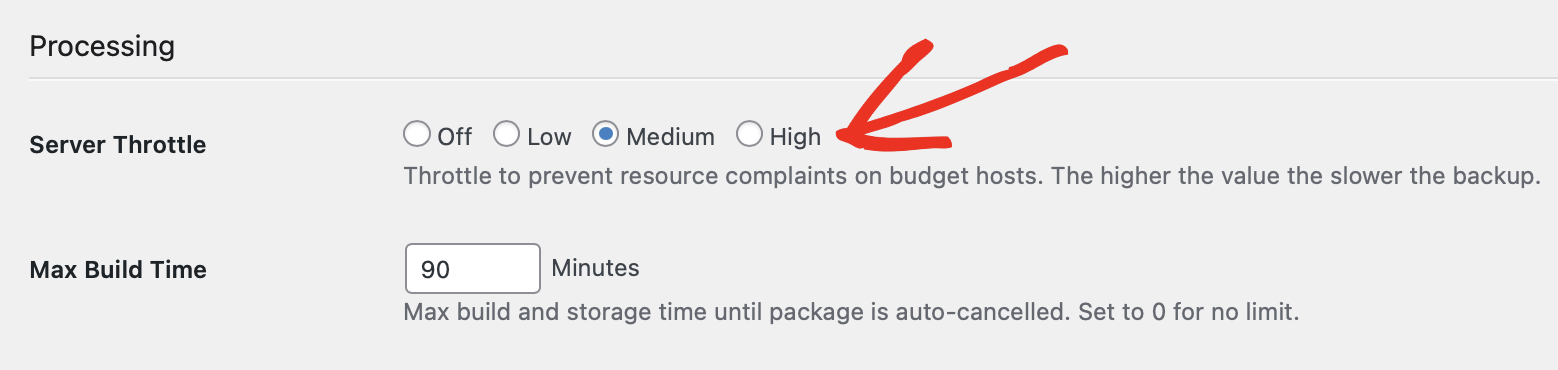
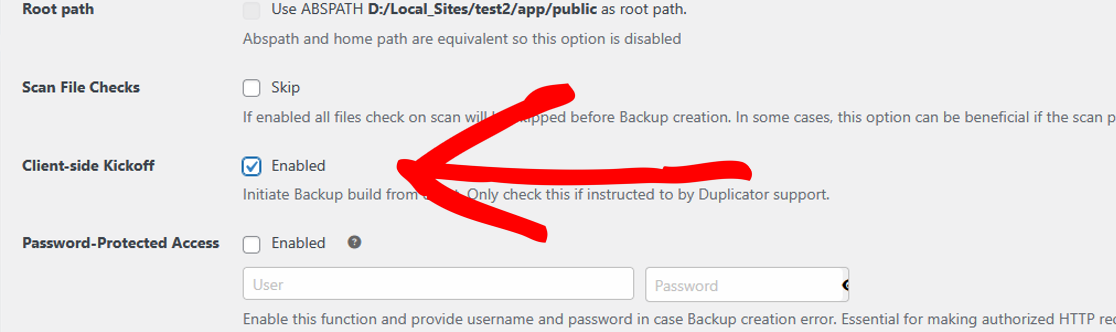
それでも問題が発生する場合は、Settings » Backupsで次の設定を変更してください。
- Server Throttle: Mediumに設定します。
- Client-side Kickoff: このオプションをEnableします。
GoDaddy プランをアップグレードする
GoDaddy の共有ホスティングプランは、Ultimate プランでも、リソースレベル 1 または 2 から始まります。パッケージのビルドが繰り返し失敗する場合は、GoDaddy のホスティング設定でリソースレベルを 3 に増やしてください。リソースレベルについては、GoDaddy のリソースページで説明されています。
インストーラーのタイムアウト問題の修正
GoDaddy で Duplicator を使用してバックアップをインストールする際に、タイムアウトが発生する場合があります。最善の解決策は、ここで示すように手動で展開することです。手動展開の方法。
マネージドWordPressのPHP実行制限の克服
GoDaddy のマネージド WordPress ホスティングは、WordPress 外の PHP ファイルの直接実行をブロックします。(詳細についてはこのドキュメントを参照してください。)これにより、インストーラーが正常に実行されなくなります。この問題を回避するには、サブフォルダーでインストーラーを実行する必要があります。
サブフォルダにDuplicatorをインストールする
- 一時フォルダを作成:
- サイトのルートディレクトリに、dup_temp という名前のフォルダーを作成します。
- ファイルをアップロード:
- installer.php と アーカイブファイルの両方を dup_temp フォルダーに移動します。
- インストーラーを手動で実行:
- ブラウザを開き、次のようにアクセスします: h
ttp://yourdomain.com/dup_temp/installer.php - これにより、クラシックインストールが開始されるため、インポートインストールで有効になるような事前設定値は有効になりません。デフォルトでは、インストーラーは現在のフォルダーをルートパスと見なしますが、これは高度なインストールで変更できます。
- ブラウザを開き、次のようにアクセスします: h
- インストール設定の調整:
- ステップ 1 で、高度なモードを選択します。
- 新しいサイトの URL および 新しいパスフィールドから dup_temp を削除します。
- 検証して続行:
- データベースの詳細を入力せずに、検証をクリックします。
- インストーラーは wp-config.php ファイルを検出し、正しいデータベース認証情報を提案するはずです。
- 最終ステップ:
- すべての 設定ファイルを 何もしないに設定します。
- インストールを完了します。
これで完了です!これらの手順に従うことで、問題なく GoDaddy で Duplicator をインストールして実行できるはずです。それでも問題が発生する場合は、ホスティングプランのアップグレードを検討するか、GoDaddy サポートに問い合わせてください。
WordPressを最初にインストールせずにクラシックインストールを実行する方法については、クラシックインストールの実行方法に関するガイドをご覧ください。


