
Documentação do Duplicator

Documentação, Materiais de Referência e Tutoriais para o Duplicator

Quer que seja feito para você?

Deixe que os especialistas do Duplicator migrem seu site WordPress para você — rápido, seguro e sem complicações.

Obtenha Ajuda com a Migração

Criando Backup Personalizado


Gostaria de personalizar seu backup selecionando elementos específicos? Com Backups Personalizados, você tem a flexibilidade de escolher itens como:

  • Banco de Dados do Site
  • Arquivos principais do WordPress (Core)
  • Todos os plugins ou apenas os ativos (Plugins ou Apenas Plugins Ativos)
  • Todos os temas ou apenas os ativos (Temas ou Apenas Temas Ativos)
  • Arquivos de mídia (Mídia)
  • Outros componentes

Observação: O recurso de backup personalizado está disponível com a licença Pro e superior do Duplicator.

Criando um Backup Personalizado

Acesse Duplicator Pro » Backups » e Adicionar Novo backup:
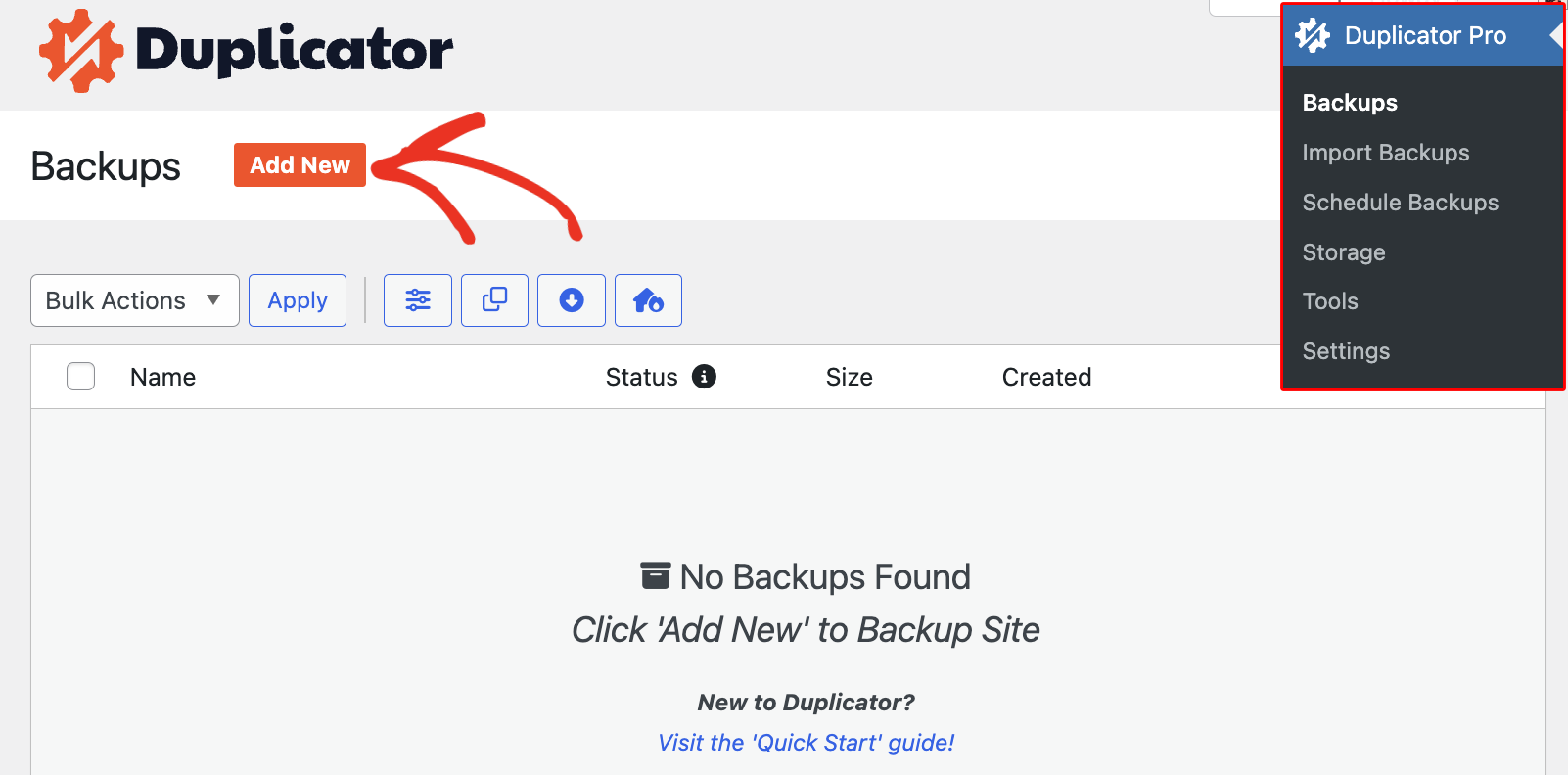
Em seguida, nomeie o Backup. Depois, no painel Filtros de Backup, clique no preset Personalizado:
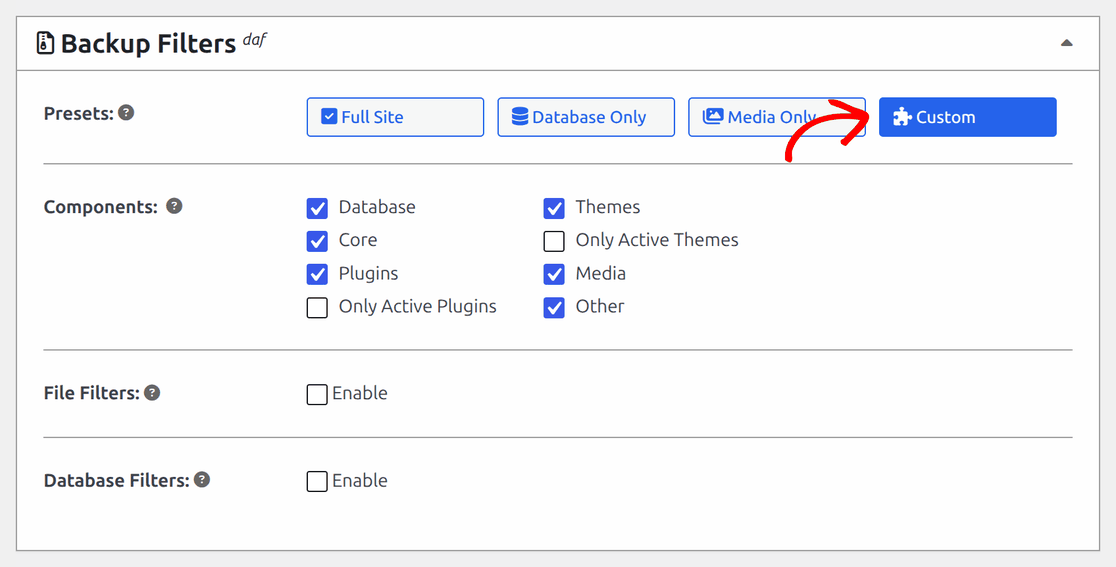
Painel Filtros de Backup com botões de preset (Site Completo, Apenas Banco de Dados, Apenas Mídia, Personalizado) e várias caixas de seleção de componentes (Banco de dados, Core, Plugins, Temas, Mídia, Outros).

Depois disso, selecione os componentes que você prefere incluir em seu backup. Os componentes disponíveis são Banco de dados, Core, Plugins, Temas, Mídia e Outros. Para incluir apenas os plugins ou temas que estão atualmente ativos, selecione Apenas Plugins Ativos ou Apenas Temas Ativos.

clique em Avançar e prossiga para o processo de Verificação do seu backup Personalizado :
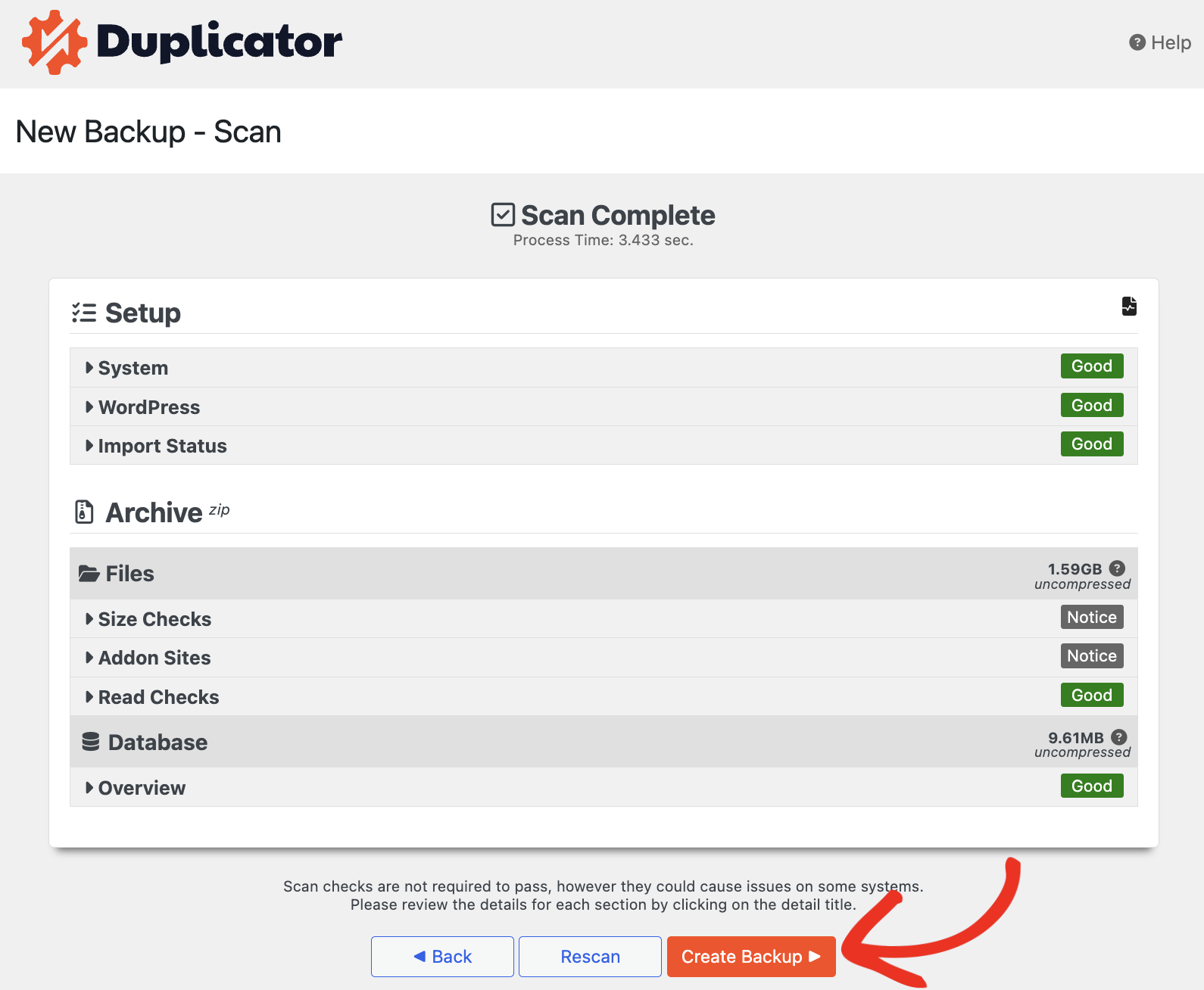
O Backup Personalizado permite que você escolha componentes para o backup. Ao aplicar o Backup Personalizado a um site, ele instalará apenas os diretórios e tabelas de banco de dados que você selecionou. Os diretórios e tabelas de banco de dados existentes no site de destino serão substituídos pelos arquivos e tabelas incluídos no backup. Qualquer componente que você excluiu ou deixou desmarcado ao criar o backup não está incluído, portanto, os arquivos/tabelas existentes correspondentes no destino serão deixados intactos e não serão sobrescritos.

Navegue até o Site de Destino e Importe o Backup. Você também pode consultar as instruções detalhadas Importe seu Backup para o Site de Destino.


Este artigo foi útil?


Artigos Relacionados

Não Deixe Mais Um Dia Passar Desprotegido

Cada hora sem backups adequados do WordPress coloca seu site em risco • Cada migração atrasada do WordPress custa desempenho e crescimento

Obtenha o Duplicator Agora
Plugin Duplicator

Espere! Não perca sua
oferta exclusiva!

Como cliente , você recebe 60% DE DESCONTO

Experimente o Duplicator gratuitamente em seu site — veja por que mais de 1,5 milhão de profissionais do WordPress confiam em nós. Mas não espere — este desconto exclusivo de 60% está disponível apenas por tempo limitado.

ou
Obtenha 60% de Desconto no Duplicator Pro Agora →
