

Criando Backup Apenas do Banco de Dados
Precisa fazer backup apenas do banco de dados do seu site e movê-lo para outro site? Este guia abrange a criação de um backup somente de banco de dados e sua importação no site de destino.
Estas instruções cobrem apenas ações relacionadas ao banco de dados. Uma restauração somente de banco de dados pressupõe que os arquivos do site de destino já correspondem ao que o banco de dados espera, portanto, verifique a sincronização de arquivos e banco de dados antes de prosseguir, veja Verificar Sincronização de Banco de Dados e Arquivos abaixo.
Criando Backups do Banco de Dados
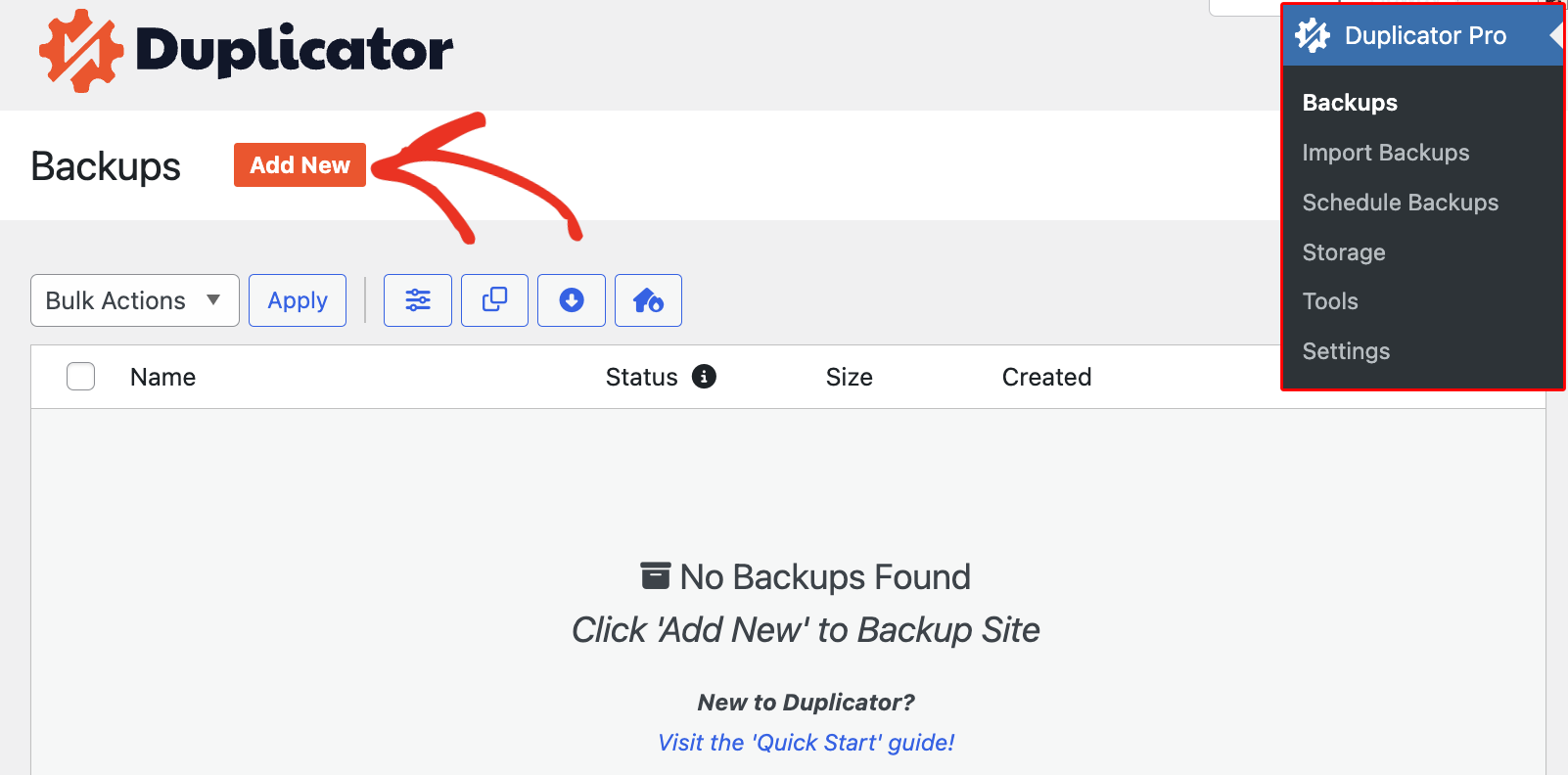
Comece criando um novo Backup navegando para Duplicator Pro » Backups e clique no botão Adicionar Novo.
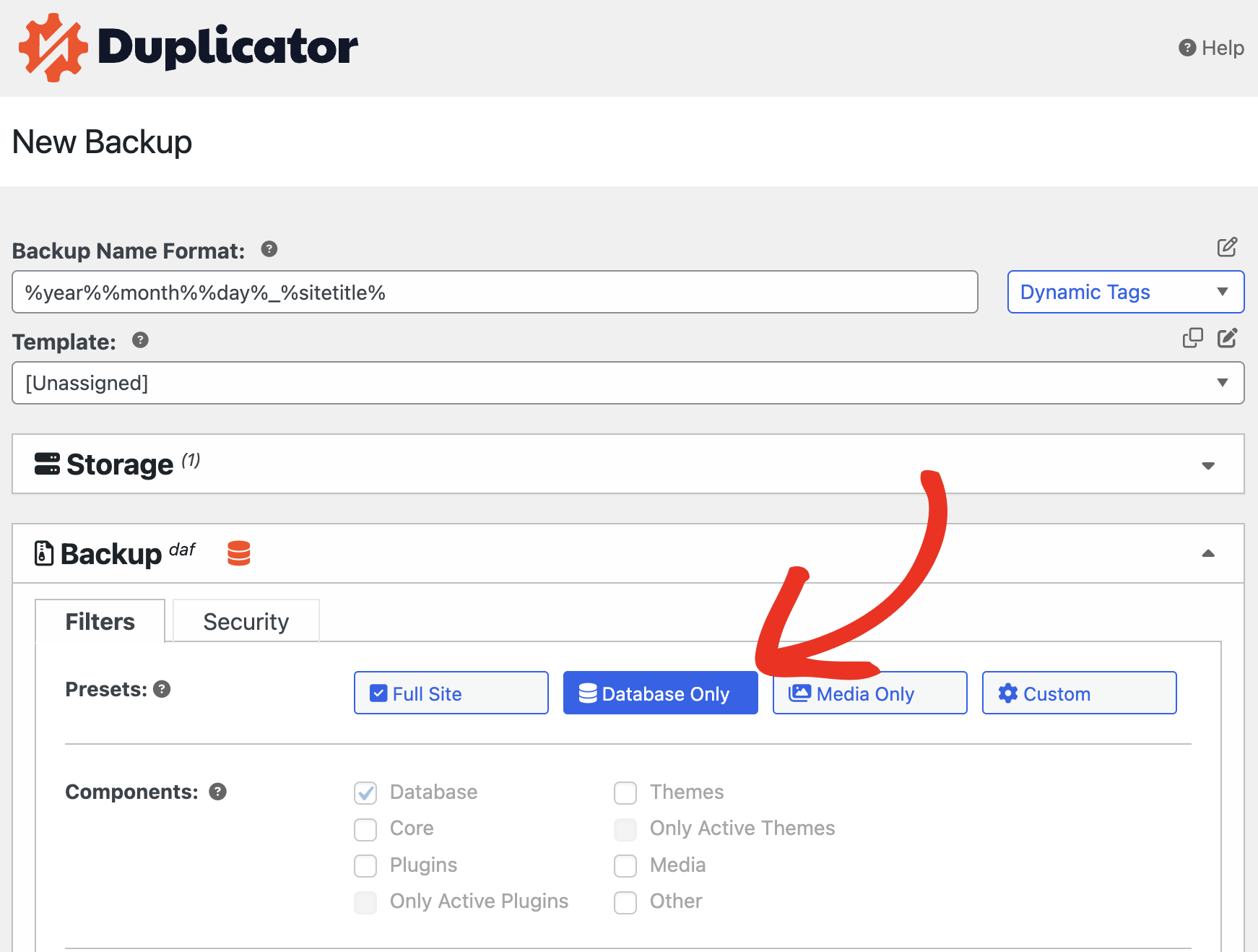
Nomeie o Backup, vá para a seção Backup e selecione a aba Apenas Banco de Dados:
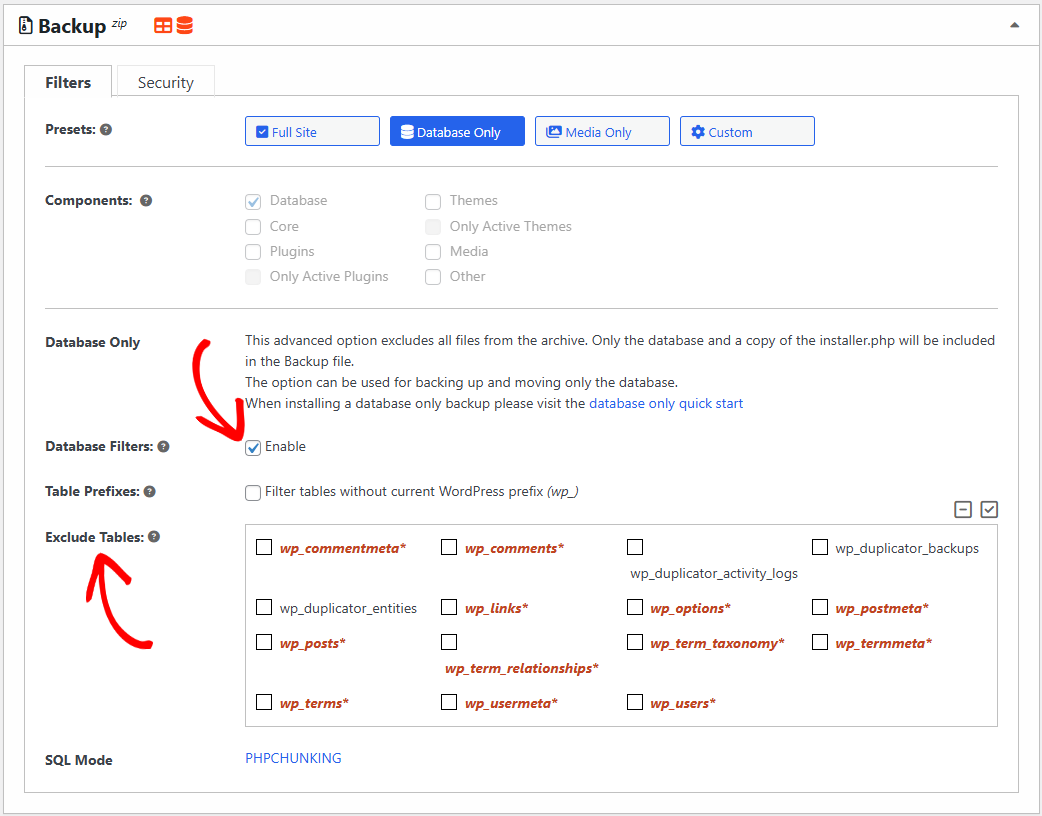
Você também pode excluir tabelas de sua escolha do backup. Para excluir tabelas do banco de dados, ative a opção Filtros de Banco de Dados e selecione as tabelas a serem excluídas na área ao lado de Excluir Tabelas:
Na parte inferior da página, clique em Avançar e prossiga para o processo de Verificação do backup do seu Banco de Dados:
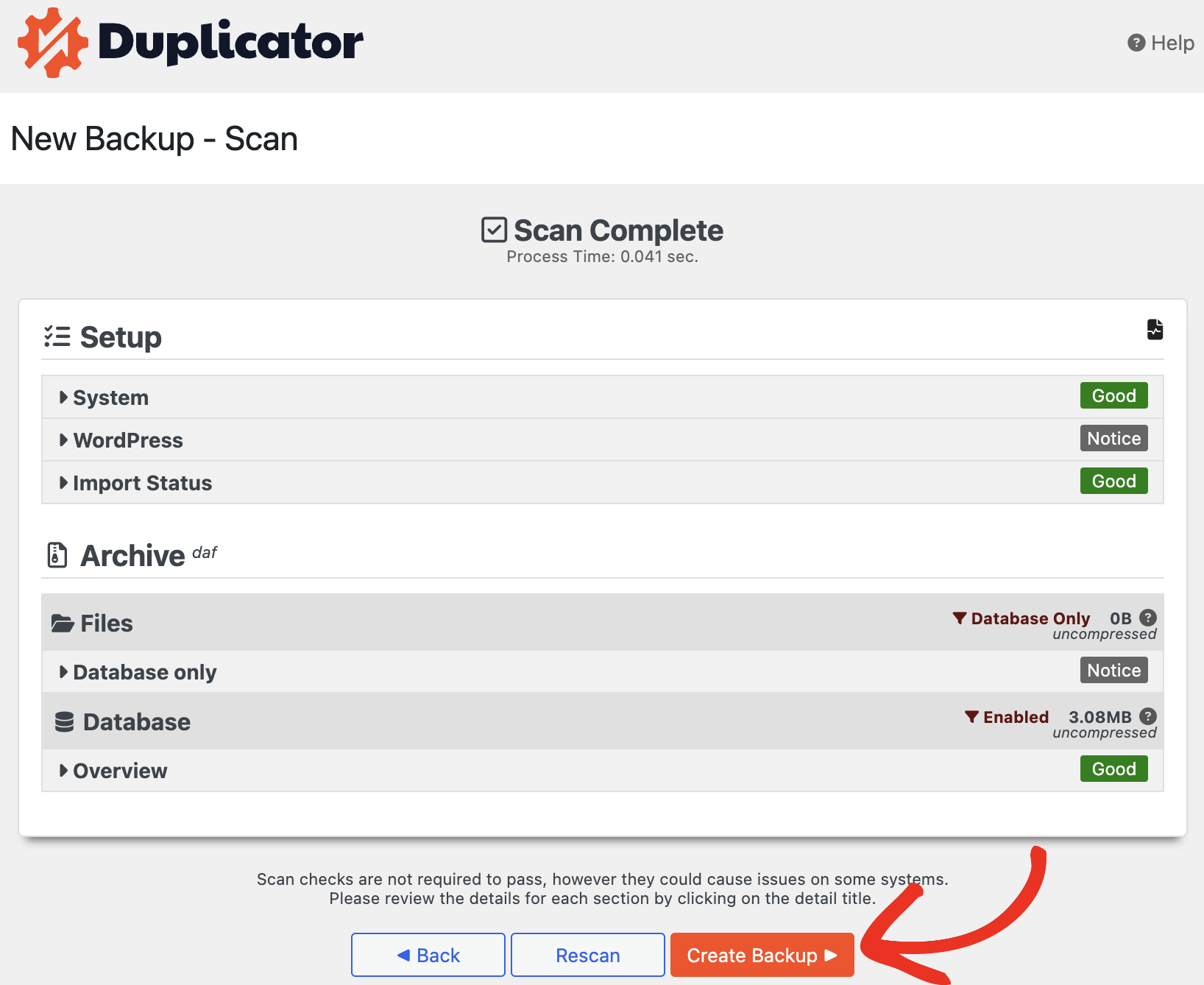
Assim que seu backup for verificado com sucesso, prossiga e crie o Backup. Este processo levará alguns minutos e seu backup do banco de dados estará pronto.
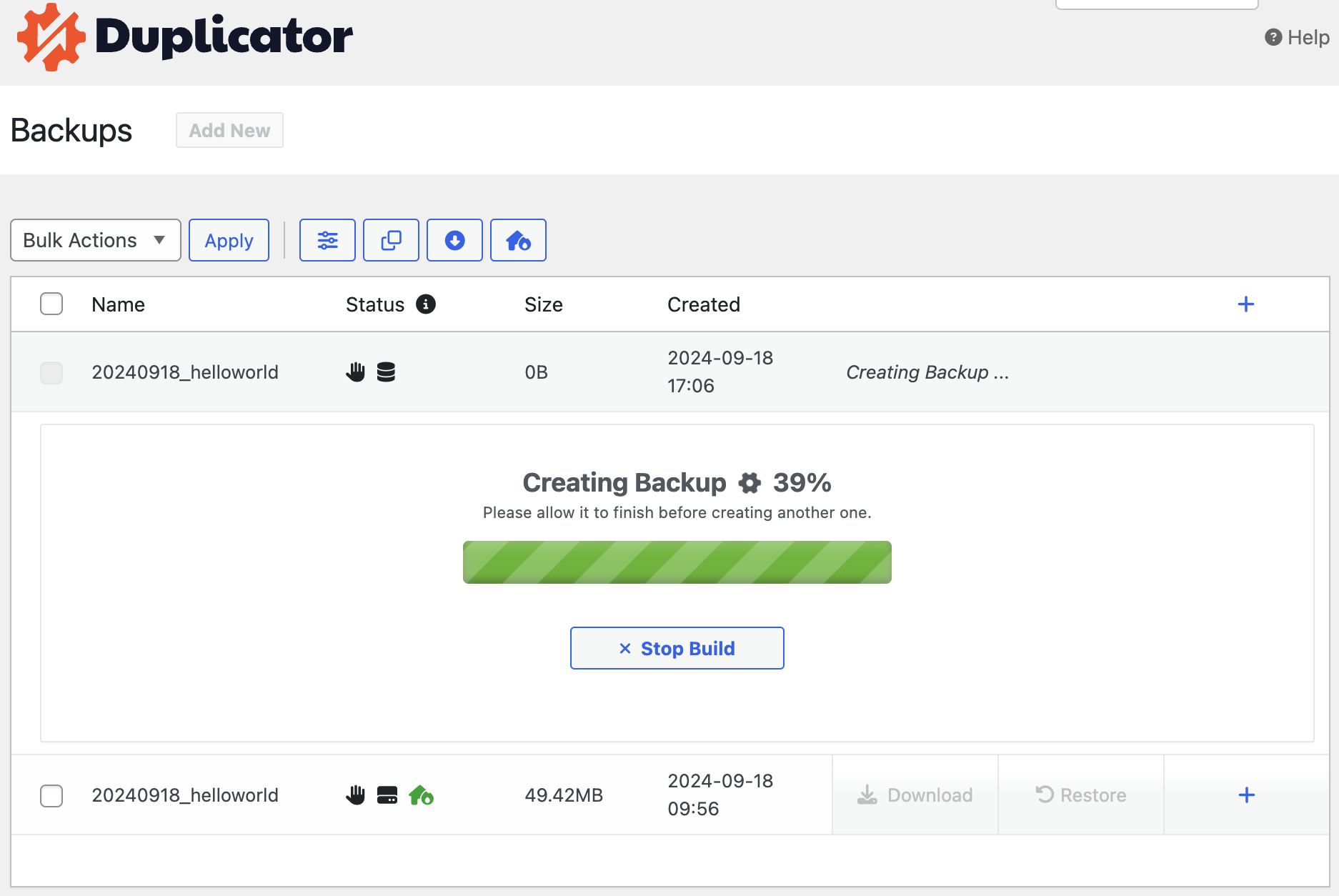
Agora, você verá o backup do Banco de Dados em Backups, de onde você pode baixá-lo:
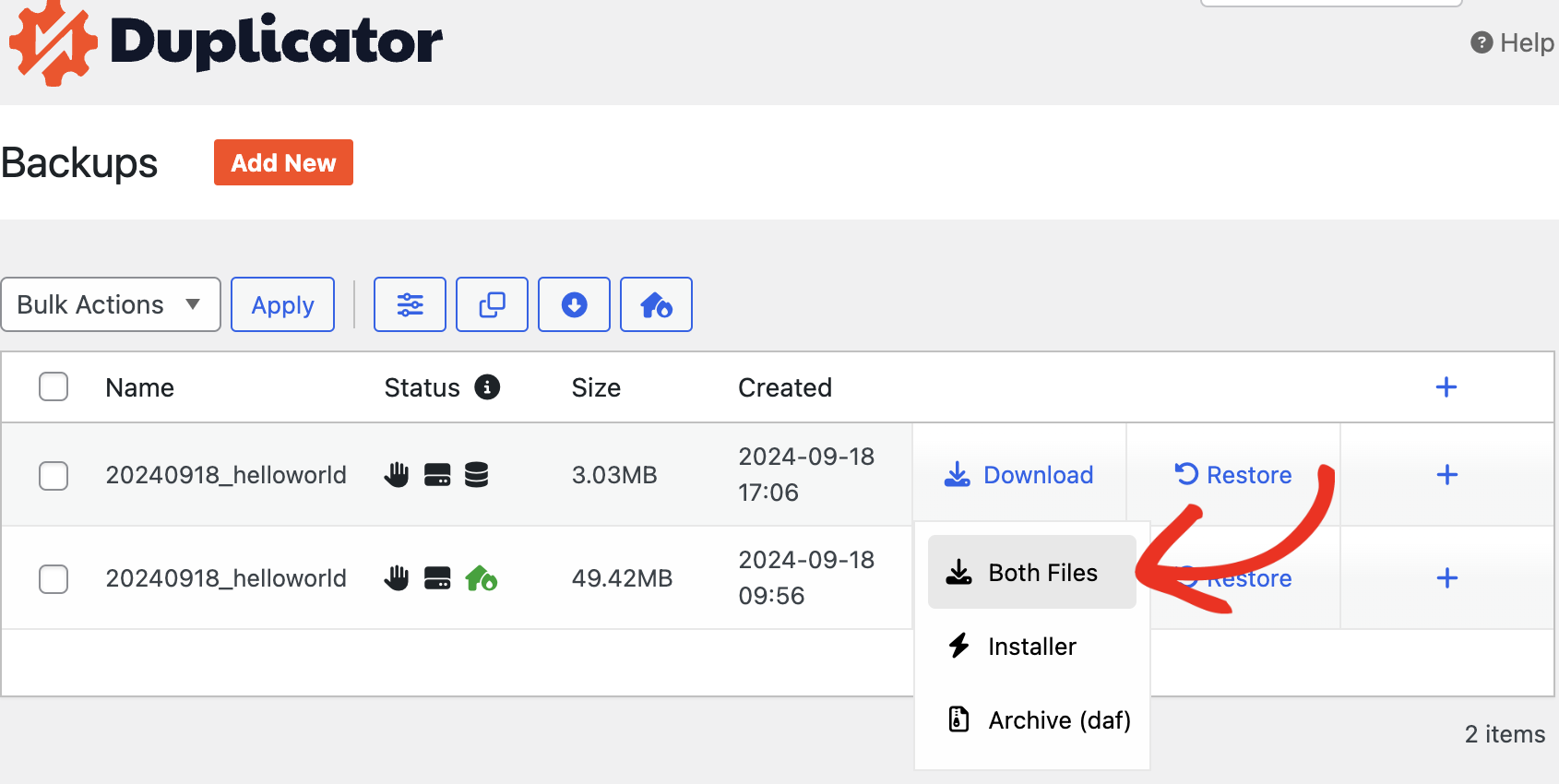
Importe Seu Backup para o Site de Destino
Se você estiver usando a versão Lite do Duplicator, consulte este guia para Transferir o Backup colando manualmente os arquivos baixados no diretório raiz do seu site de Destino.
Para o Duplicator Pro, navegue até o site de Destino e Importe o Backup.
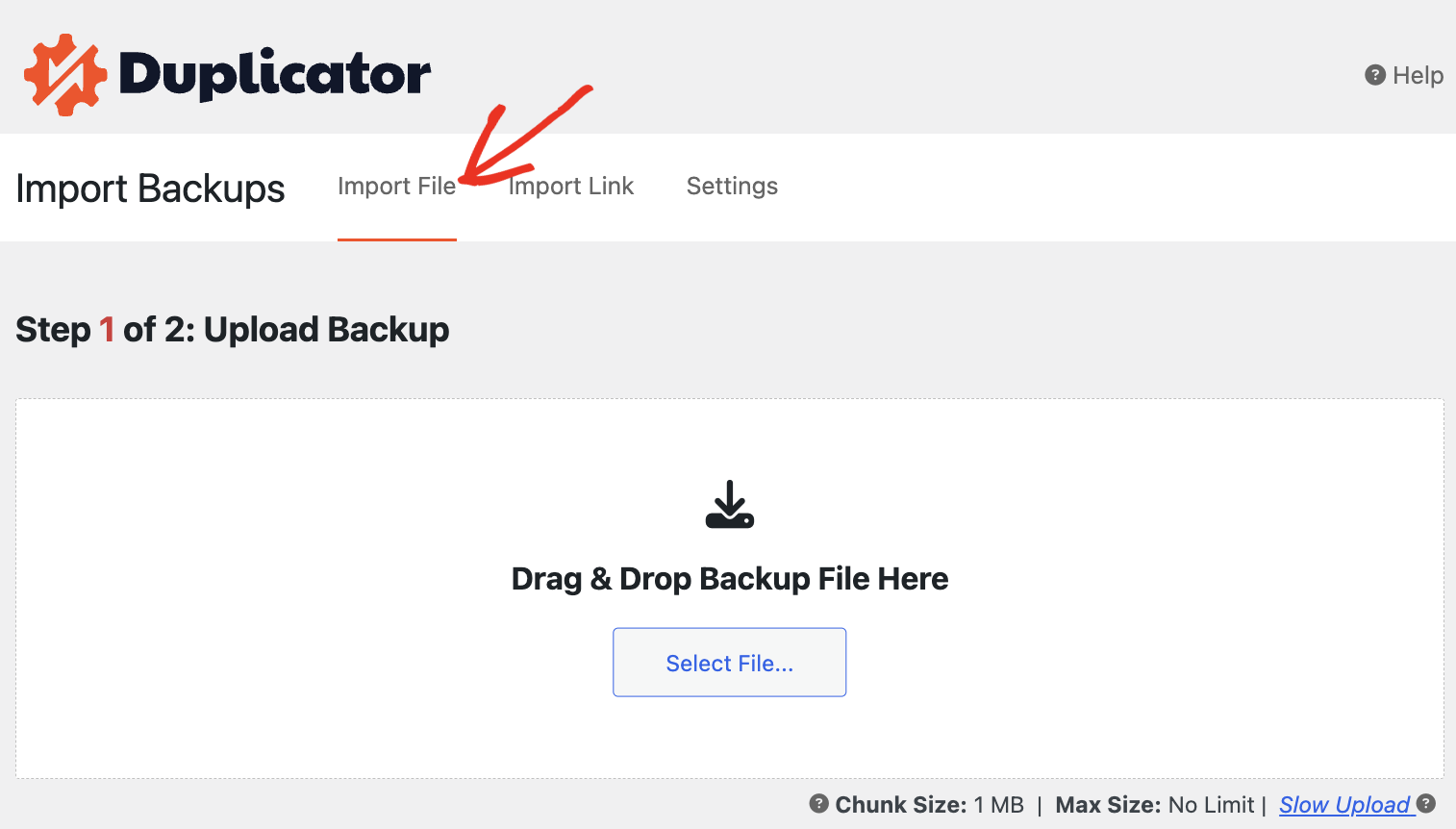
Certifique-se de ter a versão licenciada do plugin Duplicator Pro instalada em seu site de Destino. Para importar o backup, vá para Duplicator Pro » Importar Backups, e Selecione o Arquivo ou Arraste e Solte o arquivo [archive.daf] ou [archive.zip] baixado do seu computador:
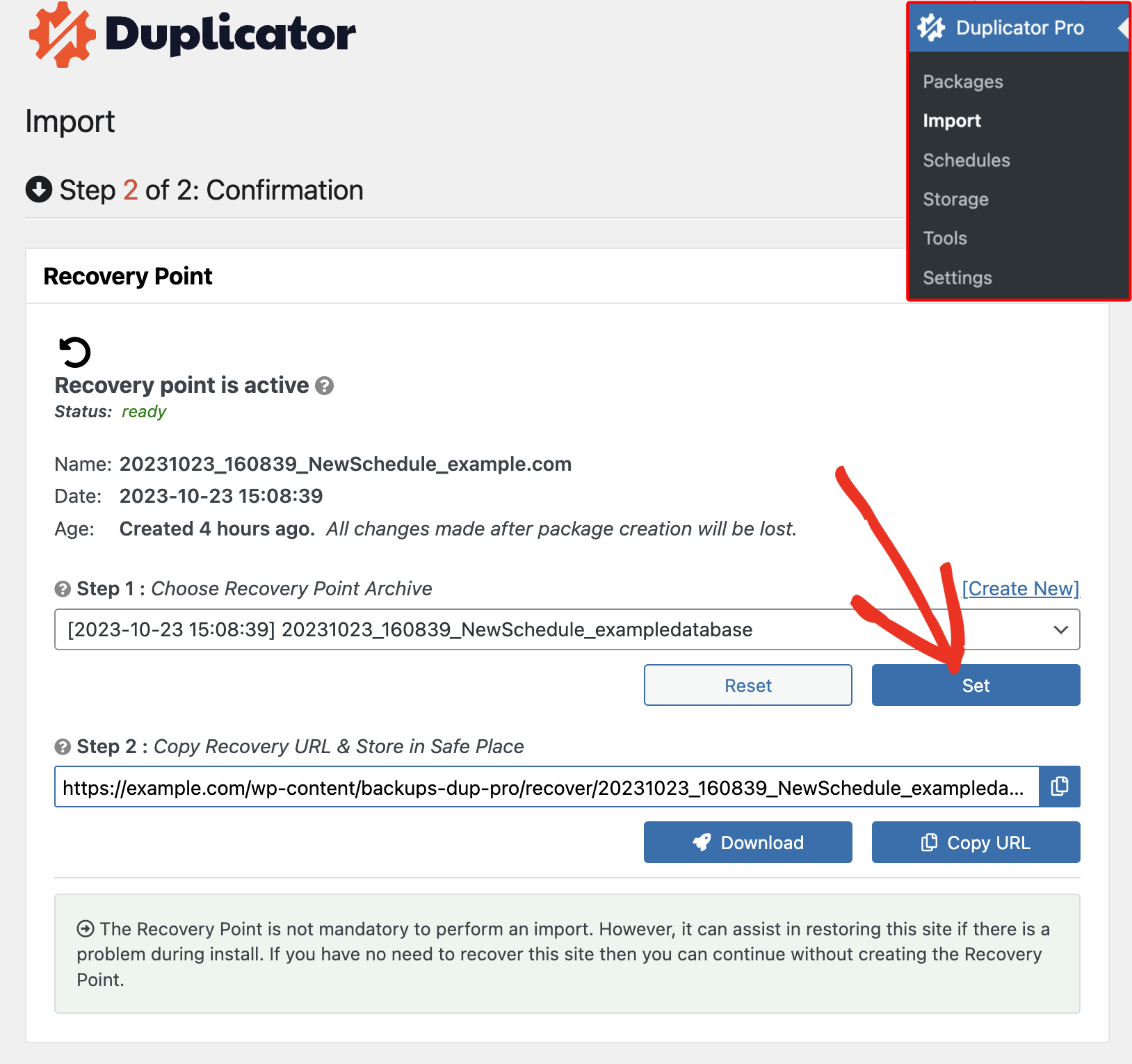
Por favor, certifique-se de definir um Ponto de Recuperação e copiar a URL em uma nota segura para reverter seu site para a versão anterior caso algo dê errado durante o processo de migração.
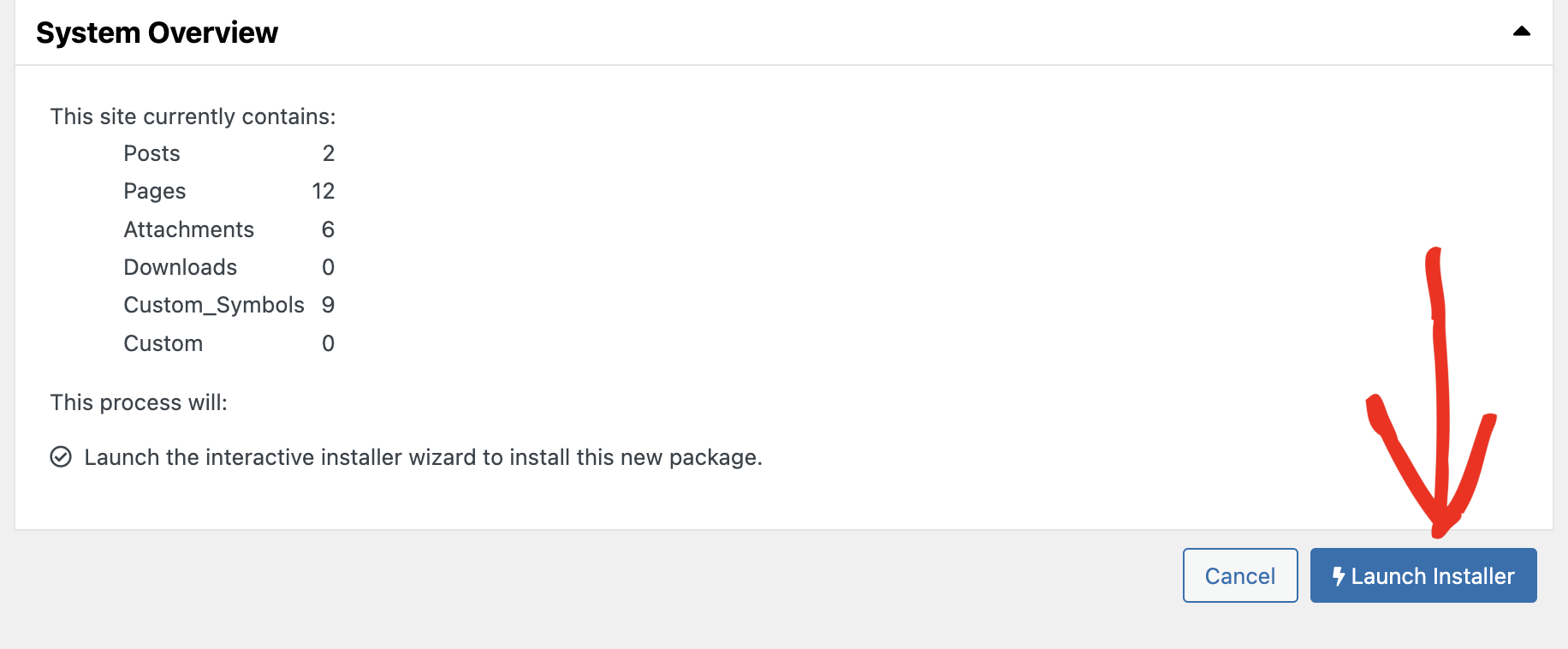
Agora, na parte inferior da página, você pode clicar em Iniciar Instalador:
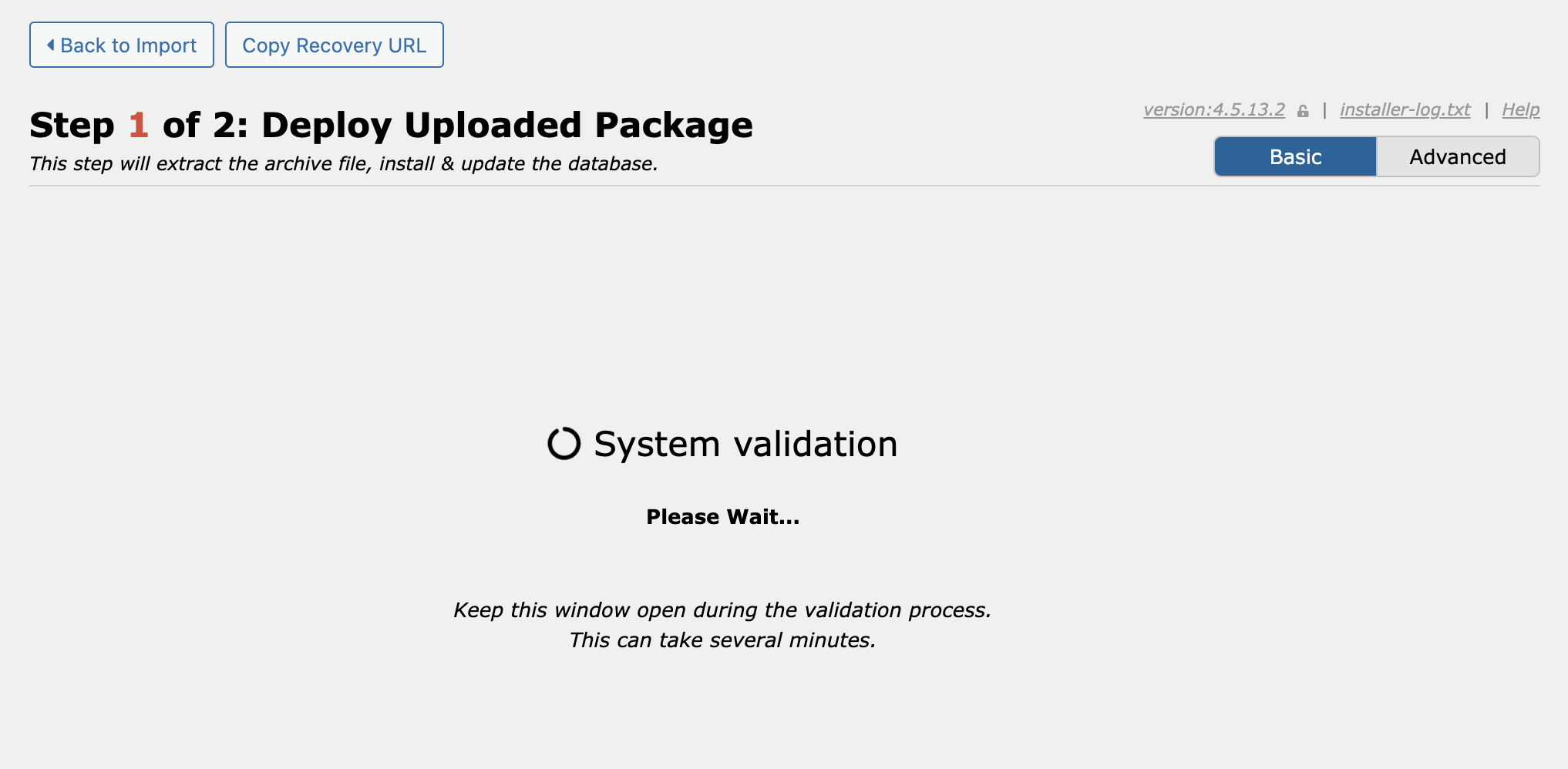
Ao iniciar o Instalador, a Validação do Sistema é iniciada:
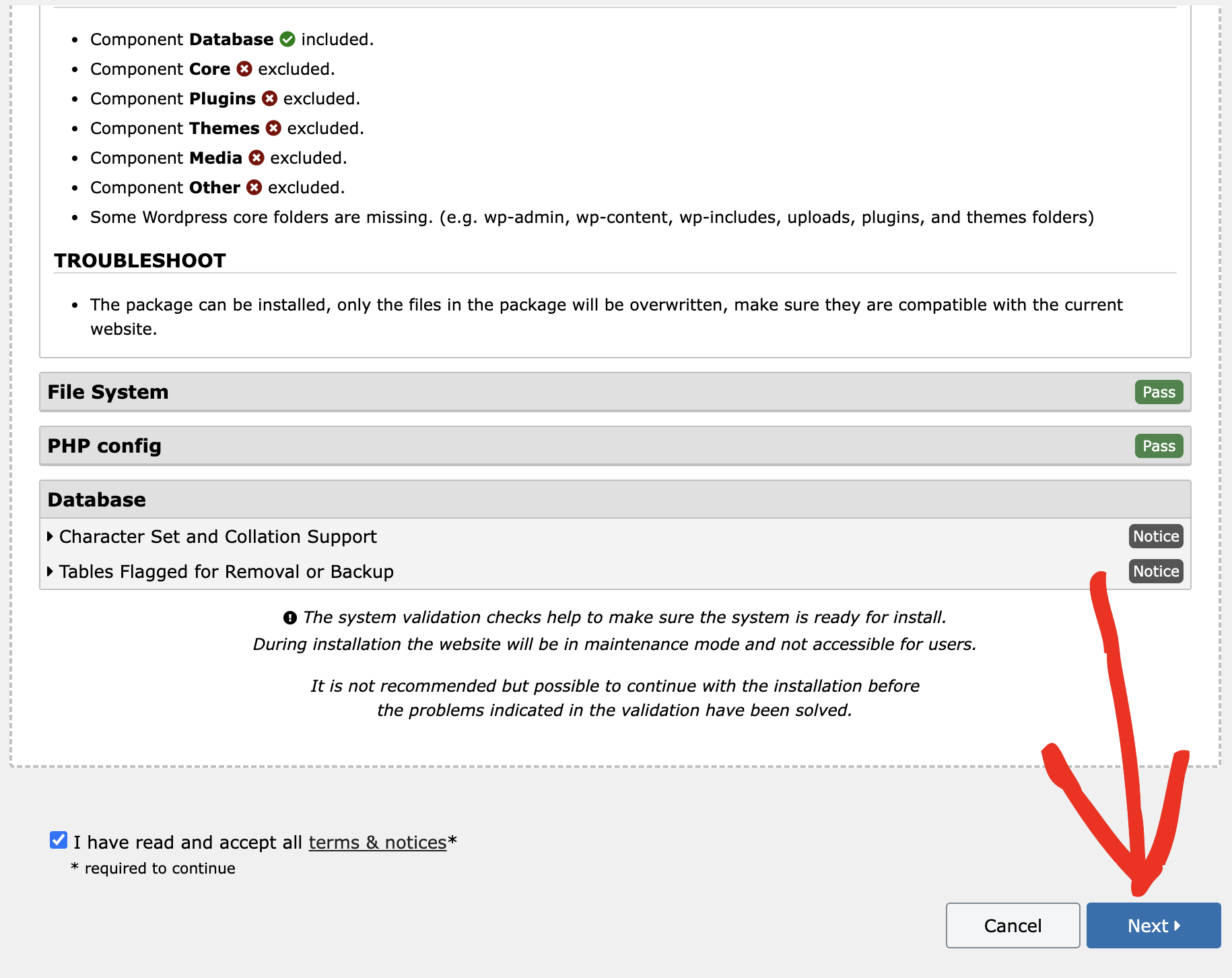
Role até o final da Página, aceite os termos e avisos e clique em Avançar:
Uma janela de Confirmação de Instalação aparece. Se um Ponto de Recuperação foi definido anteriormente, a mesma janela oferece um botão Copiar para a URL de Recuperação novamente, para que ela ainda esteja acessível mesmo que não tenha sido salva da primeira vez. Verifique as configurações do site e do banco de dados e clique em OK:
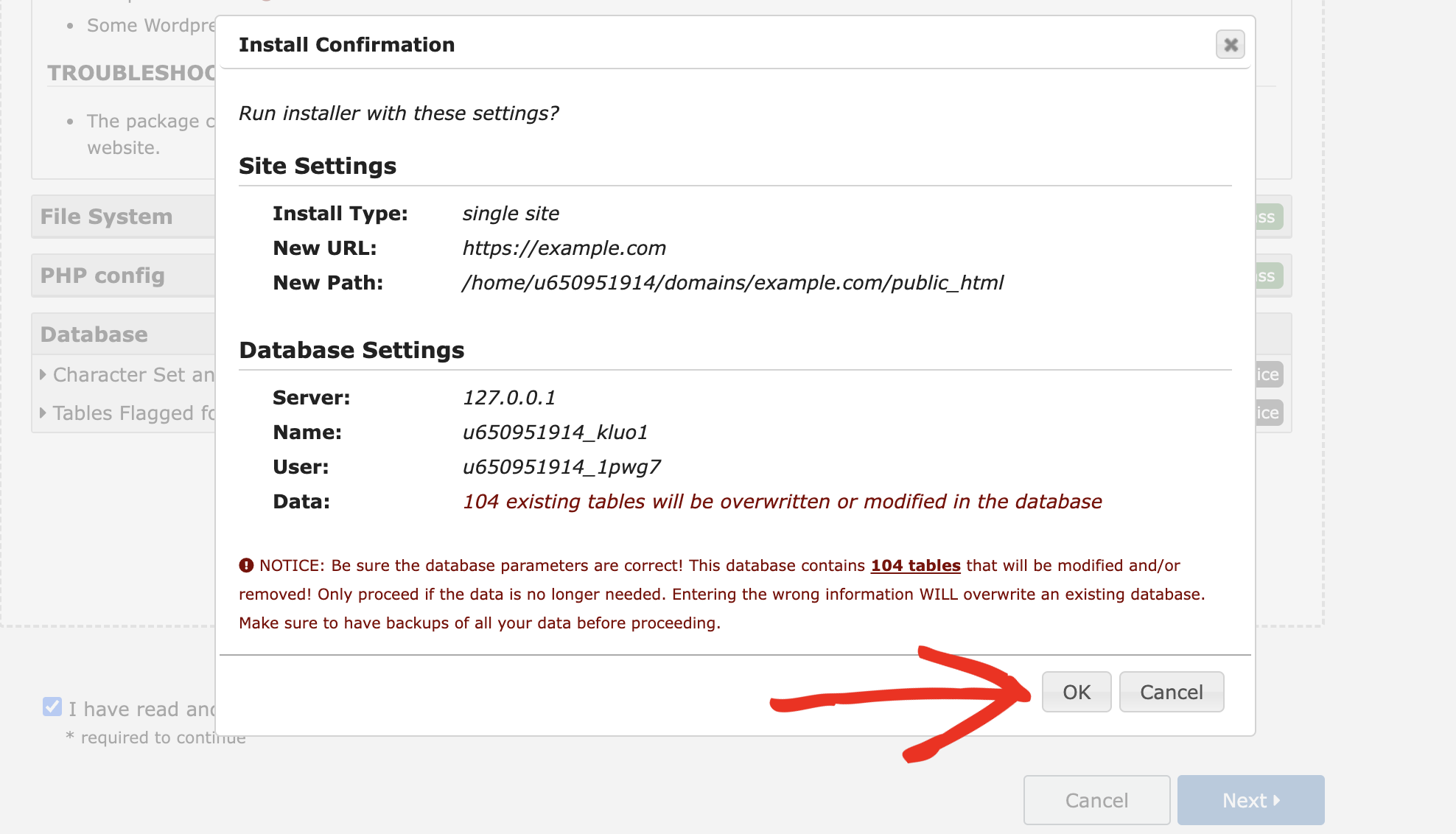
Isso iniciará a instalação do banco de dados no seu Site de Destino.
Para um guia completo do instalador além de restaurações somente de banco de dados, consulte O Guia Definitivo do Instalador.
Verificar Sincronização do Banco de Dados e Arquivos
Como você confirma se seus arquivos e banco de dados estão sincronizados? Embora não haja uma resposta definitiva, existem diretrizes gerais a serem consideradas. Geralmente, o sistema de arquivos é atualizado quando você:
- Adiciona novas imagens, vídeos ou arquivos a uma página, postagem ou conteúdo de mídia
- Instala um novo plugin ou tema
- Modifica uma configuração de plugin que grava em arquivos como o arquivo .htaccess (como plugins de segurança)
Se alguma dessas ações ocorreu, o WordPress provavelmente gravou tanto no sistema de arquivos quanto no banco de dados.
Considere este cenário: “Site de Origem, Site A” e “Site de Destino, Site B”. Um novo plugin é instalado no Site A, em seguida, um backup somente de banco de dados é criado e movido para o Site B usando a opção de Instalação Somente de Banco de Dados.
Neste caso, os arquivos no Site B não estão sincronizados com o banco de dados criado no Site A, porque o Site B não possui os arquivos do plugin. Instalar o banco de dados do Site A no Site B pode gerar problemas, pois o Site B não tem os arquivos do plugin que foram instalados no Site A.
Instalar o plugin no Site B geralmente resolve o problema. Para alterações substanciais no Site A, é aconselhável atualizar também esses arquivos no Site B.
O recurso de Instalação de Banco de Dados simplifica os backups de banco de dados em algumas etapas. Para sincronização abrangente de banco de dados e arquivos do site, use o recurso Backup Personalizado, que inclui elementos adicionais como arquivos de mídia, plugins e temas no backup.


