Documentação do Duplicator

Documentação, Materiais de Referência e Tutoriais para o Duplicator

Compartilhar Acesso ao Sistema para Problemas de Migração


Este guia fornecerá informações sobre como compartilhar o acesso ao sistema com a equipe de suporte para problemas de migração.

Se você estiver enfrentando problemas com a importação de um backup, siga estas etapas para fornecer os detalhes de acesso necessários ao sistema:

1. Prepare o URL do Arquivo de Backup

Siga estas etapas para obter o URL do arquivo de backup:

  1. Faça login no Painel de Administração do WordPress de ORIGEM (onde o backup foi criado).
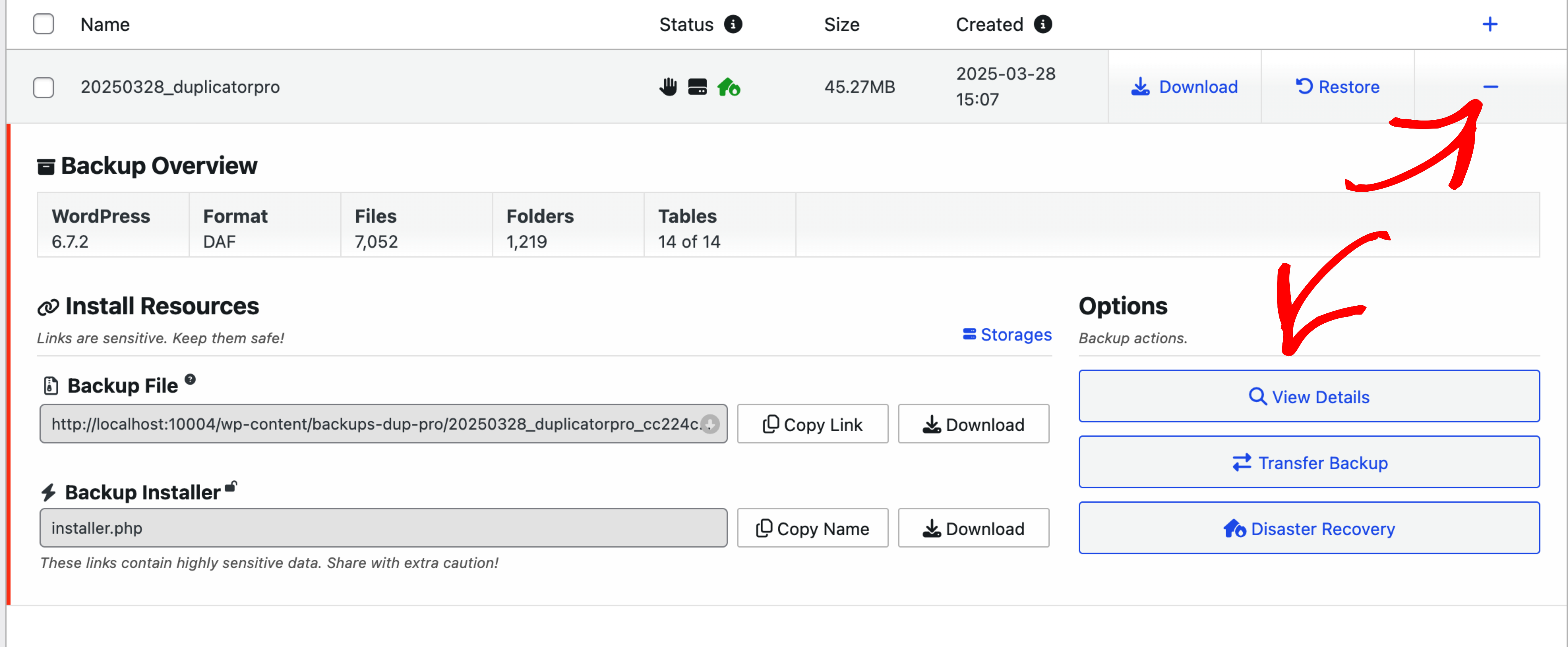
  2. Navegue até Duplicator » Backups » Ver Detalhes.
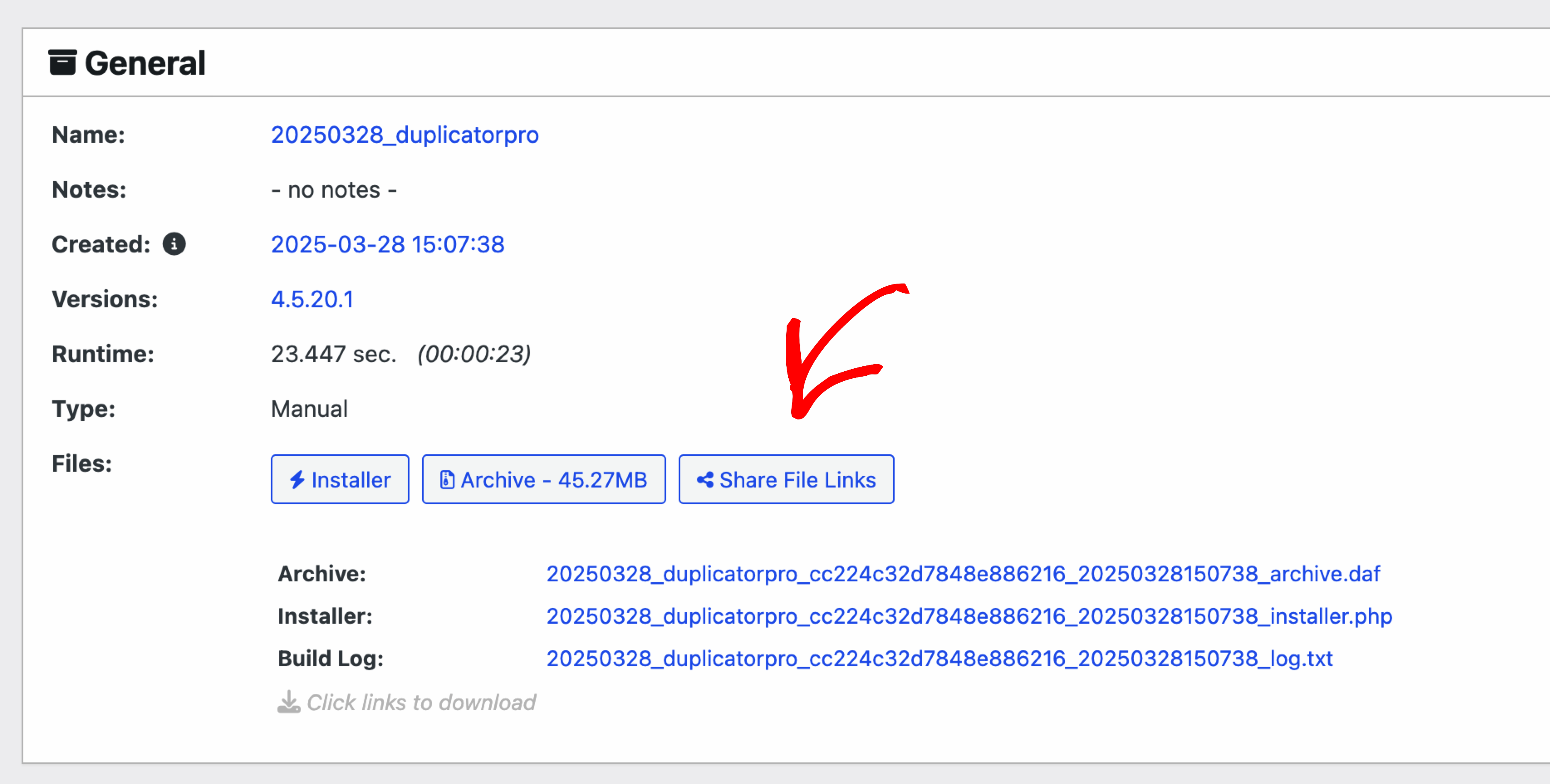
  3. Em expanda o acordeão Geral e clique em "Compartilhar Links de Arquivos"
  4. Copie e cole o URL do Arquivo aqui.

Alternativamente, você pode fornecer um link do Google Drive, Dropbox ou outro compartilhamento de arquivos para o arquivo de backup.

2. Prepare as informações de acesso dos sites de origem e destino

Administrador do site de origem:

  • URL do Administrador
  • Nome de usuário
  • Senha

Administrador do site de destino:

  • URL do Administrador
  • Nome de usuário
  • Senha

FTP do site de destino ou cPanel de hospedagem

  • URL do FTP/Painel de Controle
  • Nome de usuário
  • Senha

3. Compartilhe as informações de acesso com a equipe de suporte

Compartilhar suas credenciais adequadamente permite que a equipe de suporte trabalhe de forma rápida e segura. Assim que o URL do backup e as informações de acesso aos sites de origem e destino estiverem prontos, siga as instruções em este guia para compartilhá-los com segurança com a equipe de suporte em sua próxima resposta.

Observações Importantes:

Teste suas credenciais: Antes de compartilhar as informações de acesso conosco, certifique-se de que você mesmo consegue fazer login usando as credenciais para evitar atrasos.

Use contas temporárias: Sempre crie contas temporárias de nível de administrador do WordPress, FTP ou cPanel, quando possível. Se preferir, use o plugin "Login Temporário Sem Senha" em vez de compartilhar credenciais do WordPress.

Evite compartilhar senhas atuais: Se você precisar usar uma conta existente, altere a senha temporariamente e reverta-a após a conclusão do suporte.

Sem bloqueio de IP: Certifique-se de que nenhum bloqueio de IP esteja ativado enquanto estamos trabalhando em seu sistema. Se houver alguma restrição de IP, essas devem ser desativadas temporariamente enquanto a equipe de suporte estiver trabalhando em seu sistema.

Faça backup do seu site:
Antes de prosseguir, certifique-se de ter um backup do seu site armazenado em sua máquina local ou em armazenamento em nuvem. Esta etapa é crucial; se ocorrer uma falha, você poderá restaurar seu site a partir deste backup.


Este artigo foi útil?


Artigos Relacionados

Não Deixe Mais Um Dia Passar Desprotegido

Cada hora sem backups adequados do WordPress coloca seu site em risco • Cada migração atrasada do WordPress custa desempenho e crescimento

Get Duplicator Now
Plugin Duplicator

Espere! Não perca sua
oferta exclusiva!

Como cliente , você recebe 60% DE DESCONTO

Experimente o Duplicator gratuitamente em seu site — veja por que mais de 1,5 milhão de profissionais do WordPress confiam em nós. Mas não espere — este desconto exclusivo de 60% está disponível apenas por tempo limitado.

or
Get 60% Off Duplicator Pro Now →