

Resolvendo Problemas de Permissão de Arquivo
Com problemas relacionados a permissões de arquivo com o Duplicator Pro? Este guia oferece soluções práticas para solucionar e resolver efetivamente os problemas relacionados a permissões de arquivo.
Para começar, certifique-se de que está usando a versão mais recente do Duplicator Pro. Por favor, verifique o changelog e os requisitos do sistema.
Entendendo as Permissões de Arquivo
As permissões de arquivo podem variar dependendo do seu provedor de hospedagem ou configuração pessoal do servidor web, tornando desafiador determinar a configuração correta.
Para evitar problemas de permissão, é essencial ter um entendimento básico de como funcionam as permissões de arquivo do WordPress. Para um guia detalhado sobre como configurar permissões, consulte este artigo: Guia de Permissões de Arquivo do WordPress.
Se você não tem certeza sobre a configuração correta, recomendamos consultar a documentação do seu provedor de hospedagem ou entrar em contato com a equipe de suporte deles para obter assistência. Configurar permissões corretamente garante que seu site permaneça seguro e totalmente funcional.
Lidando com Erros de Permissão em Seu Ambiente
Se você encontrar um erro de permissão, não há código adicional que possa ser modificado para resolver o problema. O Duplicator depende de funções padrão do PHP para acessar o sistema de arquivos. Se o PHP não conseguir acessar um arquivo ou pasta, isso significa que o processo PHP em execução sob seu servidor web não possui as permissões necessárias.
Resolvendo Problema de Permissão
- Você precisará ajustar as permissões de seus arquivos e pastas para permitir o acesso adequado.
- Como os ambientes de hospedagem, servidores web e sistemas operacionais variam amplamente, é melhor consultar a documentação do seu provedor de hospedagem ou equipe de suporte para obter instruções específicas.
- Fóruns da comunidade relacionados ao seu provedor de hospedagem ou software de servidor também são ótimos recursos, pois problemas relacionados a permissões são comumente discutidos lá.
Dicas Gerais
Se você estiver enfrentando problemas de permissão de arquivo no Duplicator, verifique permissões incorretas, propriedade de arquivos ou restrições de segurança do servidor como Suhosin ou SELinux que podem estar bloqueando o acesso. Testar com permissões 777 temporárias, verificar a propriedade e consultar seu provedor de hospedagem pode ajudar a resolver esses problemas de forma eficaz.
Teste Completo de Permissões (Temporário)
Para determinar se o problema está relacionado a permissões, defina temporariamente o caminho afetado para 777:
chmod -R 777 /path/to/folder
Se isso resolver o problema, indica que as permissões estavam muito restritivas.
Verificar Propriedade e Grupo do Arquivo
Certifique-se de que o usuário e grupo corretos sejam os proprietários dos arquivos, pois a propriedade incorreta pode impedir que o PHP os modifique.
Execute o seguinte comando para verificar a propriedade do arquivo:
ls -l /path/to/folderSe necessário, atualize a propriedade para corresponder ao usuário que executa o servidor web (por exemplo, www-data para Apache/Nginx no Ubuntu/Debian):
chown -R www-data:www-data /path/to/folderRestrição da Extensão Suhosin
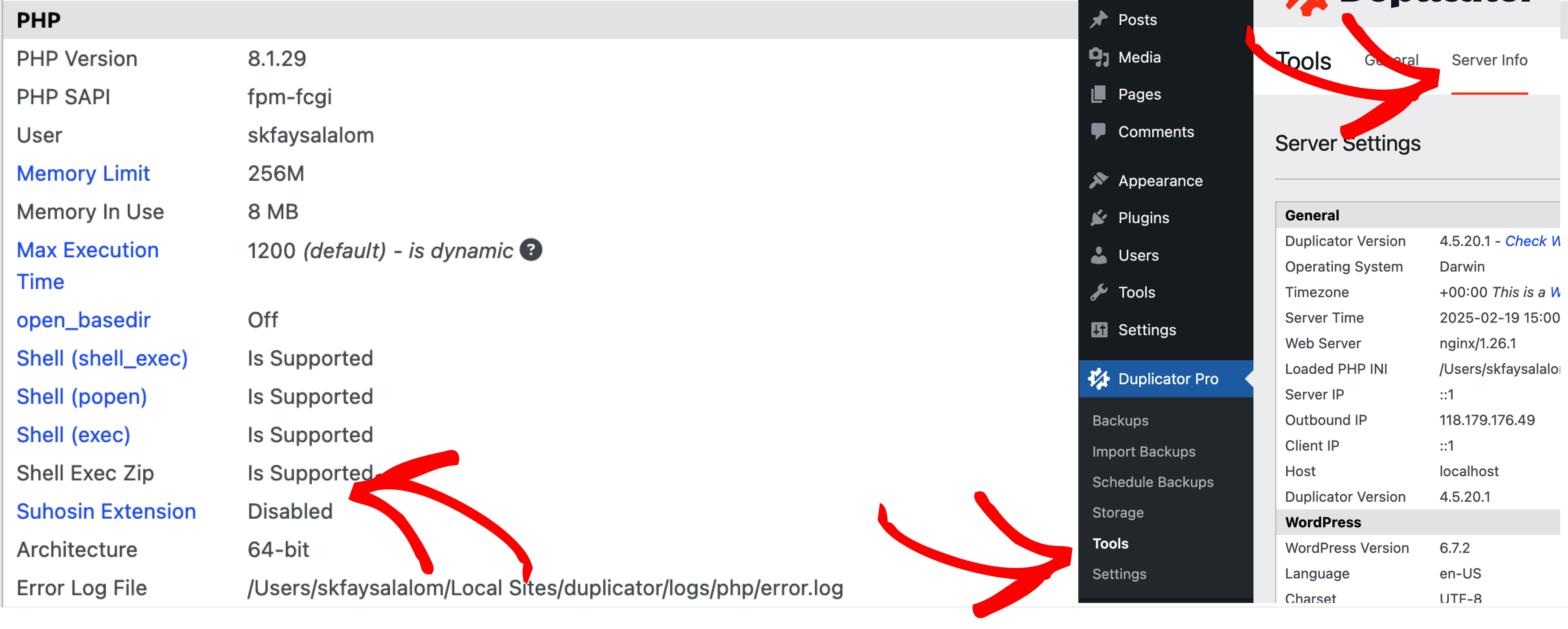
A extensão de segurança Suhosin pode impor restrições às operações de arquivo, causando problemas de permissão. Para verificar se o Suhosin está ativado:
- Dentro do Painel de Administração do WordPress:
- Navegue até: Duplicator » Ferramentas » Informações do Servidor » PHP
- Procure por Extensão Suhosin
- Durante a Execução do Instalador:
- Abra o arquivo installer-log.txt
- Procure por referências ao Suhosin
Restrições do SELinux (Security-Enhanced Linux)
Se o SELinux estiver em execução em seu servidor, ele pode impedir modificações de arquivo mesmo quando as permissões estão definidas como 777.
Solução: Se o ajuste de permissões e propriedade não tiver efeito, verifique se o SELinux está aplicando políticas de segurança adicionais.
Vídeos e Guias de Ajuda
Para obter orientação adicional sobre como ajustar permissões de arquivo, consulte estes tutoriais:
- Como Alterar Permissões de Arquivo no cPanel
- Como Alterar Permissões de Arquivo e Pasta Usando FileZilla
Restrições da Pasta Raiz
Alguns provedores de hospedagem impedem que o PHP grave na pasta raiz (por exemplo, public_html). Se você encontrar esse problema, considere as seguintes opções:
- Entre em Contato com seu Provedor de Hospedagem
- Pergunte se o PHP tem restrições de gravação na pasta raiz.
- Alguns hosts podem oferecer uma solução alternativa ou fornecer uma diretiva personalizada específica para o ambiente do servidor deles.
- Em alguns casos, eles podem permitir que você altere a propriedade (
chown) da pasta raiz via SSH.
- Use um Subdiretório
- Se a gravação na pasta raiz não for permitida, crie um subdiretório dentro da sua pasta raiz.
- Coloque o instalador e o arquivo de compactação no subdiretório e execute-os a partir daí.
Verificar com seu provedor de hospedagem é a melhor abordagem para confirmar quaisquer restrições e encontrar a solução apropriada.
Dicas do Instalador
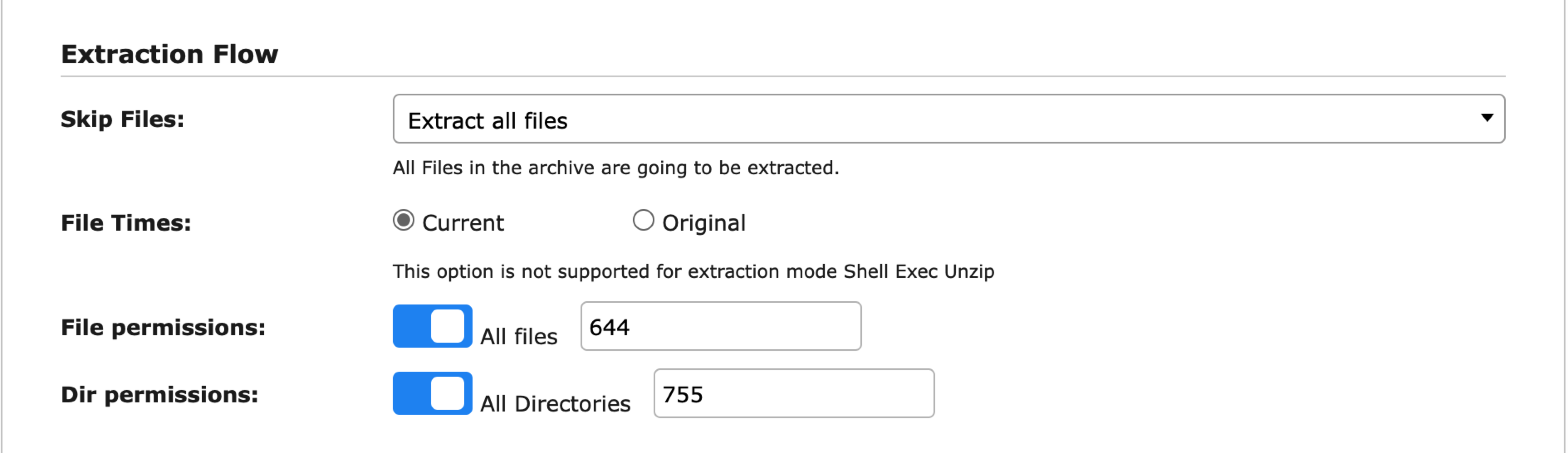
Ao migrar um site do Sistema A para o Sistema B, o plugin retém as permissões de arquivo (por exemplo, 644). Se você precisar modificar as permissões durante a instalação, siga estas etapas:
Para Duplicator Pro:
- Acesse o Instalador:
- Abra
installer.phpe vá para “Etapa 1 de 4: Extrair Pacote Carregado”.
- Abra
- Ajuste as Permissões:
- Em “Opções Avançadas,” localize a seção “Fluxo de Extração”.
- Defina Diretórios/Arquivos para a sequência de permissão desejada (por exemplo, 644) e marque a caixa para aplicar as alterações.
- Aplique as Alterações:
- Clique em “Avançar” para atualizar recursivamente as permissões de diretório e arquivo.
- Ajustes Manuais (Se Necessário):
- Se arquivos ou diretórios específicos exigirem permissões diferentes, faça login via FTP, SSH ou cPanel e ajuste-os manualmente.
Para Duplicator Lite
- Use um Cliente FTP (por exemplo, FileZilla):
- Navegue até a pasta que contém o
installer.php.
- Navegue até a pasta que contém o
- Defina as Permissões do Diretório:
- Altere todos os diretórios para 755.
- Defina as Permissões de Arquivo:
- Atualize os arquivos para 644 e ative a opção recursiva para aplicar as alterações.
Ao seguir estas etapas, você pode garantir que as permissões corretas sejam definidas durante a migração e evitar problemas de acesso.
Configuração de Permissões do Windows
Se você estiver enfrentando problemas de permissão no Windows, siga estas etapas para configurar o acesso corretamente:
- Localize a Pasta Raiz do WordPress
- Abra o Windows Explorer e navegue até a pasta raiz onde o WordPress está instalado.
- Ajuste as Configurações de Segurança
- Clique com o botão direito na pasta e selecione Propriedades.
- Clique na guia Segurança.
- Conceda Permissões de Acesso Total
- Clique em Editar e, em seguida, em Adicionar.
- Adicione os seguintes usuários e conceda a eles ACESSO TOTAL:
- IUSR
- IIS_IUSRS
- Clique em Aplicar e OK para salvar as alterações.
- Restaure as Permissões Seguras
- Após a conclusão da configuração necessária, reverta as permissões para suas configurações de segurança padrão para IUSR e IIS_IUSRS para garantir a segurança do sistema.
Se os problemas de permissão estiverem aparecendo como um aviso durante as verificações de validação do instalador (em vez de uma falha grave), consulte nosso guia sobre Como Corrigir Verificações de Validação do Instalador.
Documentação Útil de Hospedagem:
GoDaddy | HostMonster | BlueHost
Referências Externas:


