

Verificando a validação do instalador?
Ao executar o instalador, verificações de validação são realizadas para detectar quaisquer problemas potenciais que possam afetar o processo de instalação. Essas verificações ajudam a identificar problemas relacionados a sistemas de arquivos, configuração do PHP e outros fatores importantes antes de prosseguir com a instalação.
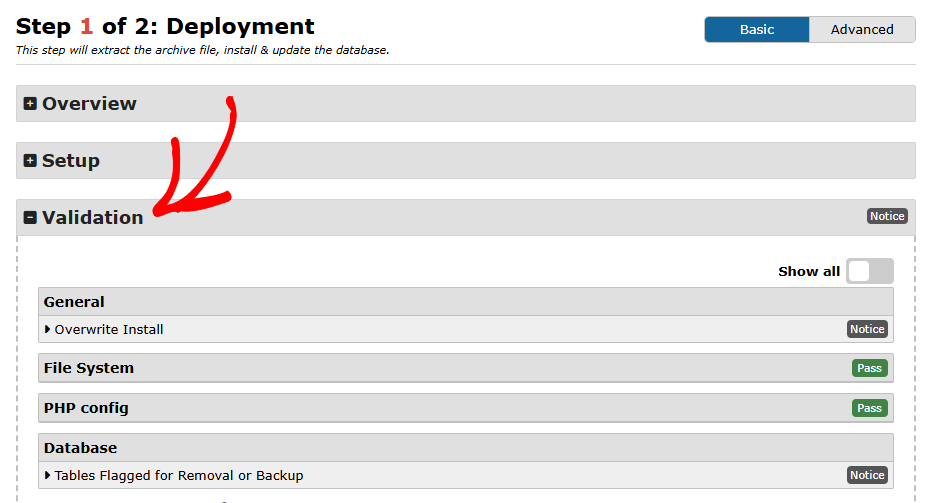
Este artigo explica o que significam as verificações de validação, como interpretar os códigos de status e como resolver problemas comuns, como problemas de permissão de arquivo causados pelo Imunify360.
Entendendo os códigos de status de validação
O instalador usa indicadores de status codificados por cores para ajudá-lo a entender rapidamente quaisquer problemas encontrados durante a validação. Abaixo está um detalhamento dos diferentes níveis de status:
| Status | Descrição |
|---|---|
| Aprovado | A verificação foi concluída com sucesso; nenhum problema detectado. |
| Aviso | Um problema menor detectado com baixo risco. Você pode prosseguir com a instalação. Se surgirem problemas, considere resolver este aviso. |
| Alerta | Um problema detectado com alto risco de causar problemas na instalação. Recomenda-se resolver este problema antes de prosseguir. |
| Falha | Um problema crítico encontrado. A instalação não pode prosseguir até que o problema seja resolvido. |
Verificações gerais
As verificações gerais de validação confirmam que seu ambiente de servidor pode suportar a instalação. Estas incluem:
Versão do PHP – confirma que seu servidor está executando uma versão suportada do PHP.
Limite de memória – confirma que memória PHP suficiente está alocada para que a instalação seja concluída.
ZipArchive – confirma que a extensão ZipArchive do PHP está disponível (necessária, a menos que esteja usando o DupArchive).
Link de recuperação – verifica se um link de recuperação está disponível caso a instalação precise ser retomada ou revertida.
Wordfence – sinaliza o Wordfence se estiver ativo, pois ele pode interferir no instalador de forma semelhante ao Imunify360.
Se você encontrar um erro fatal relacionado a PHP durante a instalação, consulte Resolvendo erros de função indefinida.
Verificações do Sistema de Arquivos
Esta seção abrange as verificações de validação do sistema de arquivos, incluindo:
- Espaço em disco – confirma que há espaço em disco livre suficiente para extrair o arquivo.
- Caminhos graváveis – confirma que o instalador pode gravar nos diretórios necessários.
O problema mais comum do sistema de arquivos é um problema de permissão causado pelo Imunify360, abordado abaixo. Para problemas gerais de permissão de arquivo não relacionados ao Imunify360, consulte Resolvendo problemas de permissão de arquivo.
Problema: Problema de permissão causado pelo Imunify360
Durante a extração do arquivo, você pode encontrar avisos relacionados a permissões, muitas vezes ligados ao Imunify360. Continuar a instalação nessas condições pode resultar em erros de log como:
Mensagens de erro comuns
- ERRO NA EXTRAÇÃO DO ARQUIVO CORE:
wp-includes/class-oembed.php(ou caminho de arquivo similar) - MSG:
touch(): Impossível criar o arquivo /some_path/ Nenhum arquivo ou diretório desse tipo Invalid glob header markerOUInvalid header marker
Solução: Ajustando as configurações do Imunify360
Este problema ocorre frequentemente devido a uma ferramenta de segurança chamada Imunify360, comumente instalada por provedores de hospedagem. Seu recurso "Proactive Defense", configurado no modo "Kill" por padrão, pode identificar erroneamente o arquivo do instalador como malicioso, impedindo a instalação correta.
Passos para resolver o problema
- Faça login no seu cPanel ou painel de controle de hospedagem.
- Abra o aplicativo Imunify360.
- Altere as Configurações de Modo para Desativado ou Somente Registrar.
Assim que o Proactive Defense for desativado, prossiga com a instalação. Após a conclusão, você pode reativar o Proactive Defense, se desejar.
Observação: Se você não encontrar a opção Imunify360 em seu painel de hospedagem, entre em contato com seu provedor de hospedagem e solicite que eles desativem temporariamente o recurso Proactive Defense para permitir que a instalação prossiga.
Para instruções mais detalhadas, consulte este guia: Desativar Imunify360 no cPanel.


