

Por que alguns dos meus plugins, imagens, links ou estilos não estão funcionando?
Se você migrou recentemente seu site usando o Duplicator e percebeu que alguns plugins, imagens, links ou estilos não estão funcionando corretamente, não se preocupe! Este guia o ajudará a solucionar e corrigir esses problemas comuns.
Verificar Problemas de Plugin/Tema
Com milhares de plugins e temas disponíveis para WordPress, é difícil prever como cada um lida com os dados. Às vezes, após executar o instalador, pequenos ajustes são necessários para que tudo funcione corretamente.
Desativar Plugins e Temas
Se o seu site não está funcionando como esperado:
- Tente desativar todos os plugins e temas.
- Re-salve as configurações, se aplicável, após reativá-los um por um.
Executar o Instalador Novamente em Modo de Segurança
Se você não tem certeza de qual plugin ou tema está causando o problema, execute o instalador novamente e desative os plugins durante o processo. Isso pode ser feito na Etapa 1 ou na Etapa 3 do instalador.
Para isolar rapidamente problemas comuns e desativar plugins enquanto executa o Instalador, comece ativando o Modo Avançado no canto superior direito e certifique-se de que Instalação Completa esteja selecionado se você optar por usar o Modo de Segurança.
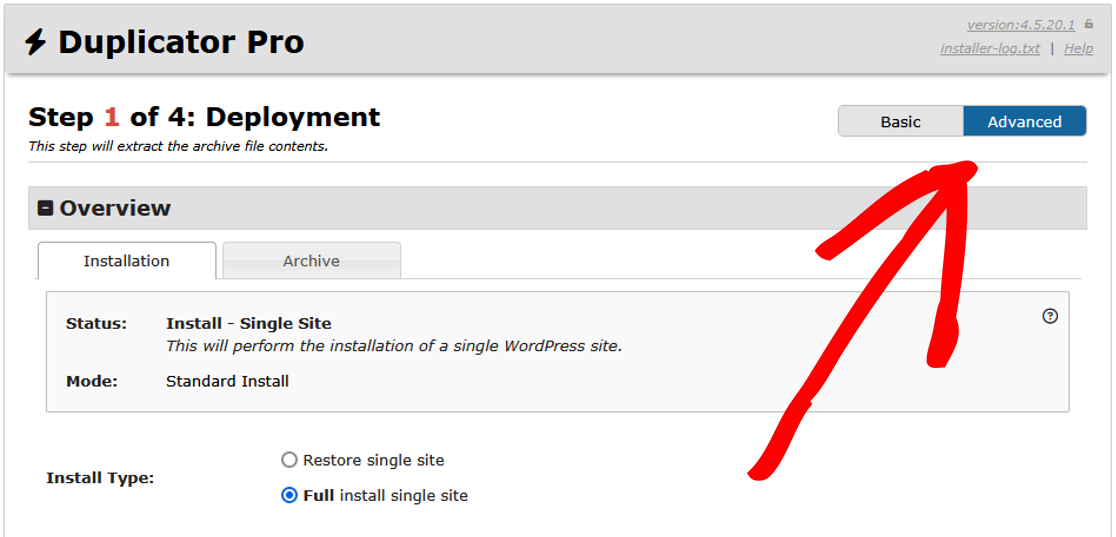
Em seguida, insira as informações de Conexão do Banco de Dados em Configuração e clique em Validar.
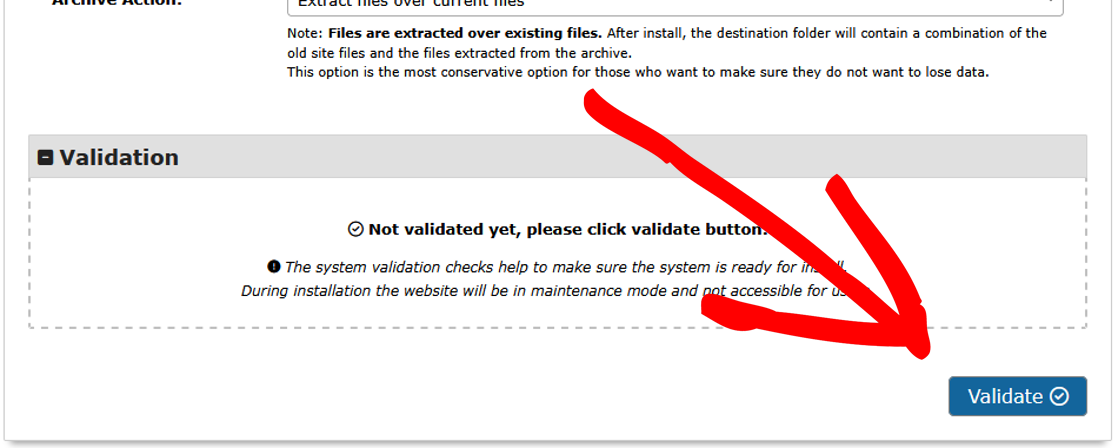
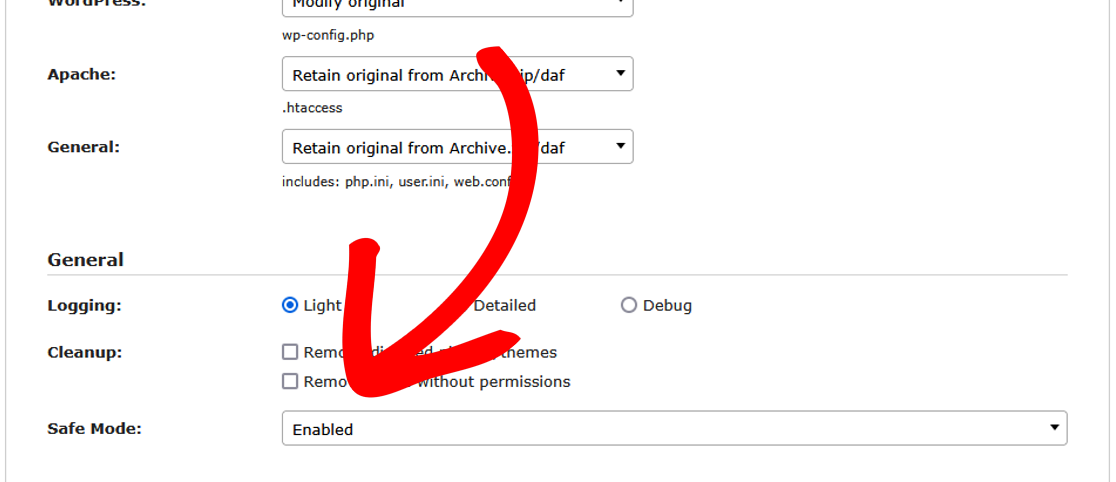
Para desativar todos os plugins de uma vez:
- Ao iniciar a Etapa 1 do Instalador, use Opções » Avançado » Geral » Modo de Segurança.
- Defina o menu suspenso para Ativado.
Para desativar apenas alguns plugins:
- Ao iniciar a Etapa 3 do Instalador, use Opções » Plugins para desabilitar plugins individuais um por um, desmarcando-os.
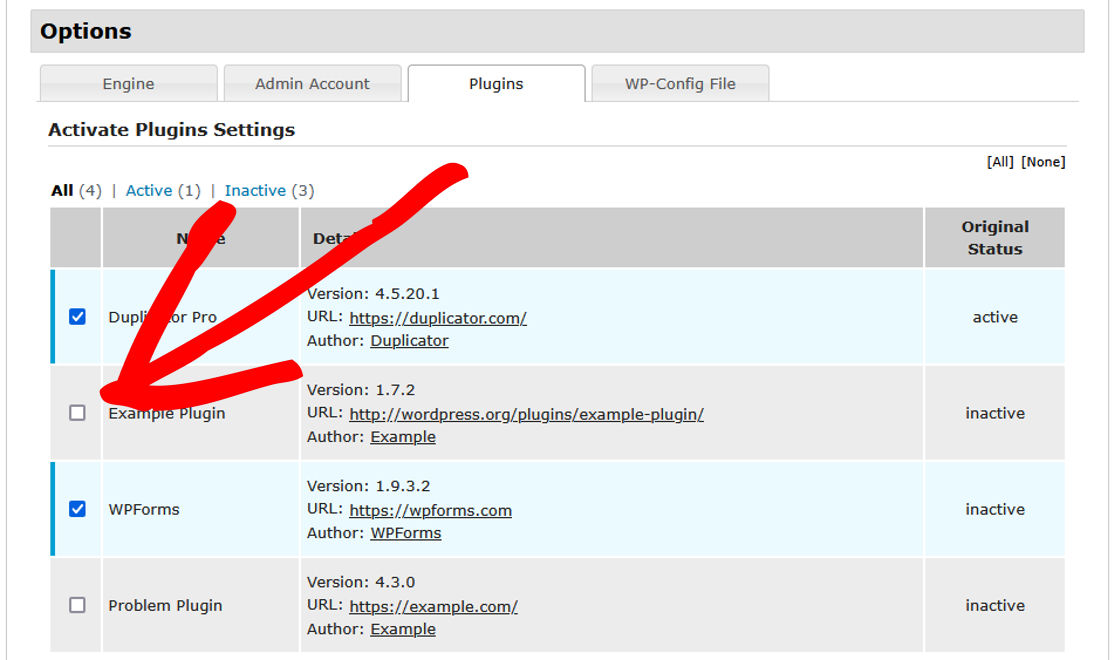
Recomenda-se usar o Modo de Segurança primeiro. Se você suspeitar que um ou mais plugins estão causando o problema, desative o Modo de Segurança e, em seguida, desative esses plugins específicos na Etapa 3, conforme mostrado acima. Por fim, após fazer login no seu WordPress admin, reative cada plugin um por um e salve novamente quaisquer configurações, se aplicável, até que o problema seja encontrado.
Revisar o Relatório do Instalador
Durante a Etapa 3, preste muita atenção ao log do instalador. Você pode acessá-lo no canto superior direito do instalador.
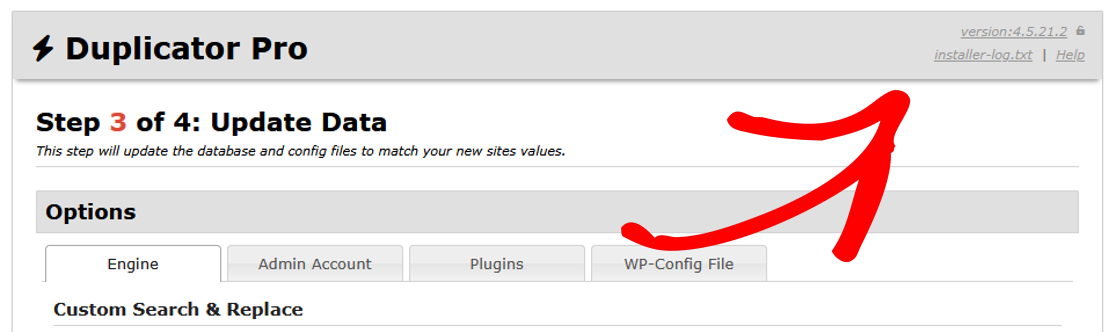
O log do instalador sinalizará e listará erros ou avisos sobre possíveis problemas com a substituição de dados.
Verificações Adicionais
Se os problemas persistirem após a validação da instalação, realize estas verificações adicionais:
Arquivo WP-Config
Verifique o arquivo wp-config.php em busca de quaisquer referências codificadas para a URL antiga. Esta é uma causa comum de avisos de conteúdo misto ou de ativos corrompidos após a migração, pois uma URL codificada não será atualizada, mesmo quando todo o resto no site for.
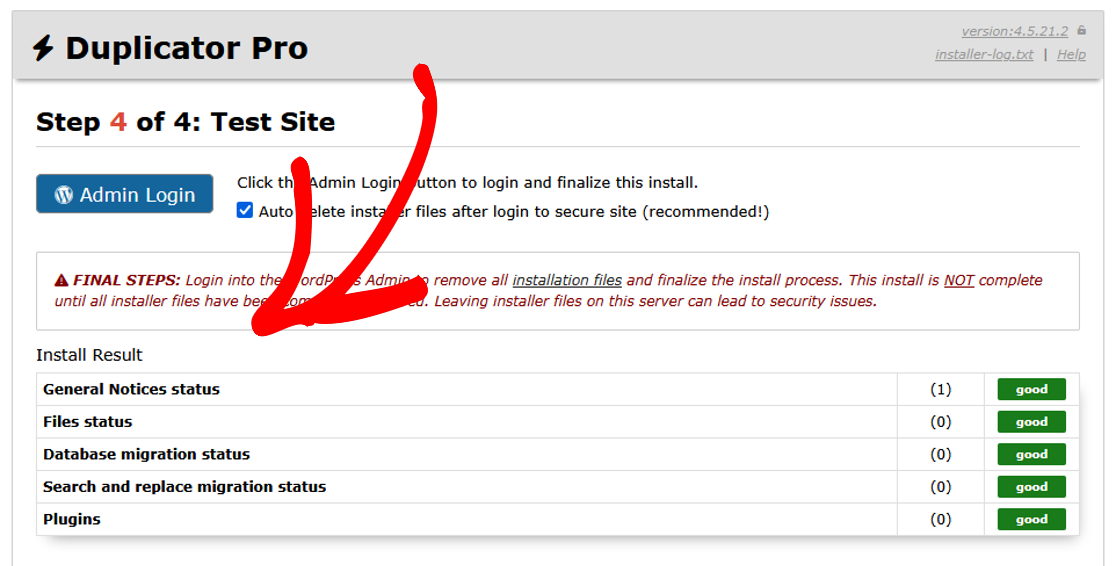
Relatório do Instalador
Revise o relatório final do instalador em busca de erros ou avisos que possam indicar problemas específicos.
Arquivo de Funções do Tema
Verifique o arquivo functions.php do seu tema em busca de edições personalizadas codificadas, significando código alterado de codificação personalizada.
Regras .htaccess
Revise o arquivo .htaccess para garantir que não haja regras conflitantes substituindo reescritas de URL. Além disso, verifique a pasta /wp-content/uploads em busca de arquivos .htaccess mal configurados.
Cenários Menos Comuns
Se as etapas acima não resolverem o problema, considere estes cenários menos comuns:
Plugins Personalizados
Verifique se há plugins que modificam URLs, como plugins de redirecionamento. Eles podem interferir em como as URLs se comportam após a migração.
Configurações de Permalink
Redefina os permalinks acessando o Painel do WordPress » Configurações » Permalinks e salve as configurações novamente. Para mais detalhes sobre configurações personalizadas de permalinks, confira este guia.
Proteção contra Hotlink e Cache de CDN
Se você estiver usando a proteção contra hotlink, desative-a temporariamente para ver se ela está causando problemas. Para usuários do cPanel, aqui está um breve resumo. Se você estiver usando uma CDN, verifique também se ela está servindo ativos em cache do domínio antigo; limpar o cache da CDN após a migração geralmente resolve problemas de imagens e estilos desatualizados ou ausentes.
Pesquisar e Substituir (Duplicator Pro)
Se você usou termos personalizados de pesquisa e substituição com o Duplicator Pro, verifique novamente esses valores. Se surgirem problemas após o uso deste recurso, tente executar a instalação novamente sem pesquisa e substituição para identificar a causa.
Entre em Contato com os Desenvolvedores do Plugin ou Tema
Se um tema ou plugin específico estiver faltando dados ou não estiver funcionando após a migração, geralmente é melhor e muito mais rápido entrar em contato diretamente com o autor do plugin ou tema. Informe-os que você migrou o site e eles poderão ajudá-lo a corrigir o produto deles.
Nossa equipe de suporte também está aqui para ajudar se você precisar de mais orientações!
É isso! Este guia deve ajudá-lo a solucionar e corrigir eficientemente problemas com plugins, imagens, links ou estilos após uma migração usando o Duplicator.
Se você estiver enfrentando problemas em que não consegue ver nenhuma página, exceto a página inicial, confira nosso guia, “Como Corrigir Páginas Iniciais e Subpáginas Não Exibidas Após uma Migração.”
Para um guia completo do instalador e suas opções, consulte O Guia Definitivo do Instalador.


