
Como Corrigir Problemas de Acesso, Login e Redirecionamento
Ao restaurar um site com o Duplicator, você pode encontrar problemas de acesso, como problemas de login e redirecionamento. Esses erros geralmente estão relacionados a configurações do servidor web, conflitos de plugins ou configurações incorretas. Este guia ajudará você a solucionar e resolver esses problemas.
403 Acesso Negado
Se você vir um erro “403 Proibido” ou “403 Acesso Negado” após instalar seu site, isso significa que o servidor web está restringindo o acesso a um caminho específico. O Duplicator não controla isso, mas você pode tentar as seguintes soluções:
Solução 1: Contate seu Provedor
Se você não está familiarizado com as configurações do servidor web, entre em contato com seu provedor de hospedagem e forneça a URL onde o problema ocorre. Eles geralmente podem resolver esse problema rapidamente.
Solução 2: Edite a Configuração do Servidor Web
Se você tiver acesso ao servidor, edite o arquivo de configuração do Apache (httpd.conf ou httpd-ssl.conf para sites SSL) e adicione:
# The Directory path below should match your server the following is a SAMPLE
<Directory /var/www/html/example.com/public_html>
Options Indexes FollowSymLinks
AllowOverride All
Require all granted
</Directory>
Após fazer as alterações, reinicie o Apache.
Solução 3: Recursos Adicionais
Para mais detalhes sobre como resolver erros 403, por favor, veja este guia: “Como Corrigir o Erro 403 Proibido no WordPress” por WPBeginner.
Erros 404 e Problemas de Redirecionamento
Se o seu site mostrar um erro 404, redirecionar incorretamente ou impedir o login, tente estas soluções:
Solução 1: Corrija Problemas de Redirecionamento
Redirecionamentos podem surgir dos seguintes problemas. Verifique cada item para o possível problema e a solução:
- Arquivos mal configurados como
wp-config.php,.htaccessou arquivosfunctions.phpdo tema.- Verifique o arquivo
.htaccessem busca de redirecionamentos desnecessários. - Tente remover seu arquivo
.htaccesse gerar um novo em Configurações » Links Permanentes no WordPress.
- Verifique o arquivo
- Um plugin de redirecionamento.
- Desative plugins usando o Instalador.
- Redirecionamentos do lado do servidor.
- Verifique as configurações do cPanel ou pergunte ao seu provedor.
- Os permalinks do WordPress estão mal configurados.
- Siga estes passos para solucionar problemas de links permanentes do WordPress.
- Verifique o arquivo
installer-log.txtem busca de avisos ou erros adicionais.
Solução 2: Corrigir Problemas de Caminho
Se “index.php” aparecer na barra de endereço ou anexado a cada solicitação HTTP, você precisará atualizar sua configuração do Apache.
Para permitir links permanentes no Apache, você precisa instruir o Apache a permitir que sites individuais atualizem o arquivo .htaccess, adicionando as seguintes opções à seção Directory no arquivo de configuração httpd.conf do seu host Apache:
Adicione o seguinte ao arquivo httpd.conf.
# The Directory path below should match your server the following is a SAMPLE
<Directory /var/www/html/example.com/public_html>
Options Indexes FollowSymLinks
AllowOverride All
Require all granted
</Directory>
Reinicie o Apache depois. Se você estiver em um host econômico sem acesso ao arquivo httpd.conf, precisará enviar esta entrada da FAQ para o seu host.
Se o seu servidor executa o Nginx, a correção equivalente é adicionar isto à diretiva location do bloco do seu servidor:
location / {
    try_files $uri $uri/ /index.php?$args;
}
Reinicie ou recarregue o Nginx depois. Se você estiver em uma hospedagem econômica sem acesso à configuração do servidor, envie esta entrada de FAQ para seu provedor de hospedagem.
Solução 3: Verificar Plugins e Temas
Problemas de redirecionamento podem frequentemente ser causados por plugins ou temas.
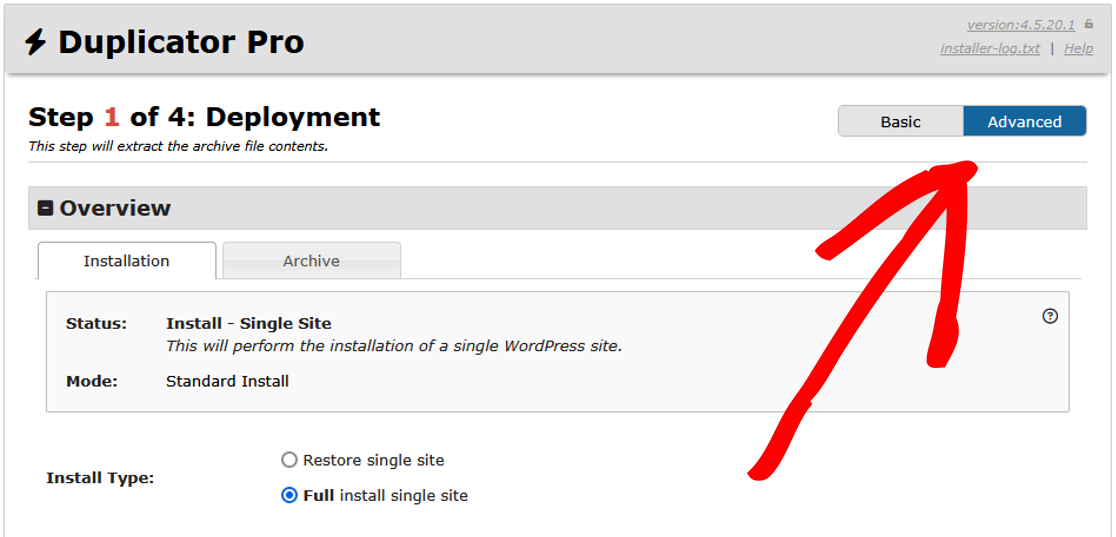
Para isolar rapidamente problemas comuns e desativar plugins enquanto executa o Instalador, comece habilitando o Modo Avançado no canto superior direito e certifique-se de que Instalação Completa esteja selecionado se você optar por usar o Modo de Segurança.
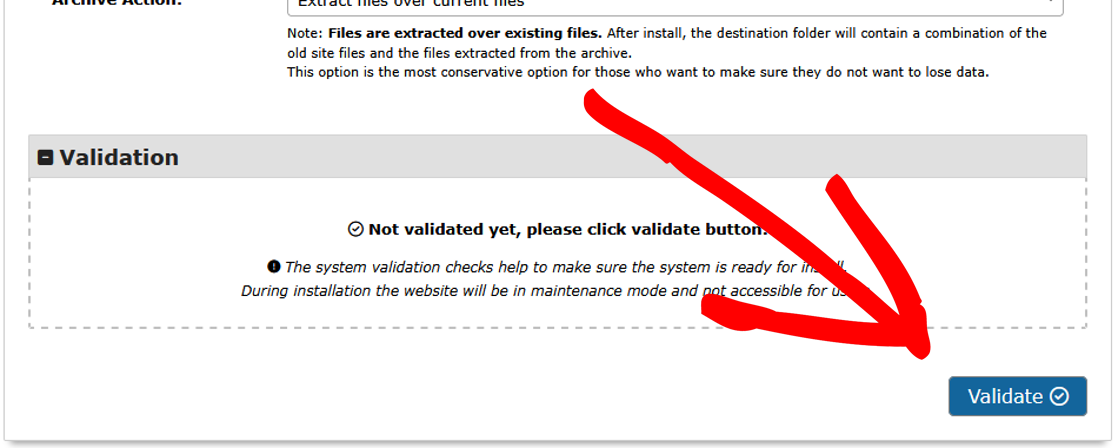
Em seguida, insira as informações de Conexão com o Banco de Dados em Configuração e clique em Validar.
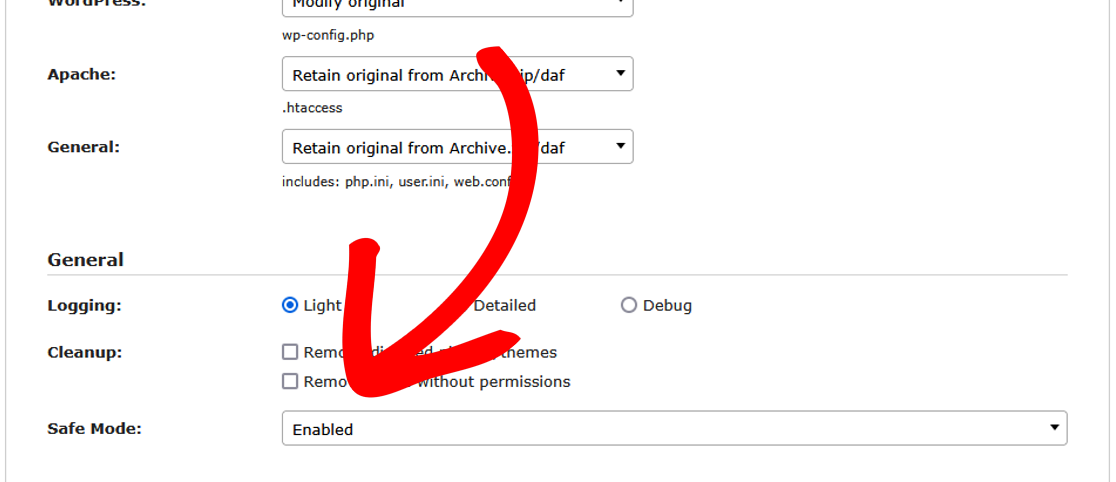
Para desativar todos os plugins de uma vez:
- Ao iniciar a Etapa 1 do Instalador, use Opções » Avançado » Modo de Segurança.
- Defina o menu suspenso como Ativado.
Para desativar apenas alguns plugins:
- Ao iniciar a Etapa 3 do Instalador, use Opções » Plugins Ativos para desativar plugins individualmente, desmarcando-os um por um.
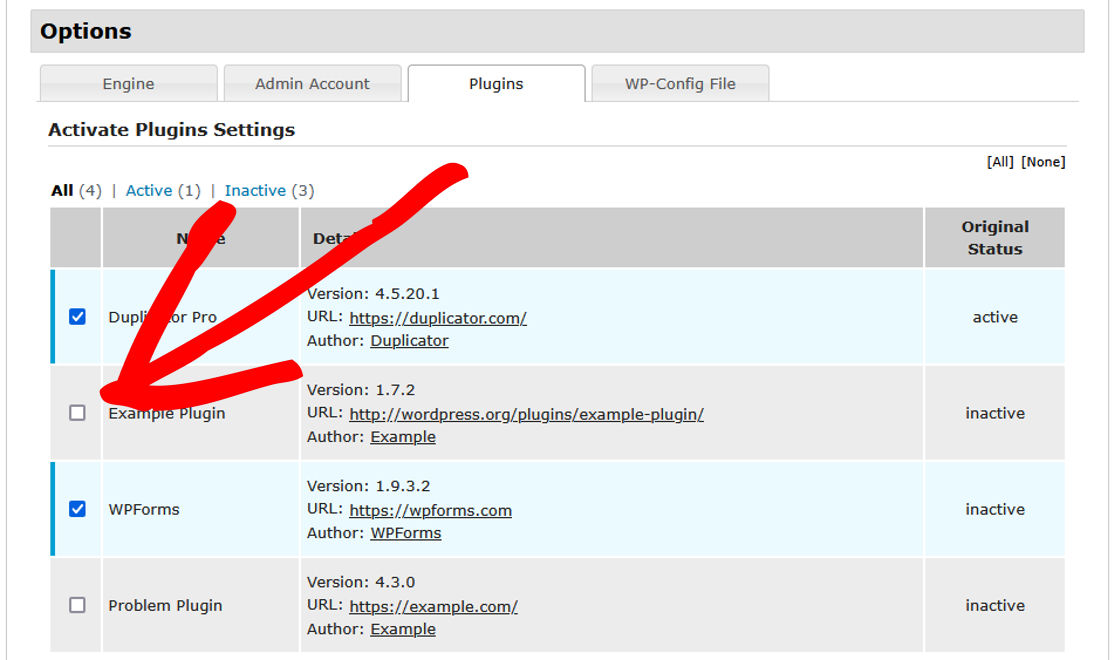
Recomenda-se usar o Modo de Segurança primeiro. Se você suspeitar que certos plugins estão causando o problema, desative o Modo de Segurança e, em seguida, desative esses plugins específicos na Etapa 3, como mostrado acima. Finalmente, após fazer login no seu administrador do WordPress, reative cada plugin um por um e salve quaisquer configurações, se aplicável, até que o problema seja encontrado.
Se o problema persistir após tentar as opções acima, considere investigar o functions.php do seu tema para garantir que não haja código personalizado causando um redirecionamento. Além disso, considere procurar algumas das soluções em esta FAQ.
Solução 4: Limpar o Cache do Navegador
O Google Chrome e outros navegadores armazenam em cache seus redirecionamentos 301.
Para limpar o cache do navegador em vários navegadores, confira este guia. Você poderá então testar o site novamente. Se você encontrou o redirecionamento recentemente, provavelmente só precisará excluir dados da última hora.
Alternativamente, use uma janela de navegação anônima/privada. Nesse caso, o cache é limpo após o fechamento do navegador.
Problemas de Login no Administrador do WordPress
Se você não conseguir fazer login após a instalação, tente estas soluções:
Solução 1: Adicionar um Novo Usuário Administrador
No Instalador do Duplicator, certifique-se de que o Modo Avançado esteja ativado na primeira tela.
Em seguida, na Etapa 3, em Opções » Criar Novo Usuário, crie um novo usuário administrador.
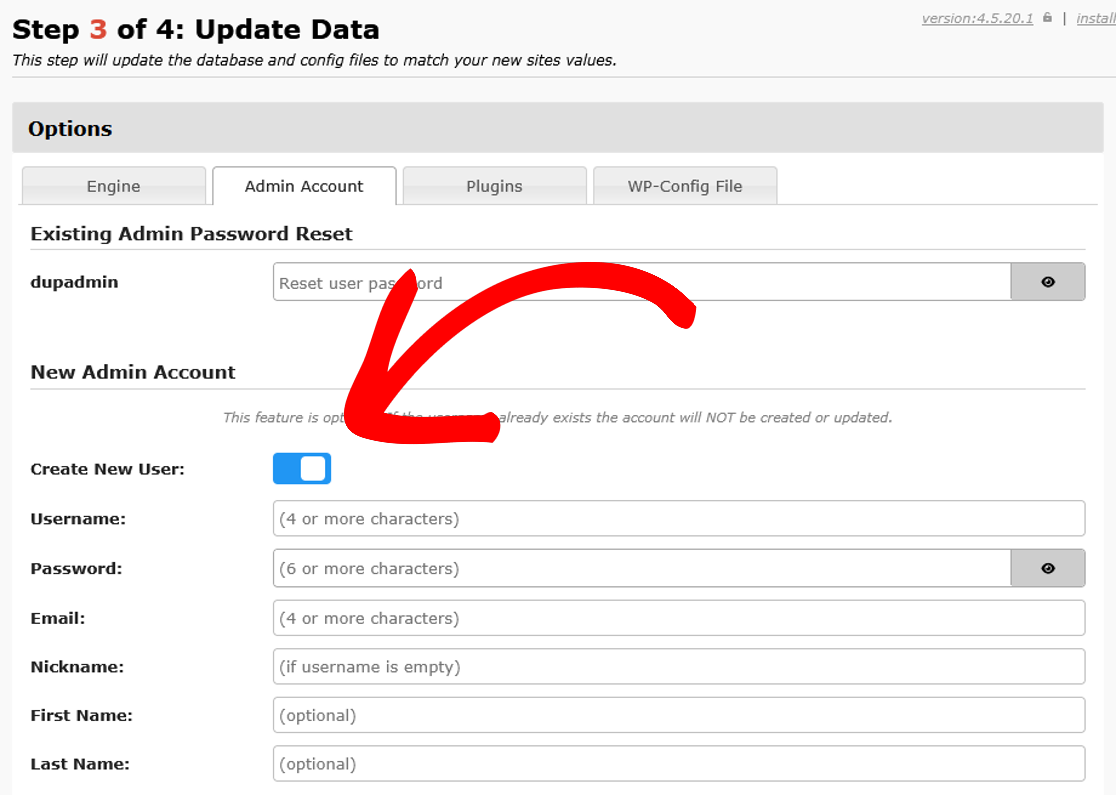
Use esta nova conta para fazer login.
Solução 2: Validar ou Redefinir Login
- Tente redefinir a senha através do link Perdeu sua senha? na tela de login.
- Desative os plugins durante a instalação para descartar conflitos, usando as etapas aqui.
- Pode ser necessário redefinir a senha seguindo estas instruções.
- Se todas as outras opções falharem, você pode usar o script de redefinição de senha de emergência.
Solução 3: Corrigir Problemas de Redirecionamento
Se você está tentando fazer login no painel de administração do WordPress, mas continua sendo redirecionado de volta para o login sem nenhum aviso de nome de usuário/senha inválido, o redirecionamento de login pode estar com problemas. Tente alterar o endereço URL no seu navegador para um dos seguintes endereços e, em seguida, tente fazer login:
https://yoursite.com/wp-adminhttps://yoursite.com/wp-login.php
Solução 4: Verifique se há um cache de objeto persistente desatualizado
Se o seu site usava Memcached, Redis ou outro cache de objeto persistente antes da migração, um arquivo object-cache.php remanescente em wp-content pode causar loops de login ou erros de sessão desatualizados no novo ambiente. Tente remover wp-content/object-cache.php via FTP e teste o login novamente. Veja a seção Memcached de Como resolver problemas de migração do WordPress para mais detalhes, este mesmo problema de object-cache.php é abordado lá no contexto de erros de teste de login especificamente.
Erros no wp-config.php
Se erros aparecerem após a importação do site, eles podem ser devidos à má configuração do arquivo wp-config.php. O plugin copia todas as constantes definidas do seu arquivo wp-config.php. No entanto, devido à complexidade de como essas constantes são inicializadas em PHP, existem casos raros em que a replicação do seu wp-config.php anterior pode falhar — silenciosamente ou com um erro.
Alguns exemplos são:
- Barras invertidas ou outras configurações personalizadas.
- Uma constante definida é inicializada com uma verificação de fluxo.
- Variáveis dinâmicas são concatenadas ao seu valor de plano.
Nessas circunstâncias, você pode ver o seguinte nos logs:
ERRO PHP: Fim de arquivo inesperado
AVISO PHP: Uso de constante indefinida
Solução 1: Inspecionar wp-config.php
- Abra o
wp-config.phpe verifique se há constantes ausentes ou erros de sintaxe. - Corrija quaisquer valores quebrados ou caminhos incorretos.
- Verifique as macros em busca de valores quebrados no caso de inicialização complexa com verificações de fluxo, variáveis dinâmicas, barras invertidas, etc.
Solução 2: Redefina o wp-config.php
Se os erros persistirem, crie um novo wp-config.php manualmente:
- Baixe um
wp-config.phpnovo de WordPress.org. - Edite-o com os detalhes do seu banco de dados.
- Substitua seu arquivo
wp-config.phpexistente.
Se o problema persistir, entre em contato com seu provedor de hospedagem.
Se você estiver vendo uma tela em branco em vez de um erro de login/redirecionamento, consulte Por que recebo uma tela em branco no meu site?
É isso! Esperamos que este guia tenha ajudado a corrigir quaisquer problemas de acesso, login e redirecionamento que você estava enfrentando.
Se você está procurando uma maneira de resolver problemas de migração, confira nosso guia: “Como resolver problemas de migração do WordPress?.”


