

Resolvendo vários problemas relacionados a permissões
Está com problemas em questões relacionadas a permissões no Duplicator Pro? Este guia oferece soluções práticas para solucionar e resolver esses problemas.
Antes de solucionar, certifique-se de que a versão mais recente do Duplicator Pro está instalada. Verifique o changelog e os requisitos do sistema.
Resolvendo Mensagem de Credenciais FTP
Se o WordPress estiver solicitando suas credenciais FTP, isso significa que o WordPress não tem as permissões de arquivo necessárias para modificar arquivos diretamente em seu servidor.
Solução 1: Editando wp-config.php
O arquivo wp-config.php está localizado no diretório raiz da sua instalação do WordPress. Você pode acessá-lo usando um dos seguintes métodos:
Etapas para editar o arquivo wp-config.php
- Abra o arquivo
wp-config.phpusando um editor de texto (por exemplo, Notepad++, VS Code, Sublime Text). - Role para baixo até onde outras declarações
define()estão localizadas. - Adicione a seguinte linha antes do comentário que diz “Isso é tudo, pare de editar! Boas publicações.”:
define('FS_METHOD', 'direct');
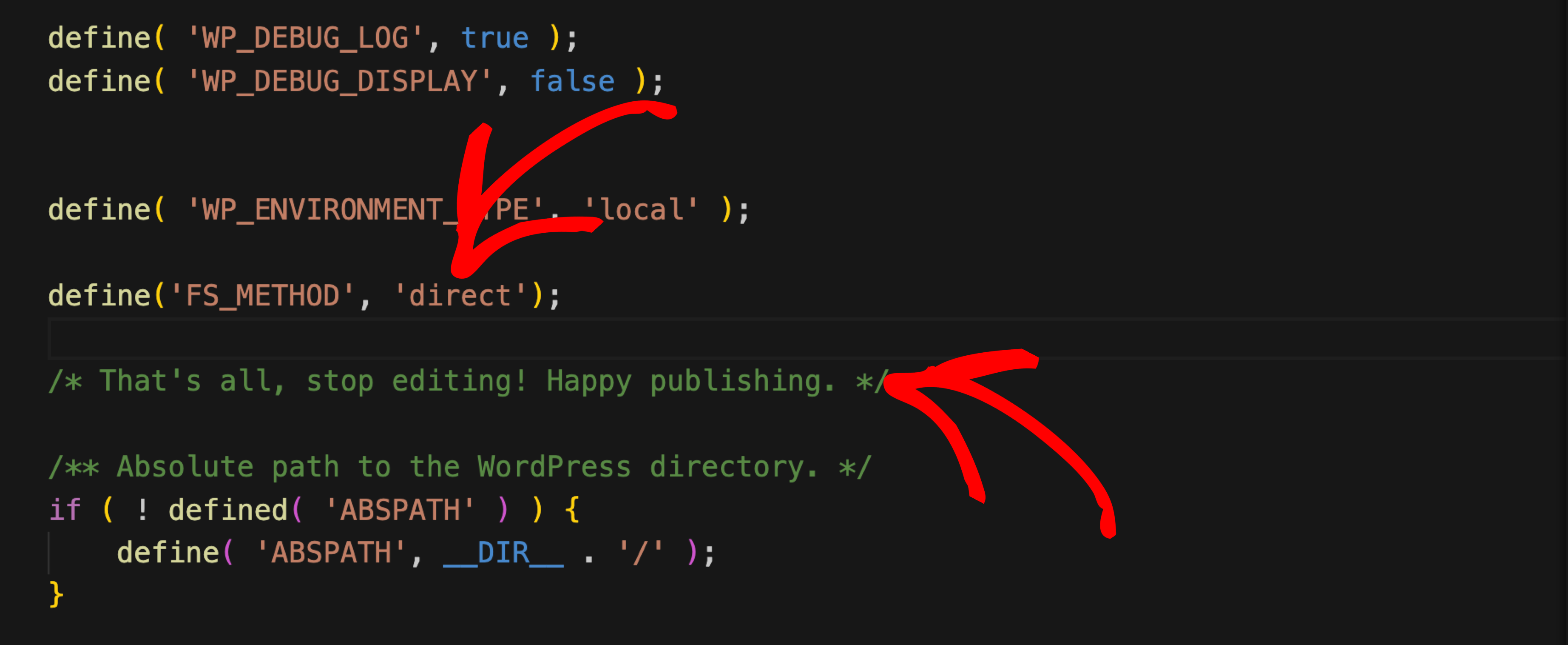
Solução 2: Artigo de Referência para Resolver o Problema.
Neste artigo da Base de Conhecimento (KB), você encontrará os detalhes e aprenderá como corrigir o erro onde o WordPress pede credenciais FTP:
Como Resolver o Erro “WordPress Pedindo Credenciais FTP”
Problemas de permissão geralmente remontam às permissões de arquivo e pasta subjacentes. Os valores recomendados são 644 para arquivos e 755 para diretórios; nunca use 777, pois permite que qualquer pessoa modifique os arquivos. O instalador do Duplicator pode aplicá-los automaticamente: em Opções » Avançado » Fluxo de Extração » Permissões de Arquivo e Pasta na Etapa 1, habilitar Permissões de Arquivo (padrão 644, “Todos os arquivos”) e definir Permissões de Pasta (padrão 755) aplica as permissões especificadas a todos os arquivos e pastas extraídos durante a instalação.
Resolvendo Problema de Restrição open_basedir
O erro “restrição open_basedir em vigor” ocorre quando o PHP é restrito de acessar arquivos fora dos caminhos de diretório especificados, muitas vezes devido a configurações de segurança impostas pelo provedor de hospedagem. Isso pode impedir que o WordPress ou outros aplicativos funcionem corretamente.
Se você encontrar problemas relacionados a open_basedir ao usar o Duplicator, aqui estão duas soluções possíveis para discutir com seu provedor de hospedagem:
Desativar restrição open_basedir:
- Solicite ao seu provedor de hospedagem para desativar ou remover temporariamente a restrição
open_basedirem sua conta. Isso ajuda a determinar se a restrição está causando conflitos com o Duplicator. - Isso ajuda a determinar se a restrição está causando conflitos com o Duplicator.
Configurar caminhos open_basedir:
- Trabalhe com seu provedor para incluir todos os caminhos de pasta necessários onde
open_basedirestá restringindo o acesso. - Certifique-se de que ele cubra todos os diretórios críticos, incluindo a pasta raiz onde o WordPress está instalado.
- Exemplo de configuração: open_basedir = /public_html/mysite/
A restrição open_basedir pode limitar o acesso de scripts PHP, potencialmente causando conflitos com o Duplicator. Embora alguns hosts a exijam por segurança, desativá-la ou configurá-la corretamente pode ajudar a resolver problemas.
Para obter a melhor experiência, trabalhe com seu provedor de hospedagem para ajustar as configurações e garantir migrações e backups de sites sem problemas.
Se os erros de permissão persistirem ou aparecerem como timeouts do servidor, consulte Como Lidar com Problemas de Timeout do Servidor. Se o problema parecer relacionado à memória disponível, CPU ou espaço em disco, em vez de permissões especificamente, consulte Como Gerenciar Recursos do Servidor (CPU, Memória, Disco).


