
Como Restaurar um Site a Partir de um Backup Incremental
Uma atualização quebrou seu site, ou você está movendo-o para um novo host e deseja usar um de seus backups incrementais? O Duplicator transforma qualquer backup incremental em um backup completo do seu site, que você restaura no mesmo site ou instala em um novo.
Este guia mostra como restaurar um site a partir de um backup incremental com o Duplicator Pro.
Antes de começar, certifique-se de que o Backup Incremental esteja configurado em seu site e tenha pelo menos um backup em sua lista. Para saber como os backups incrementais funcionam e como configurá-los, confira nosso guia sobre Backups Incrementais.
Como Funciona a Restauração de um Backup Incremental
Cada backup incremental em sua lista armazena apenas o que mudou desde o anterior, portanto, não é uma cópia completa do seu site por si só. Ao restaurar ou baixar um backup incremental, o Duplicator Cloud primeiro gera um backup completo do seu site exatamente como ele estava naquele momento.
Esse backup completo é um backup regular do Duplicator: um arquivo de arquivo mais um instalador. A partir daí, você o restaura no mesmo site ou o instala em um novo, como qualquer outro backup.
Escolhendo o Backup para Restaurar
Para começar, navegue até Duplicator Pro » Backups Incrementais em seu painel do WordPress.
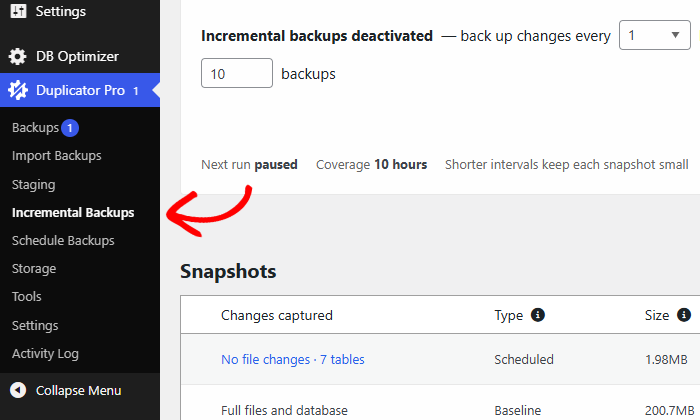
A tabela Snapshots lista seus backups incrementais, os mais recentes primeiro, com a data de cada um na coluna Age. Para ver o que um backup capturou, clique no link na coluna Changes captured.
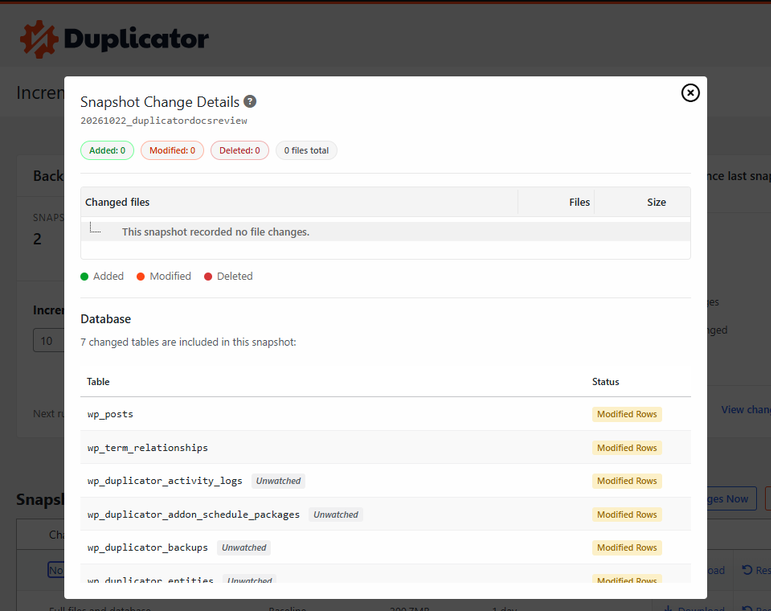
A janela Snapshot Change Details lista os arquivos adicionados, modificados e excluídos, além das tabelas do banco de dados que mudaram. Use-a para encontrar o último backup feito antes de um problema começar.
Gerando o Backup Completo
Em seguida, clique em Restore ao lado do backup incremental que você deseja usar. Clicar em Download segue o mesmo primeiro passo.
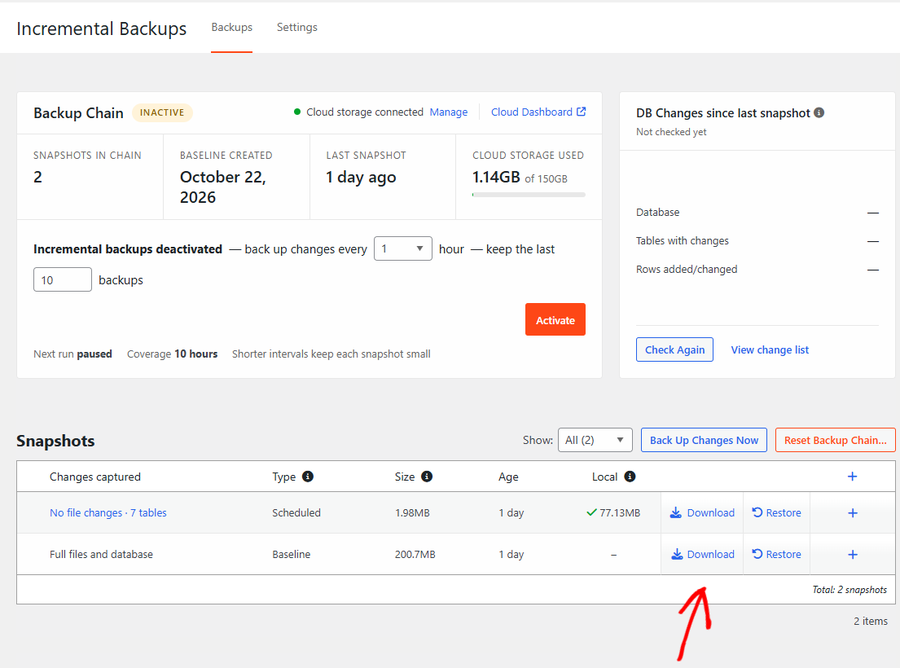
Se o Duplicator Cloud ainda não gerou um backup completo para ele, a janela Generate downloadable archive aparece. Clique em Request Archive.
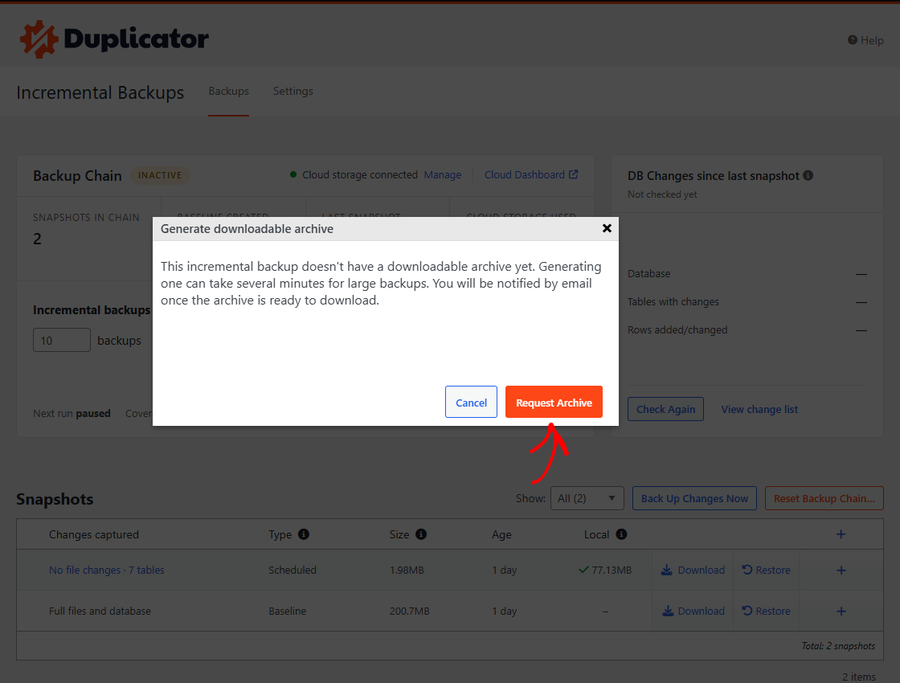
O Duplicator exibe então a mensagem “Solicitação de geração de snapshot enviada”. A geração do backup completo leva vários minutos para sites grandes, e enviaremos um e-mail assim que ele estiver pronto para download.
Restaurando Seu Site
Quando o backup completo estiver pronto, volte para Duplicator Pro » Backups Incrementais e clique em Restaurar ao lado do mesmo backup incremental.
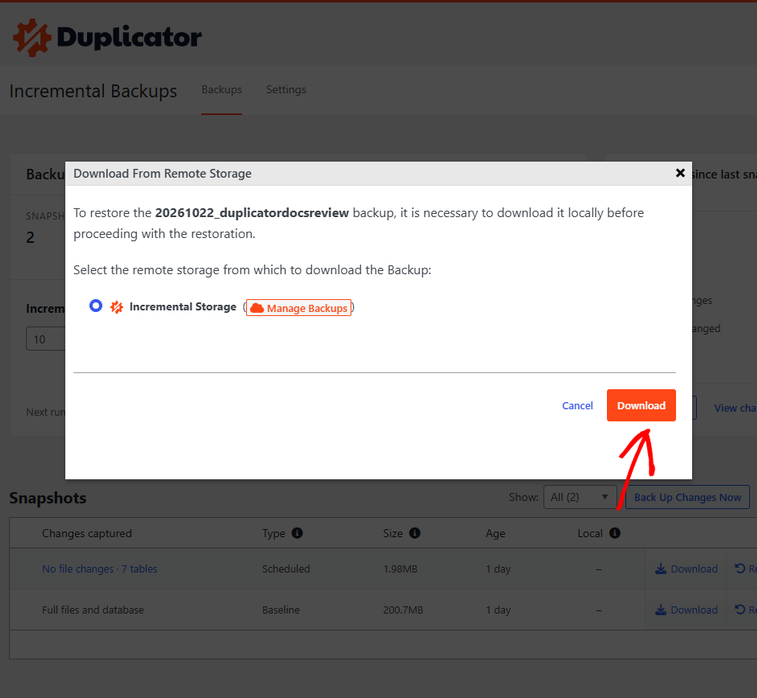
Na janela Baixar do Armazenamento Remoto, Armazenamento Incremental já está selecionado. Clique em Baixar para copiar o backup completo para o seu servidor.
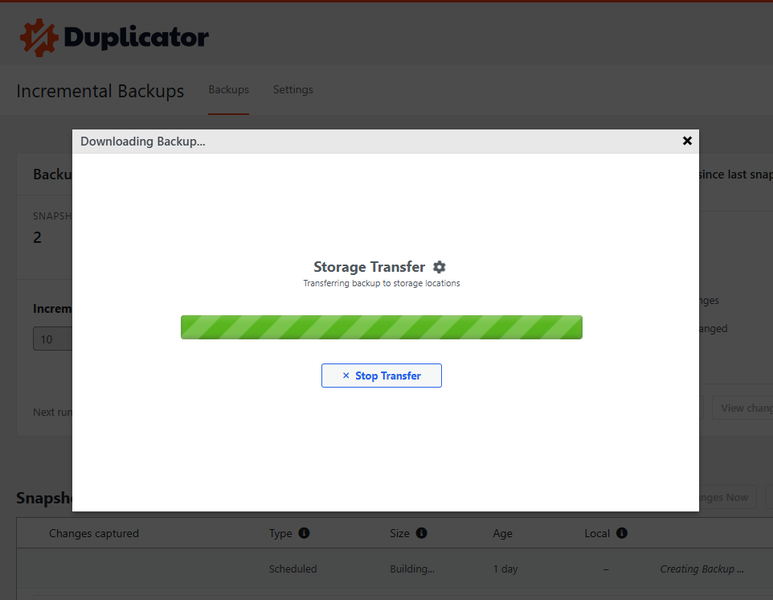
Uma barra de progresso mostra a transferência. Mantenha esta página aberta até que termine.
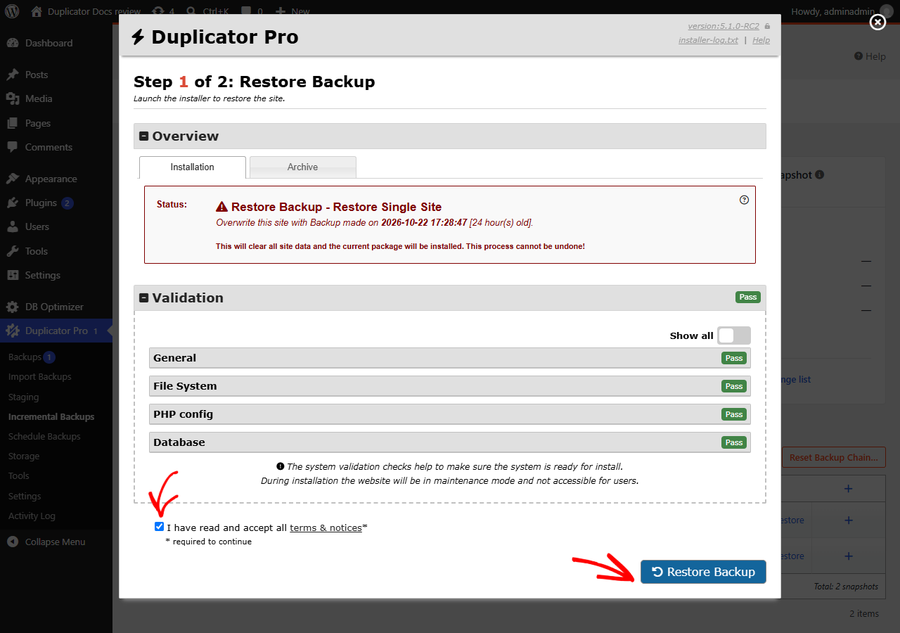
Após o download, o instalador abre na mesma página em Etapa 1 de 2: Restaurar Backup. A caixa Status mostra a data do backup que você está restaurando, e a seção Validação verifica se o seu servidor está pronto.
Marque a caixa para aceitar os termos e avisos e, em seguida, clique em Restaurar Backup.
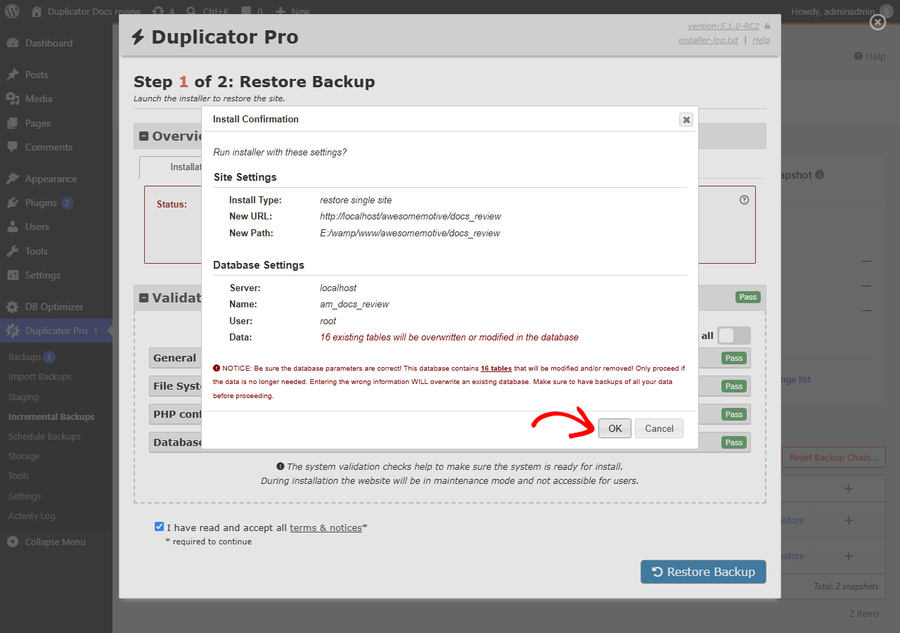
Na janela Confirmação da Instalação, revise as configurações do site e do banco de dados e clique em OK.
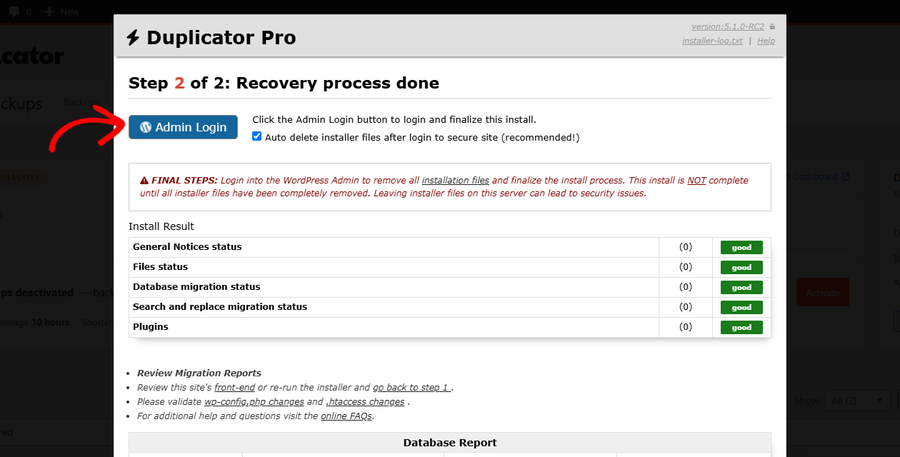
O Duplicator extrai os arquivos e restaura o banco de dados. Quando atingir a Etapa 2 de 2: Processo de recuperação concluído, deixe a opção Excluir automaticamente os arquivos do instalador após o login para proteger o site marcada e clique em Login do Administrador.
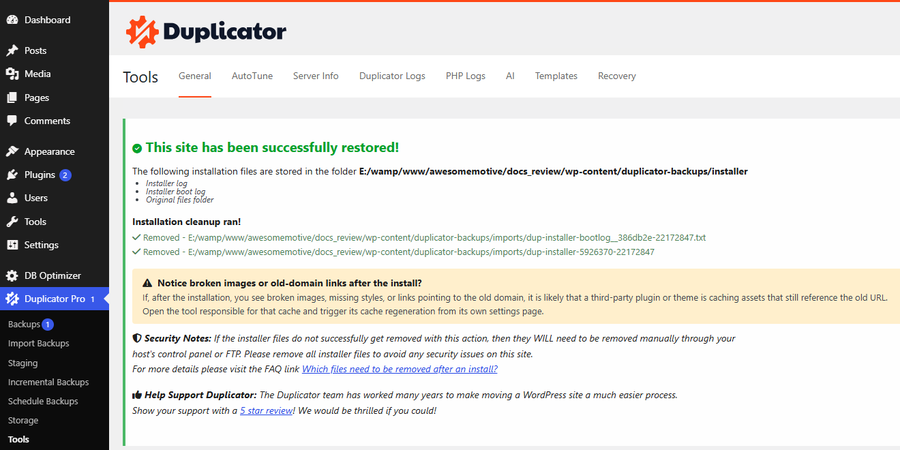
Faça login no WordPress. O Duplicator confirma "Este site foi restaurado com sucesso!" e remove os arquivos do instalador para você.
Migrando para um Novo Site
Para mover seu site para um local diferente, baixe o backup completo e instale-o no novo site.
Primeiro, gere o backup completo com as etapas em Gerando o Backup Completo acima. Em seguida, vá para Duplicator Pro » Backups Incrementais, clique em Baixar ao lado do backup incremental e selecione Ambos os Arquivos. Isso salva o arquivo de archive e o arquivo do instalador no seu computador.
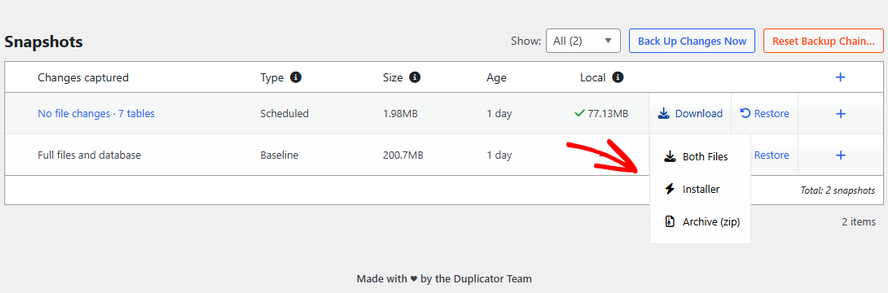
Em seguida, instale o backup no novo site com o método que o acompanha:
- Site WordPress existente:
Se o WordPress e o Duplicator Pro já estiverem instalados, siga nosso guia para o método de instalação de importação. - Site vazio:
Se o WordPress ainda não estiver instalado, siga nosso guia para o método de instalação clássico.
Perguntas Frequentes
Abaixo, abordamos algumas das perguntas mais comuns sobre a restauração de backups incrementais.
É isso! Agora você sabe como transformar qualquer backup incremental em um backup completo, restaurá-lo no seu site e movê-lo para um novo.