


Como Sincronizar seu Ambiente de Desenvolvimento Local com a Produção
 Joella Dunn
Joella Dunn
Joella Dunn
 John Turner
John Turner
John Turner
Quando sua configuração de desenvolvimento local não corresponde ao seu servidor de produção, você está basicamente codificando às cegas.
Você pode pensar que tudo funciona. Provavelmente funciona — na sua máquina. Mas não é lá que isso importa.
Ter um processo confiável para sincronizar o desenvolvimento local com a produção não é apenas um "bom ter". É o que separa os profissionais das pessoas que cruzam os dedos toda vez que fazem um deploy.
Neste post, vou guiá-lo por métodos comprovados para manter seus ambientes sincronizados. Você encontrará um que se encaixa no seu fluxo de trabalho!
Aqui estão os principais pontos:
- Sincronizar ambientes elimina problemas de compatibilidade e detecta bugs antes que os usuários os vejam
- Você pode usar o Duplicator para um fluxo de trabalho de sincronização local amigável para iniciantes ou GitHub + WP-CLI para controle via linha de comando
- Sempre baixe o banco de dados da produção e envie apenas alterações de código para evitar sobrescrever dados ao vivo
- Sites WordPress têm três partes para sincronizar: código (Git), banco de dados (WP-CLI) e arquivos de mídia (rsync)
- Sempre faça backup antes de sincronizar qualquer coisa, use ambientes de staging para testes e mantenha um arquivo .gitignore adequado
Sumário
Por que Sincronizar Seus Ambientes Locais e de Produção?
Você provavelmente conseguiria sobreviver sem sincronizar ambientes. Muitas pessoas o fazem. Elas apenas lidam com o bug surpresa ocasional, o problema aleatório de produção que não aconteceu localmente e a incerteza incômoda toda vez que enviam uma atualização.
Mas por que passar por isso?
Manter seus ambientes locais e de produção sincronizados elimina toneladas de problemas. Veja o que você realmente ganha ao fazer isso corretamente.
Detecte Erros Antes Que Eles Entrem no Ar
Um ambiente local sincronizado espelha a configuração real do seu servidor de produção. Ele terá a mesma versão do PHP, estrutura de banco de dados e plugins nas mesmas versões.
Isso importa mais do que você imagina.
Quando você trabalha em uma configuração local que corresponde à produção, os problemas de compatibilidade surgem imediatamente. Você os detecta em sua mesa, não na frente dos usuários. Essa é a diferença entre um inconveniente menor e um problema real.
Um Sandbox Realista para Testes
Testar contra dados fictícios é bom para construir recursos iniciais. Mas em algum momento, você precisa ver como as coisas realmente se comportam.
O conteúdo real do usuário é confuso. Catálogos de produtos têm casos extremos estranhos.
Seu site local precisa desses dados reais para lhe dar uma imagem precisa do que está acontecendo.
Baixar dados da produção lhe dá os posts, usuários e produtos reais com os quais seu código interagirá. Você não está mais adivinhando; você está testando contra a realidade.
Sem Problemas de Compatibilidade
Todo desenvolvedor já disse: "Mas funcionou na minha máquina" pelo menos uma vez. É basicamente um meme neste ponto.
Mas também é um sintoma de ambientes que não correspondem. Quando sua configuração local é basicamente idêntica à produção, essa desculpa desaparece. Se funciona localmente, funciona ao vivo.
Esse tipo de confiança muda a forma como você trabalha. Você para de duvidar de cada deploy.
Melhore a Colaboração em Equipe
Quando você está trabalhando sozinho, pode se safar com um processo bagunçado. Adicione um segundo desenvolvedor à mistura, e as coisas ficam complicadas rapidamente.
Um processo de sincronização consistente significa que todos começam com a mesma base. Vocês estão todos testando contra o mesmo banco de dados, usando a mesma estrutura de conteúdo e executando a mesma configuração de ambiente.
Sem isso, você acaba com três versões diferentes de "local", e ninguém tem certeza de qual delas está mais próxima da produção. Isso não é colaboração; é caos.
Como Sincronizar Seu Ambiente Local com a Produção
Você poderia fazer isso manualmente. Exporte o banco de dados via phpMyAdmin, baixe-o, importe-o localmente e encontre e substitua manualmente todos os URLs no arquivo SQL. Em seguida, use o FTP para acessar seu servidor, compacte a pasta de uploads, baixe-a, extraia-a localmente…
Já estou exausto só de digitar isso.
Métodos manuais são tediosos e arriscados. Se você errar uma substituição de URL, seu site local começará a apontar para recursos de produção. Se esquecer de atualizar um array serializado corretamente, você terá corrompido seu banco de dados.
Existe um jeito melhor. Veja como sincronizar seus ambientes de desenvolvimento local e de produção:
- Duplicator: Plugin de migração com substituição automática de URLs e instaladores guiados — perfeito para iniciantes ou sincronizações rápidas
- GitHub + WP-CLI: Controle de linha de comando para sincronizar código via Git, banco de dados via exportações WP-CLI e mídia via rsync — ideal para desenvolvedores que desejam controle granular
Sincronize Sites Locais e de Produção com o Duplicator
Este é o método mais direto, especialmente se você não se sente confortável em viver no terminal.
Duplicator cria um snapshot completo do seu site e fornece um instalador que cuida de todas as partes complicadas automaticamente. Você não precisará se preocupar com substituições manuais de URL ou dores de cabeça na configuração do banco de dados.

Puxando da Produção para o Local (O Fluxo de Trabalho Comum)
É isso que você fará com mais frequência. Você quer pegar o estado atual do seu site ao vivo e trabalhar com ele localmente.
Comece instalando o Duplicator Pro no seu site de produção e crie um novo backup completo do site. Pense nisso como tirar um snapshot de todo o seu site neste exato momento.

A criação do backup leva alguns minutos, dependendo do tamanho do seu site. Assim que terminar, você terá dois arquivos: um arquivo (geralmente um arquivo .daf ou .zip) e um script instalador (um arquivo .php). Baixe ambos.
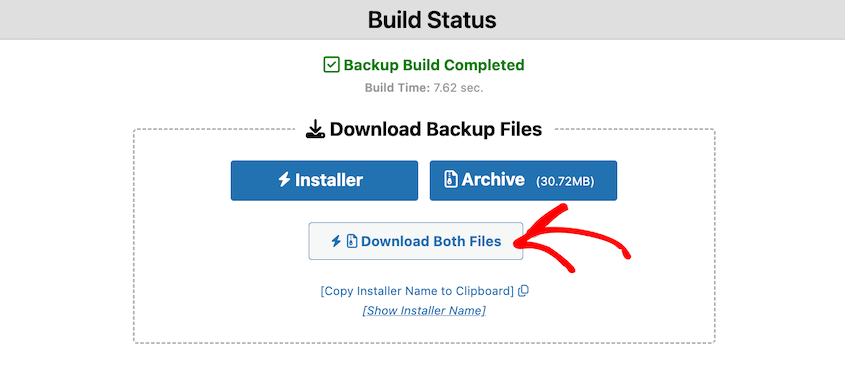
Agora vá para o seu ambiente local. Crie um diretório vazio onde você deseja que sua cópia local resida. Coloque ambos os arquivos — o arquivo e o instalador — nesse diretório vazio.

Abra seu navegador e navegue até esse diretório. Algo como http://localhost/mysite/installer.php. O assistente de instalação do Duplicator será iniciado.
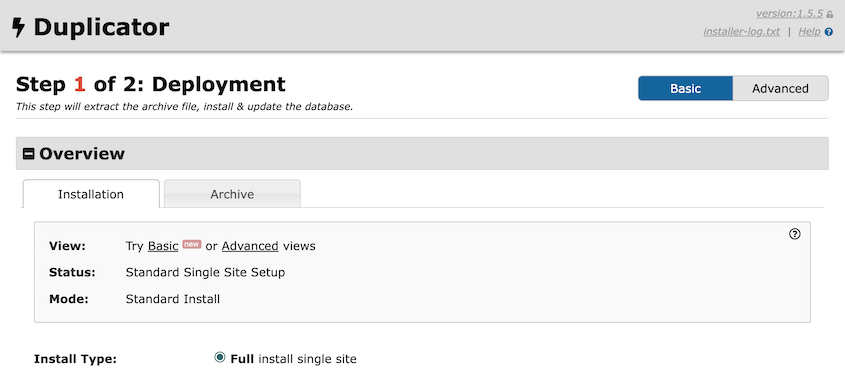
O assistente o guiará na conexão com seu banco de dados local e cuidará de todas as substituições de URL automaticamente.
Ele sabe que seu site de produção estava em https://mysite.com e seu site local está em http://localhost/mysite. Ele corrige todas as referências no banco de dados sem que você toque em nada.
Cinco minutos depois, você terá uma cópia local perfeita do seu site de produção.
Enviando do Local para Produção
Este fluxo de trabalho segue a direção oposta. Você pega seu site local e o implanta em produção.
Tenha cuidado aqui. Isso é realmente apenas para lançamentos de novos sites ou redesigns completos. Se você tem um site ativo com usuários, provavelmente não vai querer fazer isso. Você sobrescreverá as postagens, comentários e pedidos recentes deles.
Se você precisar enviar do local para a produção, o processo é semelhante, mas invertido.
Primeiro — e não posso enfatizar isso o suficiente — faça backup completo do seu site de produção antes de fazer qualquer outra coisa.
Em seguida, crie um backup do seu site local usando o Duplicator e baixe-o. Faça o upload de ambos os arquivos de backup para o seu servidor de produção via FTP ou arraste e solte o arquivo compactado na página Importar.

Novamente: faça isso apenas se tiver certeza de que deseja substituir completamente a produção. Para garantir que você possa reverter facilmente quaisquer alterações inesperadas, certifique-se de definir um ponto de recuperação.

O Duplicator fornecerá uma URL de recuperação que restaura um backup recente, mesmo que seu site esteja completamente quebrado.
Sincronizando Sites Locais e de Produção com GitHub e WP-CLI
Se você se sente confortável com a linha de comando, este método oferece mais controle e se encaixa em um fluxo de trabalho baseado em Git.
A questão sobre sites WordPress é que eles são compostos por três partes distintas que precisam ser sincronizadas separadamente.
- Código: seus arquivos de tema, plugins e arquivos principais do WordPress. É isso que o Git gerencia.
- Banco de Dados: todo o seu conteúdo, configurações e personalizações. O Git não mexe nisso. Você precisa do WP-CLI.
- Mídia: tudo na sua pasta /wp-content/uploads/. Também não está no Git. Você precisa do rsync ou de uma ferramenta semelhante.
Entender essa separação é fundamental. O Git sozinho não será suficiente.
O Fluxo de Trabalho para Baixar da Produção
Vamos percorrer o processo de trazer seu site de produção para o local.
Para o código, é simples. Se seu tema e plugins personalizados estiverem em um repositório Git, basta executar:
git pull origin main
Seu código local agora corresponde ao de produção.
Para o banco de dados, conecte-se via SSH ao seu servidor de produção e exporte o banco de dados usando WP-CLI:
wp db export production-backup.sql
Baixe esse arquivo .sql para sua máquina local. Em seguida, importe-o localmente:
wp db import production-backup.sql
Mas você ainda não terminou. Seu banco de dados ainda contém todos os URLs de produção. Você precisa substituí-los pelos seus URLs locais:
wp search-replace 'https://mysite.com' 'http://localhost/mysite'
Este comando de busca e substituição procura em todas as tabelas e campos, atualizando URLs onde quer que apareçam. Ele até lida com dados serializados corretamente, o que é crucial para o WordPress.
Pule esta etapa e seu site local tentará carregar imagens da produção, redirecioná-lo para o site ao vivo e, geralmente, se comportará como se não soubesse onde ele está.
Para arquivos de mídia, use rsync. Ele foi projetado para sincronizar grandes diretórios de forma eficiente.
rsync -avz user@mysite.com:/path/to/wp-content/uploads/ ./wp-content/uploads/
As flags -avz significam “modo de arquivamento, saída detalhada, compactar durante a transferência”. Este comando baixa apenas os arquivos que mudaram, então sincronizações subsequentes são rápidas.
Execute estas três etapas (baixar código, importar banco de dados, sincronizar mídia) e você terá uma cópia local completa da produção.
Melhores Práticas para Garantir uma Sincronização Suave e Segura
Você pode ter as melhores ferramentas do mundo, mas não importa se você as usa errado.
Já vi desenvolvedores apagarem bancos de dados de produção porque fizeram push quando deveriam ter feito pull. Já vi pessoas pularem backups porque “é apenas uma sincronização rápida” e depois passarem o fim de semana recuperando dados.
Não seja essa pessoa.
Essas melhores práticas podem ser a diferença entre um fluxo de trabalho suave e um erro que pode acabar com sua carreira.
Sempre Faça Backup Primeiro
Antes de sincronizar qualquer coisa em qualquer direção, faça um backup. Na única vez que você pular, algo dará errado.
Duplicator facilita isso — é um plugin de migração e backup. O primeiro passo em cada migração de push ou pull será um backup completo do site, protegendo seu site.
Se algo acontecer, clique no botão Restaurar de um clique.

Ou, carregue ambos os arquivos de backup de volta no mesmo servidor. Execute o instalador e siga as instruções de recuperação.
Se você estiver usando ferramentas de linha de comando, execute um rápido wp db export antes de fazer qualquer outra coisa.
Cinco minutos de criação de backup podem economizar dias de trabalho de recuperação.
Baixe Dados, Envie Código
Aqui está o fluxo de trabalho profissional padrão: baixe o banco de dados e os arquivos de mídia da produção para o local. Envie apenas as alterações de código para a produção via Git.
Você raramente deve enviar seu banco de dados local para a produção, a menos que esteja lançando um site totalmente novo.
Por quê? Porque a produção tem dados reais que estão mudando constantemente. Se você sobrescrever o banco de dados de produção com sua cópia local, toda essa atividade recente desaparece.
Use um Ambiente de Staging
O fluxo de trabalho ideal não é Local » Produção. É Local » Staging » Produção.
Um ambiente de staging é uma cópia do seu site de produção que reside em um servidor real, mas não está acessível ao público. É o seu campo de testes final antes que as alterações entrem em vigor.
Você desenvolve localmente. Em seguida, teste no staging com a configuração real do servidor e dados de produção recentes. Somente depois que tudo estiver verificado no staging, implante na produção.
Isso adiciona um buffer de segurança. Se algo quebrar no staging, nenhum usuário verá. Você o detecta e o corrige antes que importe.
Nem todo projeto precisa de staging, especialmente sites pequenos. Mas para qualquer coisa com tráfego real ou funcionalidade de e-commerce, vale a pena configurar.
Use um Arquivo .gitignore
Se você estiver usando Git, precisa dizer a ele o que não rastrear.
Seu arquivo wp-config.php tem credenciais de banco de dados que são diferentes em cada ambiente. Ele não deve estar em controle de versão.
Sua pasta /wp-content/uploads/ pode ter gigabytes de imagens e arquivos. Estes também não pertencem ao Git — é para isso que serve o rsync.
Crie um arquivo .gitignore na raiz do seu repositório e adicione o mínimo a seguir:
wp-config.php

.htaccess

wp-content/uploads/

*.log
Isso mantém seu repositório limpo e evita que você cometa acidentalmente informações confidenciais ou inche seu repositório com arquivos binários.
Perguntas Frequentes (FAQs)
Como você sincroniza bibliotecas de mídia?
Se você estiver usando o Duplicator, a biblioteca de mídia é incluída automaticamente em backups completos do site. Ao mover backups de ou para a produção, você também moverá seus arquivos de mídia. Para um fluxo de trabalho manual, o rsync é a melhor ferramenta, pois transfere apenas os arquivos que foram alterados desde a última sincronização.
Como você sincroniza o ambiente de desenvolvimento local com a produção no GitHub?
O GitHub (Git) apenas sincroniza o código. Ele não sincroniza o banco de dados ou a biblioteca de mídia — você precisa de um processo separado para eles, como WP-CLI e rsync.
O Git é suficiente para sincronizar um site WordPress?
Não. Ele lida apenas com o código, que é apenas uma das três partes essenciais. Seu site ficará quebrado sem o banco de dados e os arquivos de mídia.
Com que frequência devo puxar da produção para o meu site local?
Você deve puxar seu site da produção para o local antes de iniciar qualquer novo recurso ou tarefa. Isso evita que você quebre seu site ao vivo.
Aperfeiçoe seu Fluxo de Trabalho de Sincronização do WordPress
Ir além dos métodos manuais é um daqueles pontos de virada em sua carreira de desenvolvimento. Você para de ser alguém que copia arquivos e cruza os dedos. Você se torna alguém com um processo.
Um fluxo de trabalho repetível — seja usando uma ferramenta como o Duplicator ou executando comandos no terminal — substitui a ansiedade de implantação por confiança.
Seu eu futuro agradecerá na próxima vez que precisar testar um recurso com dados reais de produção, ou baixar o conteúdo mais recente, ou implantar com zero estresse.
Pronto para parar de jonglar com ferramentas de linha de comando e se preocupar se você perdeu alguma etapa? Duplicator Pro oferece um kit de ferramentas completo e confiável para migrar e fazer backup do seu site.
Crie um backup completo do site, envie-o diretamente para o armazenamento em nuvem e implante-o em um novo local com um instalador simples e guiado que cuida de todo o trabalho pesado. Confira o Duplicator Pro para simplificar seu fluxo de trabalho hoje mesmo!
Enquanto você está aqui, acho que você vai gostar destes outros recursos do WordPress selecionados a dedo:
- Como Usar o WordPress CLI: Domine a Linha de Comando
- Como Mover um Site WordPress Ativo para um Host Local (O Jeito Fácil)
- Como Mover um Site WordPress Local para um Servidor Principal
- Codifique com Mais Inteligência, Não Mais Dificuldade: Ferramentas para Desenvolvedores WordPress Para Cada Profissional
- Como um Desenvolvedor Migra Facilmente Lojas Online com 150.000 Produtos




