


Como Excluir Imagens Duplicadas no WordPress (E Recuperar Gigabytes de Espaço no Servidor)
 Joella Dunn
Joella Dunn
Joella Dunn
 John Turner
John Turner
John Turner
Você faz o upload de uma foto para o seu site WordPress. Seu servidor armazena doze versões dela.
Isso não é um exagero. O WordPress gera automaticamente vários tamanhos de cada imagem que você carrega: miniatura, médio, grande e, às vezes, várias dimensões personalizadas, dependendo do seu tema e plugins.
Adicione as fotos que você carregou duas vezes acidentalmente (todos nós já fizemos isso), e sua biblioteca de mídia se torna uma bagunça inchada.
Uma vez que isso acontece, os arquivos de backup levam uma eternidade para serem gerados porque estão repletos de imagens duplicadas. As contas de hospedagem aumentam porque você está pagando por gigabytes de arquivos que não têm propósito.
Neste post, mostrarei como encontrar e remover imagens duplicadas no WordPress. Analisaremos ferramentas automatizadas que escaneiam seu conteúdo antes de excluir qualquer coisa, e métodos manuais para trabalhos de limpeza menores.
Aqui estão os principais pontos:
- O WordPress cria vários tamanhos de cada imagem, e vários deles (medium_large, 1536px, 2048px) nunca aparecem em Configurações » Mídia, então um upload pode deixar seis ou sete arquivos
- Temas e plugins adicionam seus próprios tamanhos de imagem personalizados que permanecem no seu servidor mesmo depois que você para de usá-los
- O WP Media Cleanup escaneia seu conteúdo real para identificar imagens verdadeiramente não utilizadas e fornece uma janela de recuperação de 30 dias
- A exclusão manual só funciona para limpezas pequenas e não consegue detectar miniaturas geradas não utilizadas sem acesso FTP
- Remover imagens duplicadas reduz o tempo de backup, diminui os custos de hospedagem e acelera as migrações de sites
Sumário
Por que seu site WordPress tem imagens duplicadas?
Entender como os duplicados se acumulam ajuda você a evitar que o problema aconteça novamente.
- O WordPress gera vários tamanhos automaticamente.
Toda vez que você carrega uma imagem, o WordPress cria várias cópias em diferentes dimensões. As três que você pode alterar em Configurações » Mídia são miniatura (150×150), médio (300×300) e grande (1024×1024).
O WordPress adiciona silenciosamente mais tamanhos que nunca aparecem nessa tela: um tamanho medium_large de 768px, além de versões de 1536px e 2048px para uploads grandes. Seu arquivo original permanece intacto, mas um único upload pode deixar seis ou sete arquivos no servidor antes que um tema ou plugin adicione os seus próprios.
- Você está carregando arquivos "por via das dúvidas".
Talvez você esteja testando diferentes cortes da mesma imagem principal. Ou você carrega uma foto, a edita no Photoshop e, em seguida, carrega a versão revisada sem excluir a original. Estes se acumulam rapidamente, especialmente em sites com vários criadores de conteúdo.
- Plugins e temas registram seus próprios tamanhos de imagem.
Instale o WooCommerce e ele cria tamanhos de miniatura de produto. Mude para um novo tema e ele pode precisar de dimensões específicas para imagens em destaque ou layouts de galeria.
Cada uma dessas ferramentas diz ao WordPress: "Eu preciso de imagens neste tamanho exato", e o WordPress gera mais arquivos.
- Arquivos de temas antigos nunca desaparecem.
Quando você muda de tema, todos aqueles tamanhos de imagem personalizados do seu tema anterior permanecem no seu servidor para sempre.
Você não os está mais usando. Eles não são exibidos em nenhum lugar do seu site. Mas eles estão consumindo espaço em disco e inflando seus backups, completamente invisíveis até que você vá procurá-los.
Isso acontece em todos os sites WordPress. A questão não é se você tem imagens não utilizadas; é quantas.
Imagens duplicadas prejudicam a velocidade do site e o SEO?
Arquivos de imagem duplicados não são conteúdo duplicado. O tratamento de conteúdo duplicado do Google é sobre páginas competindo umas com as outras, não sobre arquivos não utilizados na sua pasta de uploads.
Uma miniatura órfã de 150×150.jpg que nenhuma página referencia não está sendo rastreada, não está sendo indexada e não está custando seu ranking por si só.
O que elas custam é tudo o que está a jusante do uso do disco.
Backups maiores levam mais tempo para serem criados e restaurados. Migrações movem mais dados. Alguns hosts faturam por níveis de armazenamento.
E se os duplicados estiverem realmente sendo servidos em vez de apenas armazenados, imagens superdimensionadas retardam as páginas que as carregam, o que afeta as Core Web Vitals.
Portanto, limpe-os para economizar espaço em disco, tempo de backup e conta de hospedagem. Esses são benefícios reais e imediatos. Trate qualquer melhoria de ranking como um efeito colateral de um site mais rápido, não como o motivo para fazê-lo.
Como Excluir Imagens Duplicadas no WordPress
Você tem duas opções para excluir imagens duplicadas do WordPress:
- Método 1: Excluir Imagens Duplicadas com um Plugin: O WP Media Cleanup escaneia o conteúdo, identifica variações não utilizadas e inclui recuperação de 30 dias.
- Método 2: Excluir Imagens Duplicadas Manualmente: Funciona apenas para sites pequenos e duplicatas óbvias.
Método 1: Excluir Imagens Duplicadas com um Plugin
WP Media Cleanup é um novo plugin pago da equipe do Duplicator que encontra e remove arquivos de imagem não utilizados. Ao contrário de limpadores de mídia básicos, ele não apenas escaneia sua pasta de uploads e adivinha o que é seguro excluir.
Ele escaneia seu conteúdo real. Posts, páginas, widgets, configurações do personalizador de temas, Advanced Custom Fields, caixas de meta – qualquer lugar onde uma imagem possa ser referenciada.
Isso é importante porque uma imagem pode estar desanexada na Biblioteca de Mídia, mas ainda ser usada ativamente como o logotipo do seu site ou em um campo personalizado.
O plugin visa especificamente tamanhos gerados não utilizados. Lembra-se daquelas variações image-300×300.jpg e image-1024×1024.jpg? Se o seu conteúdo usa apenas o original em tamanho real, o WP Media Cleanup identifica as miniaturas e os tamanhos médios não utilizados como seguros para remover. Seu arquivo original permanece intacto.
Para usá-lo, basta procurar por variações não utilizadas.
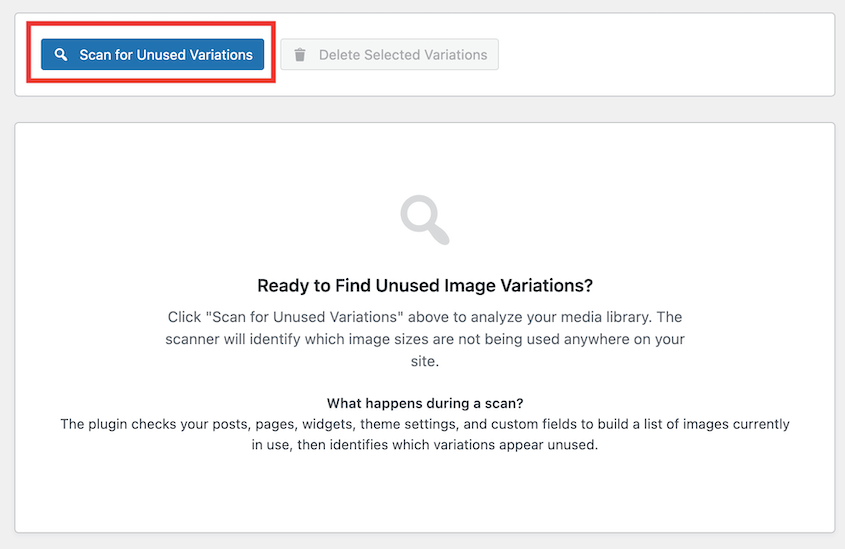
O WP Media Cleanup fornecerá uma lista de todas as imagens não utilizadas em seu site. Exclua-as individualmente ou clique em Excluir Tudo.

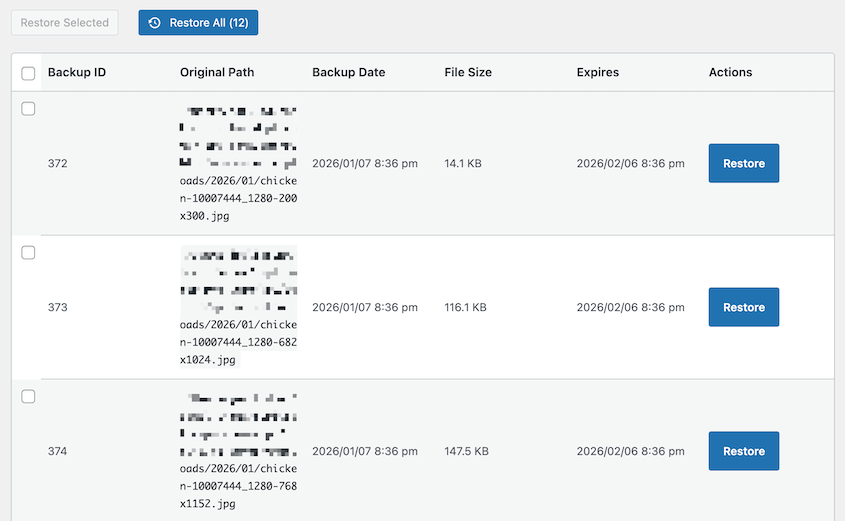
A maioria dos plugins de limpeza exclui arquivos imediatamente. O WP Media Cleanup os move para um diretório temporário primeiro.
Você tem uma janela de recuperação de 30 dias. Se você excluir um lote de arquivos e, posteriormente, descobrir que a foto favorita de um cliente está faltando em uma página de destino antiga, poderá restaurá-la com um clique.
Para agências que gerenciam vários sites, o WP Media Cleanup inclui suporte a WP-CLI. Você não pode clicar manualmente em painéis quando é responsável por mais de 50 instalações do WordPress.
Em vez disso, execute wp media-cleanup find_unused --format=table para analisar um site, revisar os resultados e, em seguida, wp media-cleanup delete_unused --yes do seu terminal. Scriptável, repetível, rápido.
O benefício prático aparece imediatamente em seus backups. Sites menores significam migrações mais rápidas, restaurações mais ágeis e custos de hospedagem mais baixos. Recuperar 2-3 GB de miniaturas não utilizadas pode reduzir o tamanho do seu arquivo de backup pela metade.
Método 2: Excluir Imagens Duplicadas Manualmente
A exclusão manual só faz sentido para sites muito pequenos ou para corrigir erros óbvios – como quando você acabou de carregar o mesmo arquivo duas vezes seguidas e o pegou imediatamente.
Vá para o seu painel do WordPress e navegue até Mídia » Biblioteca. Mude para o Modo de Lista em vez da grade padrão. O modo de lista mostra nomes de arquivo completos, facilitando a identificação de duplicatas.
Clique no cabeçalho da coluna Arquivo para classificar em ordem alfabética. Agora procure por padrões: header.jpg seguido por header-1.jpg, ou product-photo.jpg ao lado de product-photo-copy.jpg. Essas são suas duplicatas de erro do usuário.
Tenha cuidado com o filtro Não associado. A biblioteca de mídia tem um menu suspenso que permite filtrar por arquivos não associados. Isso parece útil, mas é enganoso.
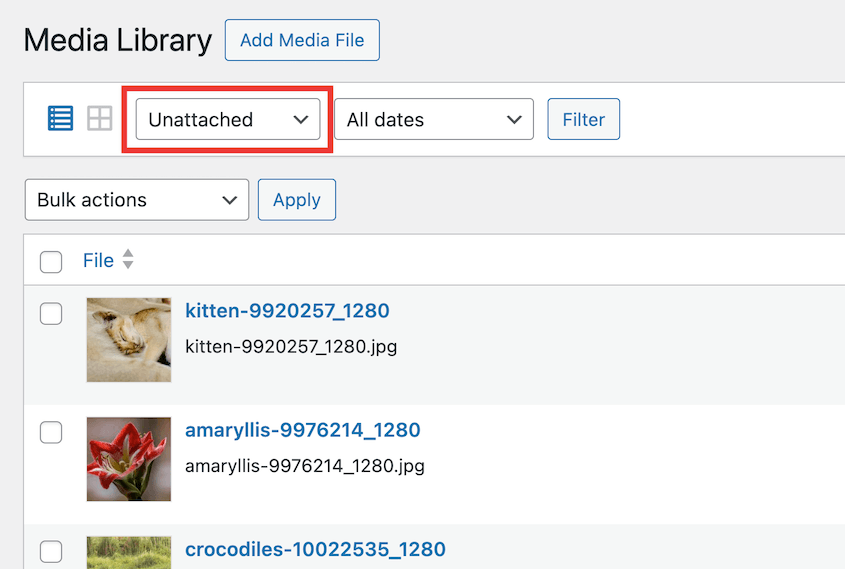
Não associado não significa não utilizado. Significa que a imagem não foi carregada diretamente por meio de um editor de postagem ou página.
O logotipo do seu site, a imagem de fundo da barra lateral e o cabeçalho personalizado nas opções do seu tema estão todos não associados. Excluir tudo neste filtro pode quebrar seu site.
O problema maior: você não consegue ver as miniaturas geradas na interface da Biblioteca de Mídia. Ao olhar para uma imagem, você está vendo apenas o arquivo pai. Todas essas variações existem no seu servidor, mas o WordPress não as mostra aqui.
Para excluir tamanhos de miniatura específicos manualmente, você precisa de acesso FTP ou SFTP ao seu servidor. Você navegaria para /wp-content/uploads/, vasculharia pastas de ano e mês e excluiria arquivos individuais por nome. É técnico, propenso a erros e, francamente, não vale a pena para a maioria dos proprietários de sites.
Perguntas Frequentes (FAQs)
Como excluo imagens da biblioteca de mídia do WordPress?
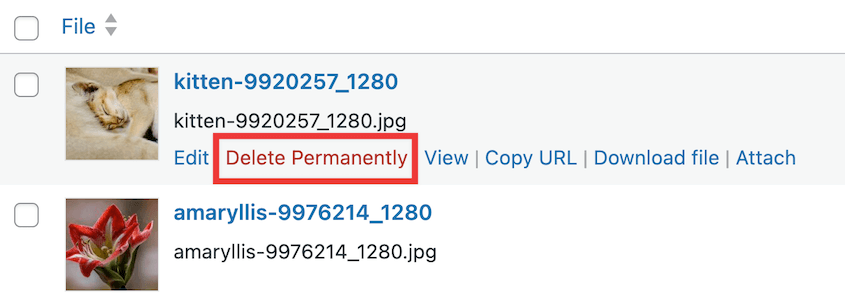
Vá para Painel » Mídia » Biblioteca e passe o mouse sobre qualquer imagem para ver a opção Excluir permanentemente. Para vários arquivos, marque as caixas ao lado das imagens que deseja remover e, em seguida, escolha Excluir permanentemente no menu Ações em massa.
Alternativas: Outros plugins de limpeza de mídia populares incluem Media Deduper e Media Cleaner. Na minha experiência, o WP Media Cleanup funciona mais rápido, com mais segurança e precisão.
Excluir imagens quebrará meu site?
Sim, se a imagem ainda estiver vinculada ao seu conteúdo, widgets ou configurações de tema. É por isso que a exclusão manual é arriscada — você não consegue ver facilmente onde os arquivos estão sendo usados. É mais seguro usar um plugin como o WP Media Cleanup, que verifica referências não utilizadas em todo o seu site.
Qual é a diferença entre imagens não associadas e não utilizadas?
Não associado significa que o arquivo não foi carregado por meio de um editor de postagem ou página, mas ainda pode ser seu logotipo ou uma imagem de widget. Não utilizado significa que o arquivo tem zero referências no seu banco de dados — nenhuma postagem, página ou configuração o está chamando. Nunca exclua com base apenas no status Não associado.
Como faço para impedir que o WordPress crie tamanhos de imagem duplicados?
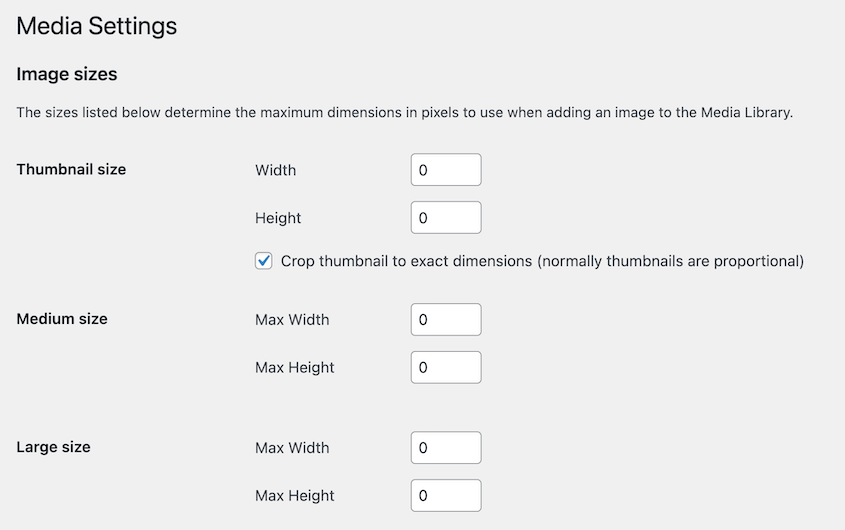
Vá para Configurações » Mídia no seu painel do WordPress e defina as dimensões de miniatura, média e grande como 0. Tenha em mente que temas e plugins ativos podem substituir essas configurações e registrar seus próprios tamanhos personalizados, independentemente do que você configurar aqui.
Mantenha sua Biblioteca de Mídia Limpa
Uma biblioteca de mídia limpa aumenta o desempenho, mantém os backups gerenciáveis e evita que você pague por recursos desnecessários do servidor.
Quando você está movendo um site WordPress, cada gigabyte conta. Um arquivo de backup recheado com 3 GB de miniaturas não utilizadas leva mais tempo para gerar, mais tempo para baixar e mais tempo para restaurar no novo servidor. Limpar suas imagens primeiro é a maneira mais rápida de reduzir o tamanho desse backup.
O mesmo princípio se aplica aos seus custos de hospedagem. Se você está pagando por níveis de armazenamento com base no uso do disco, essas variações de imagem esquecidas estão custando dinheiro de verdade todos os meses.
Pare de armazenar arquivos que você nunca mais usará. WP Media Cleanup oferece o scanner e a rede de segurança que você precisa para remover duplicatas sem quebrar nada. Ele está disponível como um plugin autônomo ou incluído no pacote Duplicator Elite.
Enquanto você está aqui, acho que você vai gostar destes outros recursos relacionados ao WordPress:
- [NOVO] WP Media Cleanup Exclui Imagens Não Utilizadas Escondidas na Sua Biblioteca de Mídia
- Como Limpar um Site WordPress
- Como Baixar a Biblioteca de Mídia do WordPress
- Como Restaurar a Biblioteca de Mídia do WordPress
- Biblioteca de Mídia do WordPress Não Mostra Imagens? Resolva em Menos de 15 Minutos




