


Como Limpar Sua Biblioteca de Mídia do WordPress
 Joella Dunn
Joella Dunn
Joella Dunn
 John Turner
John Turner
John Turner
Seu site WordPress está funcionando há algum tempo. Você fez upload de imagens para produtos, posts de blog, páginas e design de temas. Agora sua biblioteca de mídia tem milhares de arquivos.
O WordPress nunca exclui nada por conta própria, então todas as imagens que você já carregou ainda estão lá. Seu site provavelmente tem variações de miniaturas não utilizadas e imagens duplicadas. Tudo isso está ocupando espaço em seu servidor e custando dinheiro em taxas de armazenamento.
Limpar sua biblioteca de mídia é necessário se você deseja um site enxuto e rápido. Mas requer cuidado. Exclua o arquivo errado e você quebrará uma página, um widget ou seu logotipo.
Deixe-me mostrar como limpar sua biblioteca de mídia de forma rápida e segura!
Aqui estão os principais pontos:
- Uma biblioteca de mídia limpa economiza dinheiro em hospedagem, acelera backups e restaurações e melhora o desempenho do painel de administração
- Variações de imagem não utilizadas são os maiores desperdiçadores de espaço. O WordPress cria vários tamanhos de cada imagem carregada que permanecem mesmo depois que você muda de tema
- Sempre faça backup do seu site com o Duplicator Pro antes de excluir qualquer coisa para evitar quebrar imagens críticas como logotipos ou elementos do construtor de páginas
- O WP Media Cleanup é a melhor ferramenta para exclusão segura. Ele escaneia o uso real de arquivos em todo o seu site e exclui arquivos "soft" com uma janela de recuperação de 30 dias
- Nunca confie apenas no rótulo "não anexado". Imagens podem estar não anexadas no banco de dados, mas ainda assim serem usadas ativamente em widgets, temas ou código personalizado
Sumário
Por que Limpar Sua Biblioteca de Mídia?
Eu já vi sites WordPress com 20 GB de arquivos de mídia onde apenas 8 GB estão realmente em uso. O resto? Peso morto que custa dinheiro e deixa tudo mais lento.
Aqui estão alguns motivos pelos quais você precisa limpar sua biblioteca de mídia.
- Altos custos de armazenamento
A maioria dos hosts cobra com base no espaço em disco ou limites de inodes. Cada miniatura não utilizada conta contra essa cota.
Se você estiver em uma hospedagem compartilhada com um limite de 250.000 inodes, uma biblioteca de mídia inchada pode levá-lo ao limite. Você acaba pagando por arquivos que não fazem nada.
- Tamanho grande de backup
Um site de 5 GB faz backup mais rápido e custa menos para armazenar do que um site de 15 GB. Se você estiver usando armazenamento de backup externo, estará pagando taxas mensais para arquivar lixo. Backups maiores também significam tempos de backup mais longos, o que aumenta a chance de timeouts ou falhas.
- Restaurações lentas
Quando algo quebra e você precisa restaurar um backup, cada gigabyte extra adiciona minutos ao seu tempo de inatividade. Em uma emergência, esses minutos importam.
- Desempenho lento
Uma biblioteca de mídia inchada significa uma tabela wp_postmeta inchada. Cada anexo não utilizado cria linhas no banco de dados. Quando o WordPress consulta o banco de dados para carregar seu painel ou filtrar mídia, ele está percorrendo milhares de entradas que não deveriam estar lá.
O resultado? Páginas administrativas mais lentas e tempos de carregamento mais longos quando você está tentando inserir uma imagem em um post.
O que Polui Sua Biblioteca de Mídia?
Variações de imagem não utilizadas são o maior culpado. O WordPress gera automaticamente vários tamanhos de cada imagem que você carrega: miniatura, médio, grande e quaisquer tamanhos personalizados que seu tema exija. Carregue uma imagem e você acabará com seis arquivos em seu servidor.
O problema se agrava quando você muda de tema. Esses tamanhos de imagem antigos permanecem, mesmo que seu novo tema não os utilize. Regenerar miniaturas e, de repente, você terá dois conjuntos completos de cada imagem.
Imagens desanexadas são arquivos que não estão vinculados a nenhuma postagem ou página. Talvez você os tenha carregado para um rascunho que abandonou mais tarde, ou excluiu uma postagem, mas deixou a imagem para trás. O WordPress nunca assume que você terminou com um arquivo apenas porque ele não está mais em uso, então essas imagens órfãs se acumulam indefinidamente.
Imagens duplicadas ocorrem quando você carrega o mesmo arquivo várias vezes, muitas vezes acidentalmente. O resultado são cópias redundantes armazenando dados idênticos em seu servidor.
Imagens não otimizadas são arquivos brutos direto da sua câmera ou designer. Embora esses arquivos estejam tecnicamente em uso, eles desperdiçam enormes quantidades de espaço e deixam seu site lento. Eles também incham seus backups com arquivos que poderiam ser 90% menores.
Como Limpar a Biblioteca de Mídia do WordPress
Agora que você sabe o que está causando o problema, vamos consertá-lo.
Mas antes de excluir qualquer coisa, faça backup do seu site. Um clique errado e você passará horas caçando imagens quebradas ou restaurando dados.
Use o Duplicator para criar um backup completo. Em seguida, envie-o para o Duplicator Cloud para armazenamento fora do local. Isso lhe dá uma rede de segurança se algo der errado durante a limpeza. Também significa que você não está apenas fazendo backup no mesmo servidor que está prestes a limpar, o que anularia o propósito se esse servidor tiver problemas.

Assim que seu backup estiver seguro, você pode começar a remover a bagunça!
Veja como limpar sua biblioteca de mídia:
- WP Media Cleanup escaneia todo o seu site em busca de uso real de arquivos e remove com segurança variações de imagem não utilizadas com exclusão suave de 30 dias e proteção para arquivos originais
- Search & Replace Everything tem um limpador de mídia integrado que cruza referências de entradas de banco de dados com arquivos de servidor para uma abordagem de limpeza centrada no banco de dados
- Exclusão manual: método gratuito, mas arriscado, usando o filtro de desanexados do WordPress que requer verificação cuidadosa antes de excluir qualquer coisa
Remova Variações de Imagem Não Utilizadas com WP Media Cleanup
Esta é minha principal recomendação, e é a ferramenta que uso em meus próprios sites. O WP Media Cleanup foi lançado recentemente pela equipe do Duplicator para resolver um problema que a maioria dos limpadores ignora: variações de imagem não utilizadas.
Limpadores de mídia padrão procuram arquivos não utilizados. Eles verificam se uma imagem está anexada a uma postagem. Se não estiver, eles a marcam para exclusão.
Mas eles geralmente perdem as miniaturas.
Você pode excluir um anexo da biblioteca de mídia, mas as versões de 150 × 150 e 768 × 768 ainda estão em seu servidor, consumindo espaço. O WP Media Cleanup encontra essas.
O plugin escaneia suas postagens, páginas, widgets, campos personalizados e configurações de tema para criar uma lista de imagens realmente em uso. Em seguida, ele compara essa lista com os arquivos em seu servidor.
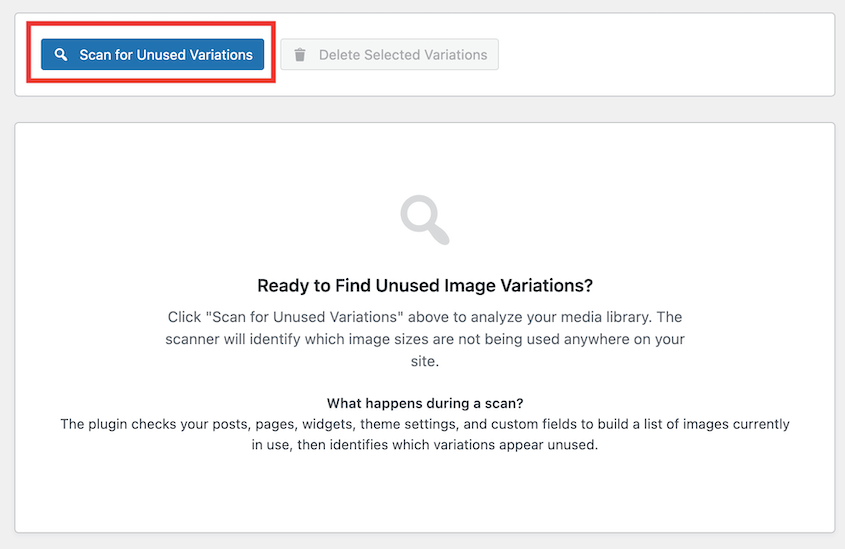
Qualquer coisa que não corresponda — especialmente variações de tamanho — é marcada como não utilizada. Ele verifica o sistema de arquivos real, não apenas o banco de dados.

Quando você exclui arquivos, eles são excluídos logicamente primeiro. Você tem 30 dias para restaurá-los se cometer um erro.
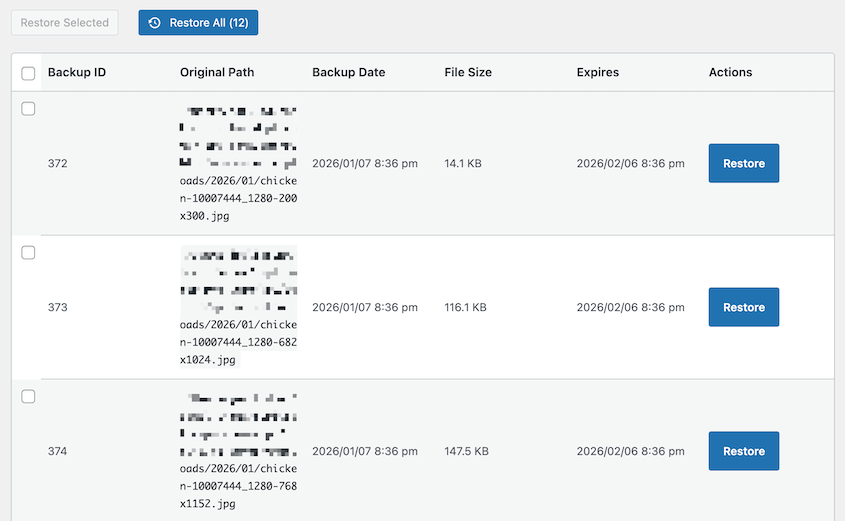
E ele nunca exclui as imagens originais em tamanho real, apenas as variações. Portanto, se você acidentalmente marcar algo como não utilizado, não perderá o arquivo de origem.
Remova Imagens Não Utilizadas com Search & Replace Everything
Se você já usa o Search & Replace Everything para trabalhos no banco de dados, talvez não perceba que ele tem um limpador de mídia integrado. Enquanto você substitui URLs, pode otimizar arquivos de mídia.
Vá para Ferramentas » WP Search & Replace e clique em Remover Mídia Não Utilizada. Em seguida, inicie a varredura.
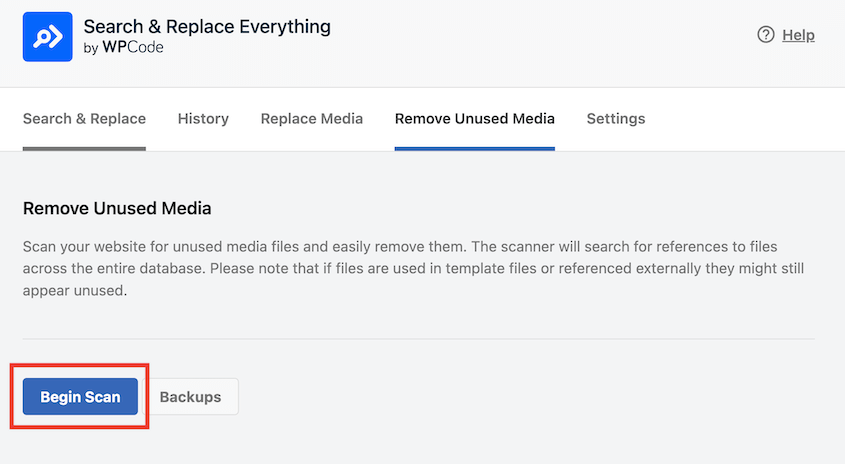
O plugin verifica cada referência do banco de dados aos seus arquivos de mídia e os cruza com o que está no servidor.
Você receberá uma lista detalhada de mídia não utilizada, completa com caminhos de arquivo e tamanhos. Para otimizar sua biblioteca de mídia, exclua todos eles.
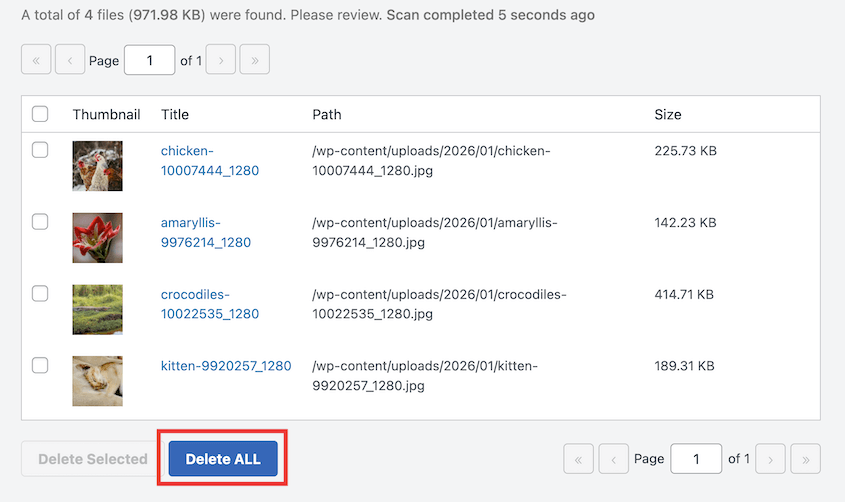
É uma opção sólida se você deseja uma abordagem centrada no banco de dados e já está confortável com um plugin de busca e substituição.
Encontre e Exclua Manualmente Imagens Não Utilizadas
Você pode verificar imagens não anexadas na Biblioteca de Mídia do WordPress sem um plugin. É tedioso, mas é gratuito. Mude para a visualização em lista, depois filtre por imagens não anexadas. Isso significa que o arquivo não está vinculado a uma postagem.
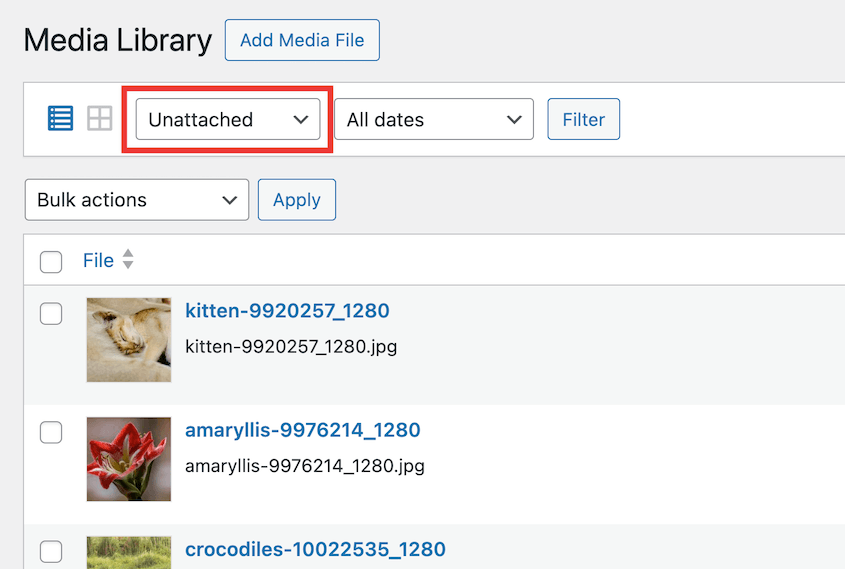
Mas aqui está o perigo. Não anexado não significa não utilizado. Essa imagem pode ser o logotipo do seu site, um plano de fundo de widget ou codificada diretamente em um construtor de páginas.
A biblioteca de mídia rastreia apenas anexos de postagens. Ela não tem ideia do que seu tema ou plugins estão fazendo com arquivos fora desse sistema.
Exclua arquivos não anexados por sua conta e risco. Se você for fazer isso manualmente, cruze cada arquivo com uma pesquisa em todo o site antes de clicar em excluir. Mesmo assim, você pode perder algo.
É por isso que recomendo o WP Media Cleanup. Verificações manuais são boas para bibliotecas pequenas, mas não escalam e não detectam variações.
Erros Comuns a Evitar ao Limpar Imagens do WordPress
Já limpei centenas de sites WordPress. Aqui estão alguns erros que vejo repetidamente.
Excluir Imagens Não Anexadas Sem Verificação
Esta é a maneira mais rápida de quebrar seu site. Só porque o WordPress diz que uma imagem não está anexada a uma postagem não significa que ela não está em uso.
Estas partes do seu site geralmente não estão anexadas:
- Logo do cabeçalho
- Imagens de fundo em CSS personalizado
- Elementos do construtor de páginas
Se você excluir esses itens em massa, terá layouts quebrados, logotipos ausentes e clientes irritados. Sempre escaneie primeiro com uma ferramenta que verifica o uso real, não apenas as relações do banco de dados. Confie em um scanner como o WP Media Cleanup, não no rótulo de não anexado.
Ignorando Backups
Você acha que está sendo cuidadoso, já que não está excluindo muitos arquivos. Então você percebe que acabou de remover todas as miniaturas de produtos da sua loja WooCommerce.
Sem um backup, você está recomeçando.
Use o Duplicator Pro antes de tocar em qualquer coisa. Leva segundos para criar um backup completo do site.

Eu nunca me arrependi de fazer um backup. Eu sempre me arrependi de pular um!
Melhores Práticas para Manter Sua Biblioteca Limpa
Limpar sua biblioteca de mídia uma vez é bom. Mantê-la limpa é melhor. Veja como evitar acabar de volta onde você começou.
Otimize Antes de Fazer o Upload
Processe as imagens no TinyPNG ou em um compressor similar antes que elas cheguem ao seu servidor. Uma imagem de 3MB comprimida para 300KB economiza espaço e largura de banda.
Faça isso como um hábito, não como uma reflexão tardia. Se você tem um site de e-commerce ou um portfólio, este hábito economizará gigabytes ao longo do tempo.
Organize com Pastas
Plugins como FileBird e Media Library Folders permitem que você classifique a mídia em categorias. Crie pastas para imagens de blog, fotos de produtos, fotos da equipe, o que fizer sentido para o seu site.
Quando você precisar limpar sua biblioteca de mídia mais tarde, saberá o que é o quê. Você não ficará olhando para uma lista de 3.000 arquivos se perguntando quais são importantes.
Agende Auditorias Trimestrais
Defina um lembrete no calendário a cada três meses para executar uma varredura de limpeza. Capturar a desordem cedo significa que ela nunca se torna avassaladora.
Uma auditoria trimestral leva 20 minutos. Uma biblioteca negligenciada leva horas para ser corrigida. Torne isso parte da sua rotina de manutenção do WordPress, como atualizar plugins ou criar backups.
Perguntas Frequentes (FAQs)
Como excluo imagens da biblioteca de mídia do WordPress?
Passe o mouse sobre a imagem na biblioteca de mídia e clique em Excluir Permanentemente. Para exclusão em massa, marque as caixas ao lado de várias imagens e selecione Excluir Permanentemente no menu suspenso Ações em Massa. Sempre verifique se as imagens não estão em uso primeiro.
O WordPress exclui automaticamente imagens não utilizadas?
Não. O WordPress mantém todos os arquivos que você carrega, mesmo que você exclua a postagem à qual eles estavam anexados. Ele também mantém todas as variações de miniatura geradas por temas ou plugins. Você precisa excluir arquivos manualmente ou usar um plugin de limpeza como o WP Media Cleanup.
Excluir imagens quebrará meu site?
Sim, se a imagem estiver sendo exibida em qualquer lugar do seu site. É por isso que você precisa de um scanner que verifique o uso real em postagens, widgets e configurações de temas. Nunca confie apenas no rótulo "não anexado".
O que significa "não anexado" na biblioteca de mídia do WordPress?
Significa que a imagem não está vinculada a uma postagem ou página específica no banco de dados do WordPress. Mas ela ainda pode estar sendo usada em um widget, no logotipo do seu site, em um construtor de páginas ou em código personalizado. "Não anexado" não é o mesmo que "não utilizado".
Assuma o Controle da Sua Biblioteca de Mídia
Uma biblioteca de mídia limpa significa backups mais rápidos, custos de hospedagem mais baixos e melhor desempenho. Mas limpá-la com segurança requer as ferramentas certas e a abordagem correta.
Faça backup primeiro com o Duplicator Pro. Em seguida, use o WP Media Cleanup para remover as variações e arquivos não utilizados que estão realmente desperdiçando espaço. Você liberará armazenamento, acelerará seus backups e manterá seu site funcionando de forma otimizada, sem o risco de quebrar algo crítico.
Seu servidor agradecerá, e seu bolso também. Na próxima vez que precisar restaurar seu site ou executar um backup, você apreciará ter uma biblioteca realmente gerenciável.
Enquanto você está aqui, acho que você vai gostar destes guias relacionados do WordPress:
- Como Baixar a Biblioteca de Mídia do WordPress
- Como Restaurar a Biblioteca de Mídia do WordPress
- Biblioteca de Mídia do WordPress Não Mostra Imagens? Resolva em Menos de 15 Minutos
- Como Limpar um Site WordPress
- Como Otimizar Seu Banco de Dados WordPress




