

KI-Assistent-Spickzettel für Duplicator: Sofort einsatzbereite Anfragen
Möchten Sie Ihre WordPress-Backups ausführen, indem Sie Ihrem KI-Assistenten einen Satz eingeben? Duplicator, unser Backup- und Migrations-Plugin, funktioniert mit WPVibe, sodass ein KI-Assistent wie Claude Backups erstellen, Ihre Website überprüfen und Probleme für Sie beheben kann.
In diesem Spickzettel haben wir gebrauchsfertige Anfragen für die Verwaltung von Duplicator mit Ihrem KI-Assistenten gesammelt, sowohl für Duplicator Lite als auch für Duplicator Pro.
- Bevor Sie beginnen
- Die besten Ergebnisse von Ihrem Assistenten erzielen
- Kurzübersicht
- Ihre Website überprüfen
- Backups erstellen und verwalten
- Backups extern speichern
- Automatische Backups planen
- Backup-Konfigurationen als Vorlagen speichern
- Einen Wiederherstellungspunkt festlegen
- Inkrementelle Backups ausführen
- Beschleunigen und Bereinigen
- Einstellungen ändern
- Backups, Zeitpläne und Vorlagen löschen
- Eine Website migrieren oder wiederherstellen
- Vollständige Routinen ausführen
- Fehlerbehebung mit Ihrem Assistenten
- Was Ihr Assistent nicht tun kann
- FAQs
Bevor Sie beginnen
Wir haben diese Anfragen auf echten Websites mit Duplicator Lite und Duplicator Pro getestet, über Claude, verbunden mit WPVibe. Wenn Ihr Assistent noch nicht verbunden ist oder Sie sich bei sensiblen Aktionen noch nicht entschieden haben, folgen Sie zuerst unserer Anleitung zur Verwaltung von Duplicator mit Ihrem KI-Assistenten.
Jede Anfrage zeigt an, wo sie funktioniert und ob es sich um eine sensible Aktion handelt. Text in eckigen Klammern, wie [Speichername], ist ein Platzhalter. Bevor Sie die Anfrage senden, ersetzen Sie ihn durch Ihre eigenen Details. Um eine Anfrage zu kopieren, klicken Sie auf die Schaltfläche Kopieren in der oberen rechten Ecke.
Die besten Ergebnisse von Ihrem Assistenten erzielen
Ihr Assistent entscheidet, was er mit den von Ihnen eingegebenen Wörtern tun soll. Ein paar Gewohnheiten machen den Unterschied zwischen einem präzisen Ergebnis und einer Überraschung:
- Nennen Sie Duplicator. Sie können mit „Verwende Duplicator, um…“ oder „In Duplicator…“ beginnen, damit Ihr Assistent zu Ihren Backups und nicht zu einem anderen Tool geht.
- Sagen Sie, was nicht passieren darf. Wenn Sie nur eine Überprüfung wünschen, fügen Sie hinzu „Ändere noch nichts“ und „Führe die Updates nicht aus“, wenn Sie einen riskanten Schritt selbst durchführen.
- Bitten Sie um eine Rückmeldung. Um eine klare Bestätigung zu erhalten, beenden Sie mit „Sag mir Bescheid, wenn es fertig ist, mit der Größe.“
- Bitten Sie, es zuerst zu zeigen. Bei allem, was eine Einstellung löscht oder ändert, fügen Sie hinzu „Zeige es mir zuerst und frage, bevor du es tust.“ Ihr Assistent fragt nicht immer von selbst.
- Nennen Sie den Backup-Typ. Sagen Sie in Ihrer Anfrage „gesamte Website“ oder „nur Datenbank“. Eine Anfrage ohne Typ folgt Ihrer Standardvorlage.
Die folgende Tabelle zeigt Anfragen, die zu offen sind, und eine sicherere Art zu fragen:
| Anstatt | Was passieren kann | Fragen Sie dies |
|---|---|---|
| Ist meine Website geschützt? | Ihr Assistent bietet an, sofort ein vollständiges Backup zu starten und führt es aus, wenn Sie Ja sagen. | Verwenden Sie Duplicator, um zu überprüfen: Ist meine Website richtig gesichert? Ändern Sie noch nichts. |
| Aktivieren Sie das Trace-Protokoll und erinnern Sie mich daran, es später wieder zu deaktivieren. | Ihr Assistent kann keine Erinnerungen einstellen, daher bleibt das Protokoll aktiviert, bis Sie erneut fragen. | Aktivieren Sie das Duplicator-Trace-Protokoll, damit wir ein Sicherungsproblem beheben können. |
| Fügen Sie Google Drive als Sicherungsspeicher hinzu. | Ihr Assistent kann keine Speicher hinzufügen, daher erhalten Sie nur allgemeine Schritte. | Welche externen Speicher kann ich mit Duplicator auf dieser Website verwenden? |
Kurzübersicht
Die folgende Tabelle listet die am häufigsten verwendeten Anfragen auf. Jede wird in einem eigenen Abschnitt weiter unten erklärt.
| Was Sie wollen | Was Sie fragen sollen | Duplicator Lite | Sensibel |
|---|---|---|---|
| Überprüfen Sie Ihre Sicherungen | Verwenden Sie Duplicator, um zu überprüfen: Ist meine Website richtig gesichert? Ändern Sie noch nichts. | Ja | Nein |
| Sichern Sie die gesamte Website | Sichern Sie jetzt meine gesamte Website mit Duplicator und sagen Sie mir, wann sie fertig ist, mit der Größe. | Ja | Nein |
| Sichern Sie die Datenbank | Sichern Sie nur die Datenbank mit Duplicator und sagen Sie mir, wann sie fertig ist. | Ja | Nein |
| Sehen Sie sich die letzten Sicherungen an | Zeigen Sie mir meine letzten 5 Duplicator-Sicherungen mit Datum, Größe und Status an. | Ja | Nein |
| Kopieren Sie eine Sicherung extern | Kopieren Sie Duplicator-Sicherung [Nummer] in die Duplicator Cloud und sagen Sie mir, wenn sie dort ist. | Ja | Nein |
| Sichern Sie jeden Abend | Stellen Sie mit Duplicator sicher, dass meine Website jeden Abend um 2 Uhr automatisch gesichert wird. | Nein | Nein |
| Ordner ausschließen | Erstellen Sie eine Duplicator-Vorlage, die den Uploads-Ordner und .log-Dateien ausschließt. | Nein | Nein |
| Legen Sie einen Wiederherstellungspunkt fest | Erstellen Sie mit Duplicator eine vollständige Sicherung meiner gesamten Website und legen Sie sie dann als Wiederherstellungspunkt fest. | Nein | Ja |
| Finden Sie heraus, warum eine Sicherung fehlgeschlagen ist | Warum ist meine letzte Duplicator-Sicherung fehlgeschlagen? Lesen Sie das Protokoll und erklären Sie es in einfachen Worten. | Ja | Nein |
| Beheben Sie langsame Sicherungen | Meine Duplicator-Sicherungen sind langsam. Führen Sie AutoTune aus und sagen Sie mir, welche Einstellungen es gewählt hat. | Ja | Ja |
| Eine Einstellung ändern | Aktivieren Sie das Duplicator-Trace-Protokoll, damit wir ein Sicherungsproblem beheben können. | Ja | Ja |
| Ein Backup löschen | Duplicator-Backup [number] löschen. Zeigen Sie es mir zuerst und fragen Sie, bevor Sie es löschen. | Ja | Ja |
| Auf einen neuen Host verschieben | Installieren Sie es mit meinem neuesten Duplicator-Backup auf einem neuen Host. | Ja | Nein |
Ihre Website überprüfen
Beginnen Sie hier. Diese Anfragen überprüfen nur Ihre Website. Sie erstellen, ändern oder löschen kein Backup. Sie funktionieren in Duplicator Lite und Duplicator Pro.
Eine Website-Übersicht erhalten
Give me an overview of my site and my Duplicator setup.Ihr Assistent meldet Ihre Duplicator-, WordPress-, PHP- und Datenbankversionen, Ihr letztes Backup, Ihre Speicher und ob die Website als geschützt gilt. In Duplicator Pro fügt er Ihre Zeitpläne und inkrementellen Backups hinzu.
Überprüfen, ob Ihre Website gesichert wurde
Use Duplicator to check: is my site backed up properly? If it isn't, tell me exactly what's missing and what I should do first. Don't change anything yet.Duplicator zählt eine Website als geschützt, wenn ein abgeschlossenes Backup aus den letzten 7 Tagen eine Kopie auf einem Remote-Speicher hat. Ein reines Datenbank-Backup zählt ebenfalls, prüfen Sie also, was die externe Kopie enthält. Ihr Assistent teilt Ihnen mit, ob Ihre Website geschützt ist, wie alt Ihre letzte externe Kopie ist und was als Erstes behoben werden muss. In Duplicator Pro meldet er auch, ob ein Wiederherstellungspunkt gesetzt ist.
Alle Lücken in Ihren Backups auflisten
Using Duplicator, list every gap in my backups right now and how to close each one. Don't change anything.Dies geht tiefer als die obige Prüfung. Ihr Assistent listet jede gefundene Lücke auf, z. B. keine externe Kopie, ein fehlgeschlagenes Backup und dessen Ursache oder keine Zeitplanung, mit einer Behebung daneben.
Einen Backup-Bericht erhalten
Give me a Duplicator backup report for this site: recent backups, any failures and why, storage status, and what I should fix. Don't change anything.Ihr Assistent kombiniert Ihre Backup-Liste, Ihre Speicher und das Aktivitätsprotokoll zu einem einzigen Bericht. Dies ist eine gute Anfrage, die Sie jede Woche wiederholen sollten.
Sehen, was Ihr Assistent tun kann
What can you do with Duplicator on this site, and which actions need my approval first?Ihr Assistent listet auf, was er tun kann und welche Aktionen Ihre Zustimmung erfordern. Die vollständige Liste der Aktionen des KI-Assistenten mit den erforderlichen Berechtigungen finden Sie in unserer vollständigen Liste der KI-Assistentenaktionen.
Backups erstellen und verwalten
Diese Anfragen erstellen Backups und verfolgen sie, bis sie abgeschlossen sind. Sie funktionieren in Duplicator Lite und Duplicator Pro, sofern nicht anders angegeben.
Sichern Sie Ihre gesamte Website
Back up my whole site now with Duplicator and tell me when it's done, with the size.Ihr Assistent startet ein vollständiges Backup, prüft es bis zum Abschluss und meldet seinen Namen, seine Größe und seinen Speicherort. Ohne einen Speicher in Ihrer Anfrage verbleibt das Backup auf Ihrem standardmäßigen lokalen Speicher.
Nur die Datenbank sichern
Back up only the database with Duplicator before I edit my content, and tell me when it's done.Ein reines Datenbank-Backup ist klein und schnell abgeschlossen, daher eignet es sich für schnelle Bearbeitungen. Ihr Assistent erinnert Sie daran, dass Website-Dateien nicht enthalten sind.
Vor einem Update sichern
I'm about to update my plugins myself. Using Duplicator only: check my backups, make a database-only backup, and tell me when it's safe to start. Don't run any updates and don't install or remove any plugin.Ihr Assistent prüft Ihre Backups, erstellt das neue und teilt Ihnen mit, wann Sie fortfahren können. Er warnt Sie auch, wenn Ihre neueste externe Kopie alt ist. Bitten Sie für eine Theme-Änderung oder ein großes Update um ein vollständiges Website-Backup.
Ein Backup mit einem Passwort schützen
Back up only the database with Duplicator, protected with the password [your password], and tell me when it's done.Der Installer des Backups fragt nach diesem Passwort, bevor jemand es installieren kann. Sie benötigen dieses Passwort, um das Backup zu installieren, also bewahren Sie es sicher auf.
Sehen Sie Ihre letzten Backups
Zeigen Sie mir meine letzten 5 Duplicator-Sicherungen mit Datum, Größe und Status an.Ihr Assistent listet jedes Backup mit seiner Nummer auf. Sie verwenden diese Nummer in anderen Anfragen, z. B. zum Kopieren oder Löschen eines Backups.
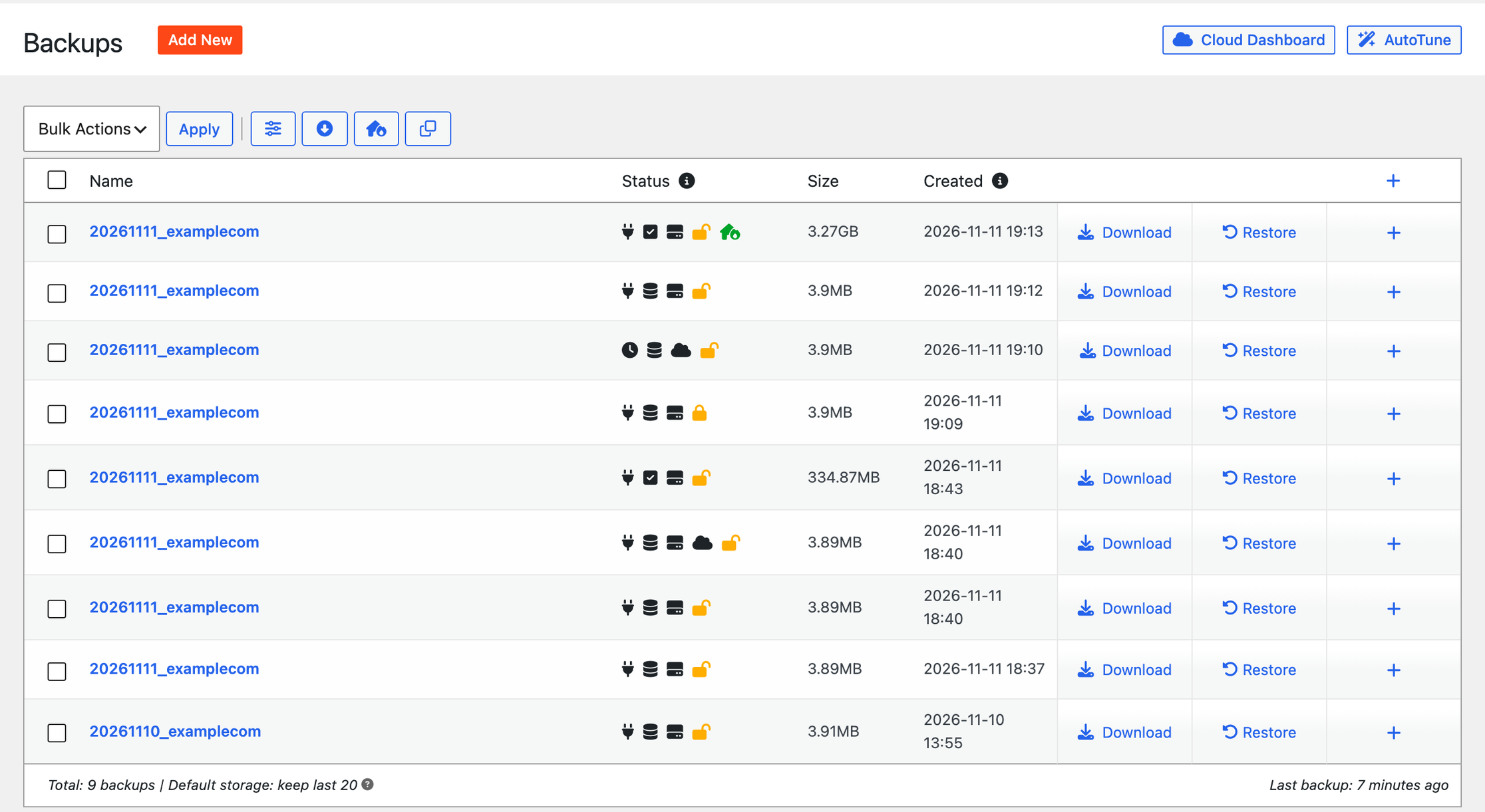
Jedes Backup, das Ihr Assistent erstellt, wird auch unter Duplicator Pro » Backups angezeigt:
Nur fehlgeschlagene Backups anzeigen
Show only the Duplicator backups that failed or were cancelled, with the date of each.Ihr Assistent filtert die Liste, sodass Sie die Backups sehen, die Aufmerksamkeit erfordern.
Ein laufendes Backup abbrechen
Cancel the Duplicator backup that's running and confirm it stopped.Das Backup stoppt beim nächsten Schritt und seine partiellen Dateien werden verworfen. Ihr Assistent prüft erneut, bis der Status auf abgebrochen gesetzt ist.
Mit einer Vorlage sichern
Run a Duplicator backup using my [template name] template and tell me when it's done.Ihr Assistent findet die Vorlage anhand des Namens und erstellt das Backup mit deren Einstellungen. Diese Anfrage benötigt Duplicator Pro, da Vorlagen eine kostenpflichtige Funktion sind.
Backups extern speichern
Ein Backup, das nur auf Ihrem Server liegt, geht bei einem Serverausfall verloren. Diese Anfragen überprüfen Ihre Speicher und kopieren Backups dorthin.
Sehen Sie Ihre Speicherorte
Which storages are connected in Duplicator, and how many backups does each keep? Which other off-site storages could I use?Ihr Assistent listet jeden Speicher mit seinem Typ und der Anzahl der gespeicherten Backups auf.
Einen Speicherort testen
Test my [storage name] storage connection in Duplicator and tell me if it works.Duplicator schreibt eine Testdatei in den Speicher und löscht sie wieder. Wenn der Speicher nicht verbunden ist, weist Ihr Assistent Sie an, ihn zuerst auf der Seite Speicher zu verbinden.
Ein Backup extern kopieren
Copy Duplicator backup [number] to Duplicator Cloud and tell me when it's there. Then tell me whether my site now counts as protected.Ihr Assistent kopiert das Backup, wartet, bis die Kopie abgeschlossen ist, und führt die Schutzprüfung erneut durch.
Eine Notiz zu einem Speicherort hinzufügen
In Duplicator, add the note "Off-site copies" to my [storage name] storage.Ihr Assistent kann die Notizen eines Speichers und den Namen eines von Ihnen selbst hinzugefügten Speichers ändern. Die integrierten Speicher Standard und Duplicator Cloud behalten ihre Namen. Die Änderung der Anzahl der von einem Speicher gespeicherten Backups ist eine sensible Aktion, die unter Einstellungen ändern behandelt wird.
Einen weiteren externen Speicherort hinzufügen
I want my Duplicator backups to also go to Google Drive. What do I need to do myself, and what can you do for me after that?Ihr Assistent erklärt, dass Sie den Speicher selbst auf der Seite Speicher hinzufügen und sich dort anmelden müssen. Danach kann er den Speicher testen, ihn zu Ihren Zeitplänen hinzufügen und Backups dorthin kopieren.
Automatische Backups planen
Ein Zeitplan führt Ihre Backups automatisch aus, stündlich, täglich, wöchentlich oder monatlich, und sendet sie an den von Ihnen gewählten Speicher. Stündliche Zeitpläne erfordern eine Plus-Lizenz oder höher.
Einen Zeitplan erstellen
Using Duplicator, set up a weekly full backup on Sunday at 3 AM and a daily database backup at 2 AM, both to Duplicator Cloud. Don't run a backup now.Ihr Assistent erstellt beide Zeitpläne und teilt Ihnen die nächste Ausführungszeit für jeden mit. Ein reiner Datenbank-Zeitplan benötigt eine reine Datenbank-Vorlage, daher erstellt Ihr Assistent diese Vorlage ebenfalls.
Überprüfen Sie Ihre Zeitpläne
List my Duplicator schedules and tell me if any is inactive and why. Don't change anything.Ihr Assistent listet jeden Zeitplan mit seinem Status auf. Duplicator gibt nicht immer einen Grund für einen inaktiven Zeitplan an. Für eine tiefere Überprüfung verwenden Sie die Anfrage unter Herausfinden, warum ein Zeitplan nicht ausgeführt wird.
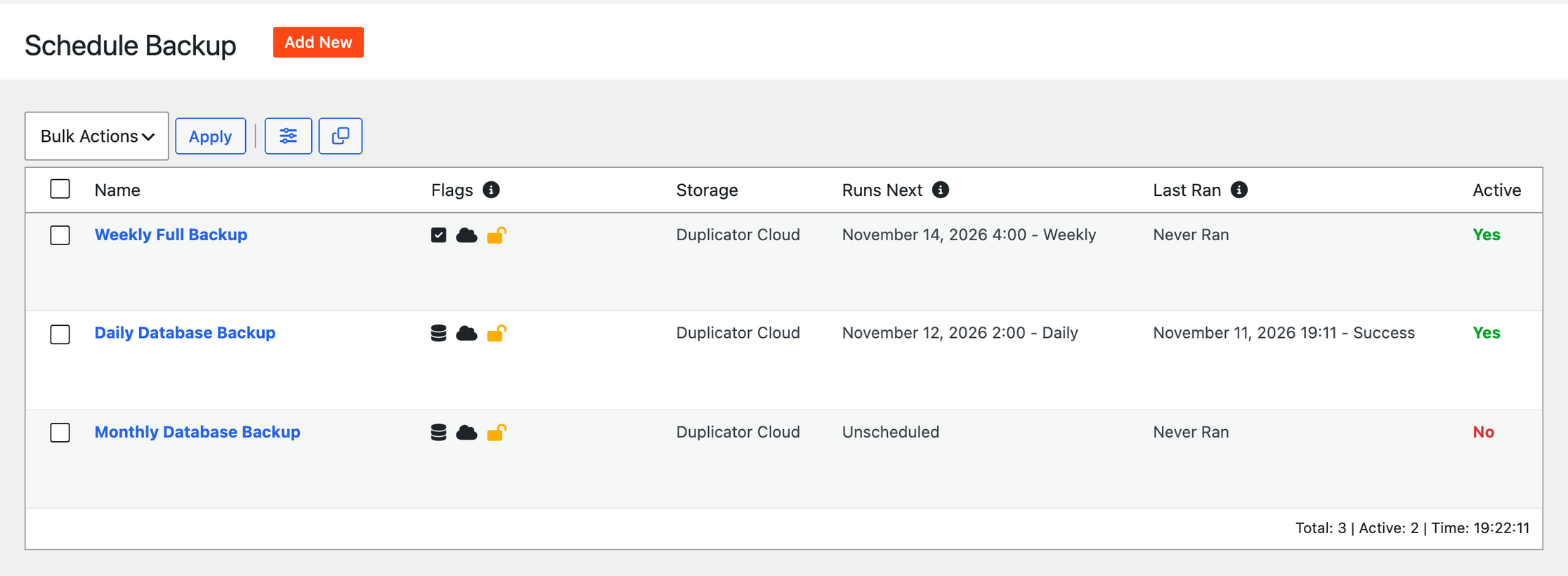
Die gleiche Liste finden Sie unter Duplicator Pro » Zeitpläne für Backups:
Einen Zeitplan ändern
In Duplicator, change my [schedule name] schedule to run on Saturday at 4 AM. Keep it paused and don't run it.Nur die von Ihnen benannten Einstellungen werden geändert. Alles andere am Zeitplan bleibt wie es war.
Zeitplan kopieren
In Duplicator, copy my [schedule name] schedule and make the copy run monthly on the 1st. Keep the copy paused.Ihr Assistent erstellt die Kopie mit dem neuen Timing und lässt das Original unberührt.
Zeitplan anhalten
In Duplicator, pause my [schedule name] schedule and confirm it's paused. Don't run a backup.Der Zeitplan bleibt gespeichert, stoppt aber die Ausführung. Um ihn wieder zu starten, fragen Sie: „Schalte meinen [Zeitplanname]-Zeitplan ein und sage mir, wann er als nächstes ausgeführt wird.“
Zeitplan einschalten und jetzt ausführen
Turn on my [schedule name] schedule in Duplicator and run it now. Tell me when it's done and where the backup went.Ihr Assistent aktiviert den Zeitplan, startet ein Backup daraus und meldet, welcher Speicher das Backup erhalten hat.
Backup-Konfigurationen als Vorlagen speichern
Eine Vorlage speichert, was ein Backup einschließt und ausschließt, wie z. B. Ordner, Dateitypen und Datenbanktabellen. Sie können sie für einzelne Backups und für Zeitpläne wiederverwenden.
Ordner und Dateitypen ausschließen
Create a Duplicator template called No uploads that leaves out the uploads folder and .log files. Don't run a backup yet.Ihr Assistent erstellt die Vorlage und teilt Ihnen den genauen Ordnerpfad mit, den er ausgeschlossen hat. Wenn Ihre Website einen benutzerdefinierten Upload-Ordner verwendet, überprüfen Sie diesen Pfad.
Ohne großen Ordner sichern
Back up my site without the uploads folder. Keep it on this server only.Wenn eine passende Vorlage vorhanden ist, verwendet Ihr Assistent diese und das Backup ist viel kleiner. Auf unserer Test-Website verwandelte dies ein Backup von etwa 3 GB in 335 MB.
Ihre Vorlagen anzeigen und ändern
List my Duplicator templates and tell me what each one leaves out. Don't change anything.Ihr Assistent listet jede Vorlage mit ihren Ausschlüssen auf. Um eine zu ändern, nennen Sie die Änderung und was gleich bleiben muss, zum Beispiel „Ändern Sie meine Vorlage „Keine Uploads“, sodass sie auch .zip-Dateien ausschließt. Behalten Sie alles andere wie es ist und führen Sie kein Backup durch.“
Vorlage kopieren
In Duplicator, copy my [template name] template as [new name] and show it to me.Ihr Assistent erstellt die Kopie, sodass Sie sie anpassen können, ohne das Original zu berühren.
Ihre Backups verschlüsseln
Encrypt my Duplicator backups and password-protect the installer. Ask me for the password before you set anything.Ihr Assistent stoppt und fragt nach dem Passwort, bevor er eine Vorlage ändert. Senden Sie dann das Passwort in Ihrer nächsten Nachricht.
Einen Wiederherstellungspunkt festlegen
Ein Wiederherstellungspunkt ist ein Backup, von dem Sie wiederherstellen können, auch wenn Ihr WordPress-Adminbereich nicht erreichbar ist. Das Festlegen und Lesen sind sensible Aktionen.
Ein Backup erstellen und als Wiederherstellungspunkt festlegen
I'm switching themes tomorrow. With Duplicator, make a complete backup of my whole site with nothing left out, keep it on this server only, then set it as the recovery point. Tell me which backup it is and how I use the recovery point if the site breaks.Ihr Assistent erstellt das Backup, legt es als Wiederherstellungspunkt fest und teilt Ihnen mit, um welches Backup es sich handelt. Ein Wiederherstellungspunkt benötigt ein vollständiges Backup auf Ihrem Server. Nur-Datenbank-Backups und Backups, die WordPress-Kernordner ausschließen, werden abgelehnt, und Ihr Assistent erklärt Ihnen, warum.
Ihren Wiederherstellungspunkt überprüfen
Which Duplicator backup is my recovery point, and how old is it? Don't start a backup and don't change anything.Ihr Assistent teilt Ihnen mit, welches Backup festgelegt ist oder dass noch keines festgelegt ist.
Inkrementelle Backups ausführen
Inkrementelle Backups senden nur die Änderungen an Ihrer Website an Duplicator Cloud, sodass sie schnell sind und weniger Speicherplatz benötigen.
Inkrementelle Backups überprüfen
In Duplicator, are incremental backups on, how often do they run, and how much Duplicator Cloud space is left? Don't change anything.Ihr Assistent berichtet, ob sie aktiviert sind, das Intervall, den letzten Snapshot und Ihren Duplicator Cloud-Speicherplatz.
Inkrementelle Backups einschalten
In Duplicator, turn on incremental backups and tell me when the next one will run and whether it can run.Ihr Assistent schaltet sie ein und teilt Ihnen die nächste Ausführungszeit mit. Um sie wieder auszuschalten, fragen Sie „Inkrementelle Backups in Duplicator ausschalten“. Bereits in Duplicator Cloud vorhandene Backups werden beibehalten.
Jetzt ein inkrementelles Backup ausführen
In Duplicator, run an incremental backup now. Tell me when it's done, what was backed up, and how much Duplicator Cloud space is used now.Ihr Assistent startet das Backup und überprüft den Fortschritt. Die erste Ausführung nach einer langen Pause sendet alles, was sich geändert hat. Auf einer großen Website kann dies eine Weile dauern. Wenn Ihr Assistent die Überprüfung beendet, bevor der Upload abgeschlossen ist, fragen Sie ihn später erneut nach dem Status.
Ändern, wie oft sie ausgeführt werden
In Duplicator, change incremental backups to run every 6 hours.Ihr Assistent ändert das Intervall und bestätigt den neuen Wert.
Beschleunigen und Bereinigen
Diese Anfragen stimmen Duplicator auf Ihren Server ab und entfernen Dateien, die Sie nicht mehr benötigen. Sie funktionieren in Duplicator Lite und Duplicator Pro.
AutoTune ausführen
My Duplicator backups are slow. Run AutoTune and tell me what it tested and which settings it chose.AutoTune führt Test-Backups durch, um die Build-Einstellungen zu finden, die auf Ihrem Server funktionieren. Das Starten ist eine sensible Aktion. Ihr Assistent berichtet über jeden Test und die von AutoTune gewählten Einstellungen.
AutoTune anhalten
Stop Duplicator AutoTune, confirm it stopped, and tell me whether my settings changed.Ihr Assistent stoppt die laufende Sitzung, bricht die Sicherung ab und teilt Ihnen mit, ob Einstellungen geändert wurden. AutoTune ändert die Build-Einstellungen für jeden Test, und das Stoppen macht eine bereits vorgenommene Änderung nicht rückgängig.
Das letzte AutoTune-Ergebnis anzeigen
Has Duplicator AutoTune run on this site? Tell me what it tested and which settings it chose. Don't run it again.Dies liest nur das letzte Ergebnis, daher ist es keine sensible Aktion.
Temporäre und Installationsdateien bereinigen
Clean up Duplicator's temporary files and remove any installer files left on my site.Ihr Assistent entfernt temporäre Build-Dateien und alle Installer-Dateien, die nach einer Migration übrig geblieben sind, und benennt jede Installer-Datei, die er entfernt hat. Übrig gebliebene Installer-Dateien stellen ein Sicherheitsrisiko dar, führen Sie dies daher nach jeder Migration aus.
Verwaiste Backup-Dateien löschen
Find Duplicator backup files that no backup owns and delete them. Ask me first.Verwaiste Dateien sind Sicherungsdateien auf Ihrem Server, die zu keiner Sicherung in Ihrer Liste mehr gehören. Dies ist eine sensible Aktion, daher bittet WPVibe Sie, diese zuerst zu genehmigen. Ihr Assistent teilt Ihnen dann mit, welche Dateien gelöscht wurden. Duplicator überspringt aktuelle Dateien, sodass eine Datei aus einer gerade ausgeführten Sicherung nicht als verwaist behandelt wird.
Einstellungen ändern
Das Lesen von Einstellungen funktioniert sofort. Das Ändern ist eine sensible Aktion, daher muss die Option KI-Assistenten erlauben, sensible Aktionen auszuführen zuerst aktiviert sein.
Ihre Einstellungen lesen
List the Duplicator settings you can change, with their current values, and explain each one in plain words. Don't change anything.Ihr Assistent liest die Live-Werte von Ihrer Website. Dies ist nützlich, bevor Sie um eine Änderung bitten.
Ablaufprotokoll einschalten
Aktivieren Sie das Duplicator-Trace-Protokoll, damit wir ein Sicherungsproblem beheben können.Das Trace-Protokoll zeichnet zusätzliche Details zur Fehlerbehebung auf. Sobald das Problem gelöst ist, bitten Sie Ihren Assistenten, es wieder auszuschalten.
Zusammenfassung per E-Mail ändern
In Duplicator, send the backup summary email monthly instead of weekly, and add you@example.com as a recipient. Show me the change and ask before you apply it.Ihr Assistent liest zuerst die aktuellen Zusammenfassungseinstellungen und wendet dann die Änderung an. Dies funktioniert in Duplicator Lite und Duplicator Pro.
Ändern, wie viele Backups ein Speicher behält
In Duplicator, keep only the last 5 backups on my Default local storage.Ihr Assistent ändert das Limit und teilt Ihnen mit, ob Sicherungen entfernt werden. Wenn ein Speicher mehr Sicherungen enthält als das neue Limit zulässt, entfernt Duplicator die ältesten, nachdem die nächste Sicherung abgeschlossen ist.
Backups, Zeitpläne und Vorlagen löschen
Das Löschen ist immer eine sensible Aktion und hat 2 Sicherheitsschritte. Erstens erlaubt Duplicator dies nur, wenn sensible Aktionen aktiviert sind. Zweitens pausiert WPVibe das Löschen und gibt Ihnen einen Genehmigungslink. Nichts wird gelöscht, bis Sie diesen Link öffnen und genehmigen. Wenn Sie die Genehmigungen in WPVibe deaktiviert haben, wird das Löschen sofort ausgeführt.
Ein Backup löschen
Duplicator-Backup [number] löschen. Zeigen Sie es mir zuerst und fragen Sie, bevor Sie es löschen.Ihr Assistent zeigt Ihnen die Sicherung an, bittet Sie um Bestätigung und gibt Ihnen dann den WPVibe-Genehmigungslink. Nachdem Sie den Link geöffnet haben, klicken Sie auf Genehmigen und ausführen. WPVibe zeigt dann das Ergebnis an, z. B. „Sicherung 4 gelöscht. Ihre Kopien auf Remote-Speichern bleiben erhalten.“
Ihr Assistent sieht dieses Ergebnis nicht von selbst. Um ihn zu informieren, kopieren Sie die Nachricht von der Genehmigungsseite und fügen Sie sie in Ihren Chat ein. Genehmigungslinks verfallen nach etwa 10 Minuten. Wenn ein Link abgelaufen ist, bitten Sie Ihren Assistenten, es erneut zu versuchen.
Die als Wiederherstellungspunkt festgelegte Sicherung kann nicht gelöscht werden. Um sie zu löschen, legen Sie zuerst einen anderen Wiederherstellungspunkt fest oder setzen Sie ihn unter Duplicator Pro » Tools » Recovery zurück.
Einen Zeitplan oder eine Vorlage löschen
Delete the Duplicator schedule called [schedule name]. Ask me before deleting.Die gleichen 2 Schritte gelten. Ihre Standardvorlage und jede Vorlage, die ein Zeitplan verwendet, können nicht gelöscht werden.
Eine Website migrieren oder wiederherstellen
Ihr Assistent kann eine Migration vorbereiten und jeden Schritt erklären, aber er kann eine Sicherung nicht für Sie installieren oder wiederherstellen. Sie führen die Installation selbst durch.
Zu einem neuen Hoster wechseln
I'm moving this site to a new host. Using my latest Duplicator backup, walk me through installing it there. Don't start a new backup.Ihr Assistent bestätigt Ihr letztes vollständiges Backup und gibt Ihnen die Schritte: Laden Sie das Archiv und das Installationsprogramm herunter, laden Sie beides auf den neuen Host hoch und führen Sie das Installationsprogramm aus. Wenn Sie die Befehlszeile bevorzugen, lesen Sie unsere Anleitung zur Installation eines Backups von der Befehlszeile.
Nach einem fehlgeschlagenen Update zurückkehren
My site broke after an update. Can you restore it from my last backup?Ihr Assistent teilt Ihnen mit, dass er die Website nicht selbst wiederherstellen kann. In Duplicator Lite gibt er Ihnen die manuellen Installationsschritte für Ihr letztes Backup. In Duplicator Pro verweist er Sie auf Ihren Wiederherstellungspunkt, wenn einer festgelegt ist.
Vollständige Routinen ausführen
Eine Routine fasst mehrere Schritte in einer einzigen Anfrage zusammen. Ihr Assistent führt sie nacheinander aus und meldet sich am Ende.
Backups einrichten, an die Sie nie denken
Set this site up with Duplicator so I never have to think about backups. Tell me what you set up and what I still have to do myself. Don't start a backup right now.In Duplicator Pro aktiviert Ihr Assistent die Zeitpläne, die Sie bereits haben. Wenn Sie noch keine haben, fragen Sie nach dem gewünschten Zeitplan, wie unter Zeitplan erstellen gezeigt. In Duplicator Lite ändert er nichts. Er teilt Ihnen mit, was fehlt, z. B. ein Off-Site-Speicher zum Verbinden, und dass automatische Backups Duplicator Pro benötigen.
Überprüfen, reparieren und erneut sichern
Check my Duplicator backups. Explain any failure from its log, then run a new database-only backup and tell me if it worked. Don't install or remove any plugin.Ihr Assistent findet fehlgeschlagene Backups, erklärt die Ursache für jedes einzelne und führt ein neues Backup durch. Wenn noch ein Backup läuft, wartet er und versucht es erneut.
Festplattenspeicher überprüfen
My server is low on disk space and I think Duplicator backups are the cause. Show me in one list what Duplicator is storing and what can safely go, including failed and cancelled backups. Don't delete anything yet.Ihr Assistent listet jedes Backup mit seiner Größe und seinem Status auf, damit Sie entscheiden können, was gelöscht werden soll.
Fehlerbehebung mit Ihrem Assistenten
Wenn etwas schiefgeht, kann Ihr Assistent das Backup-Protokoll und das Aktivitätsprotokoll lesen und das Problem in einfachen Worten erklären.
Finden Sie heraus, warum ein Backup fehlgeschlagen ist
Why did my last Duplicator backup fail? Read its log and explain in plain words, then tell me the fix. Don't change anything.Ihr Assistent liest das Build-Protokoll und nennt die Ursache. Wenn Duplicator beispielsweise nicht in seinen temporären Ordner schreiben kann, weist Ihr Assistent Sie an, diesen Ordner beschreibbar zu machen oder Ihren Host zu fragen und dann das Backup erneut auszuführen.
Herausfinden, warum ein Zeitplan nicht ausgeführt wird
My [schedule name] schedule in Duplicator isn't running. Find out why and tell me what to do. Don't turn anything on and don't run a backup.Ihr Assistent prüft, ob der Zeitplan aktiv ist, testet seinen Speicher und prüft seine Vorlage. Dann teilt er Ihnen mit, was geändert werden muss.
Herausfinden, warum inkrementelle Backups gestoppt haben
My incremental backups in Duplicator haven't run for two weeks. Find out why and tell me what to do. Don't change anything.Ihr Assistent prüft, ob inkrementelle Backups aktiviert sind, wann das letzte ausgeführt wurde und ob Duplicator Cloud verbunden ist.
Sehen, was Duplicator kürzlich getan hat
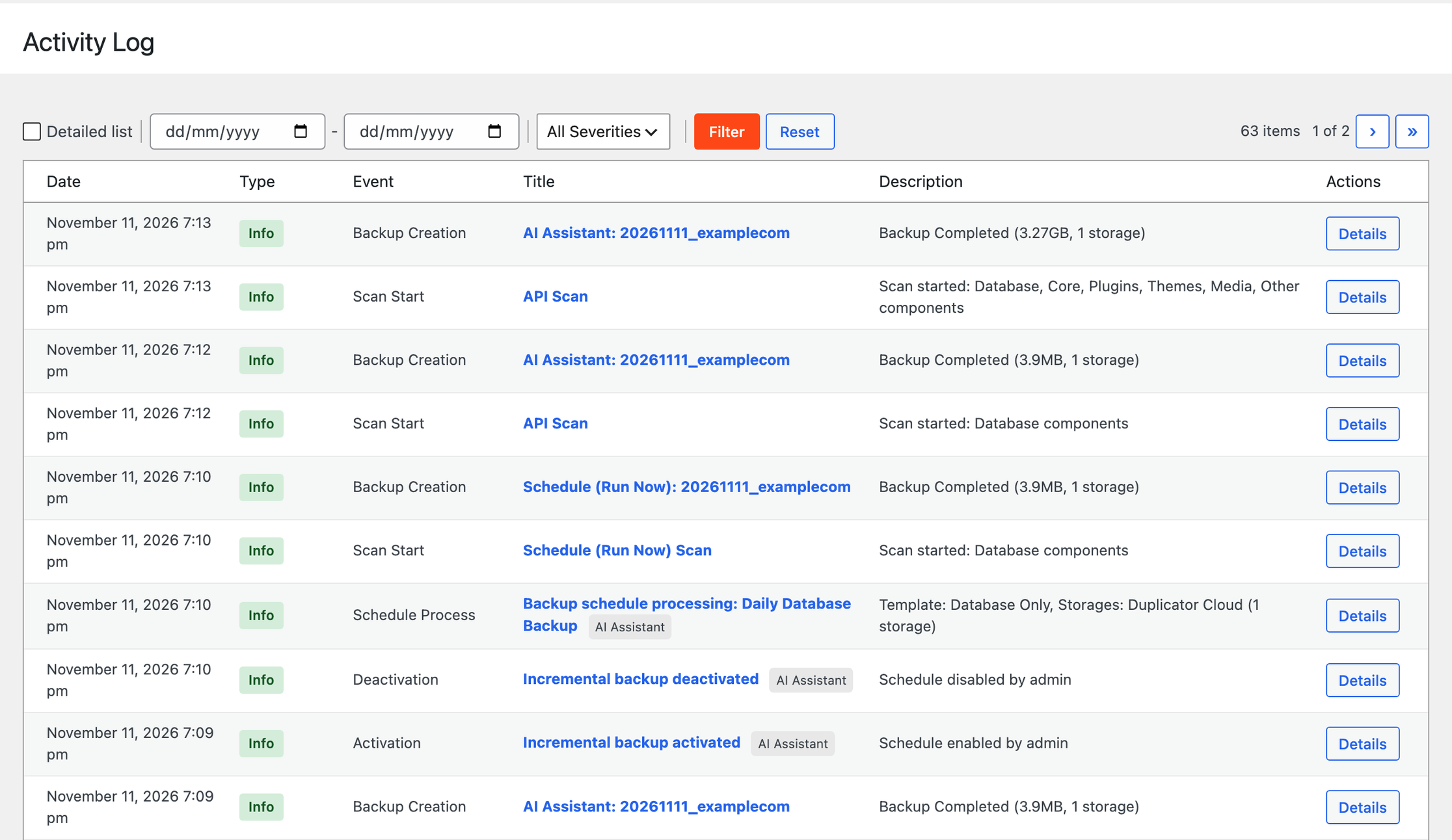
What did Duplicator do on my site in the last 24 hours? Tell me which changes were made by an AI assistant.Ihr Assistent liest die neuesten Ereignisse im Aktivitätsprotokoll, wie Backups, Zeitplanläufe und Einstellungsänderungen. Vom Assistenten gestartete Ereignisse sind als AI Assistant gekennzeichnet, und von WP-CLI gestartete Ereignisse sind als WP-CLI gekennzeichnet, damit Sie sie unterscheiden können.
Die gleichen Ereignisse werden unter Duplicator Pro » Aktivitätsprotokoll aufgeführt:
Meldungen, die Sie möglicherweise sehen
Die folgende Tabelle erklärt die Antworten, die Ihr Assistent von Duplicator weitergeben kann, und was bei jeder einzelnen zu tun ist:
| Was Ihr Assistent Ihnen mitteilt | Was es bedeutet | Was zu tun ist |
|---|---|---|
| Sensible Aktionen sind auf dieser Website deaktiviert. | Die Anfrage löscht oder ändert etwas, und die Option ist nicht aktiviert. | Überprüfen Sie zuerst KI-Assistenten erlauben, sensible Aktionen auszuführen unter Duplicator Pro » Einstellungen. Fragen Sie dann erneut. |
| Dies ist eine Funktion von Duplicator Pro. | Sie haben in Duplicator Lite einen Zeitplan, eine Vorlage oder einen Wiederherstellungspunkt angefordert. | Sie können die von Ihrem Assistenten angebotene manuelle Option nutzen oder Ihre Lizenz upgraden. |
| Ein weiteres Backup ist bereits im Gange. | Duplicator erstellt jeweils ein einziges Backup. | Sobald das laufende Backup abgeschlossen ist, fragen Sie erneut. Das Bereinigen temporärer Dateien wird bis dahin ebenfalls verweigert. |
| Der Speicher ist nicht bereit: nicht verbunden. | Der Speicher existiert, wurde aber keinem Konto zugeordnet. | Verbinden Sie ihn zuerst auf der Seite Speicher. Bitten Sie dann Ihren Assistenten, ihn zu testen. |
| Nur-Datenbank-Backups können nicht verwendet werden. | Sie haben darum gebeten, ein Nur-Datenbank-Backup als Wiederherstellungspunkt festzulegen. | Erstellen Sie zuerst ein vollständiges Backup der gesamten Website. Legen Sie dieses dann als Wiederherstellungspunkt fest. |
| Es existiert kein Backup mit dieser Nummer. | Das Backup wurde gelöscht oder die Nummer ist falsch. | Um die richtige Nummer zu finden, fordern Sie Ihre Backup-Liste an. |
| Hier ist ein Genehmigungslink. | WPVibe hat eine Löschung pausiert, bis Sie sie genehmigen. | Überprüfen Sie nach dem Öffnen des Links, was gelöscht wird, und genehmigen Sie es. |
| Ihr Konto darf dies noch nicht tun. | Dem WordPress-Benutzer, mit dem Ihr Assistent verbunden ist, fehlt eine Duplicator-Berechtigung. | Ein Administrator kann diesem Benutzer die Berechtigung in Duplicator erteilen. |
Was Ihr Assistent nicht tun kann
Einige Dinge bleiben aus Designgründen bei Ihnen. Ihr Assistent kann kein Backup installieren oder wiederherstellen, keinen neuen Speicher verbinden oder dessen Anmeldedaten ändern oder mehr tun, als sein WordPress-Benutzer erlaubt. Für jede Einschränkung und die Berechtigung, die jede Aktion benötigt, siehe unsere vollständige Liste der KI-Assistentenaktionen.
FAQs
Nachfolgend haben wir einige der häufigsten Fragen zur Verwaltung von Backups mit einem KI-Assistenten beantwortet.
Das ist alles! Sie haben jetzt einsatzbereite Anfragen zur Verwaltung von Duplicator mit Ihrem KI-Assistenten.
Sehen Sie sich als Nächstes für die vollständige Liste der Aktionen mit den erforderlichen Berechtigungen unseren Leitfaden an, was Ihr KI-Assistent in Duplicator tun kann.


