

Duplicator-Backups mit KI mit WPVibe verwalten
Möchten Sie Ihre Backups überprüfen oder ein neues starten, indem Sie einfach fragen? Duplicator, unser Backup- und Migrations-Plugin, funktioniert mit WPVibe, sodass KI-Assistenten wie Claude, ChatGPT und Cursor Backups, Speicher und Einstellungen auf Ihrer Website für Sie verwalten können.
In dieser Anleitung zeigen wir Ihnen, wie Sie Duplicator-Backups mit Ihrem WPVibe KI-Assistenten verwalten, von der Verbindung bis zu jeder Aktion, die er ausführen kann.
Wie KI-Assistenten mit Duplicator funktionieren
Ein KI-Assistent ist ein Chat-Tool wie Claude oder ChatGPT, das Aktionen für Sie ausführen kann. Duplicator gibt diesen Assistenten über die WordPress Abilities API eine Reihe von Aktionen, die sie auf Ihrer Website ausführen dürfen. Die Abilities API ist ein Teil von WordPress, der es Plugins ermöglicht, zu beschreiben, was ein Assistent tun kann.
Sobald Ihre Website verbunden ist, geben Sie eine Anfrage in einfachen Worten ein, z. B. „Sichern Sie meine Datenbank.“ Der Assistent wählt die passende Duplicator-Aktion aus, führt sie auf Ihrer Website aus und teilt Ihnen das Ergebnis mit.
Hier kann Ihnen ein Assistent helfen:
- Backups: Backups auflisten, erstellen, überprüfen, abbrechen, übertragen und löschen sowie deren Build-Protokolle lesen.
- Schutzstatus: Überprüfen Sie, ob Ihre Website ein aktuelles Backup mit einer Kopie auf einem Remote-Speicher hat.
- Speicher: Listen Sie Ihre Speicher auf, testen Sie deren Verbindung und ändern Sie, wie viele Backups sie aufbewahren.
- Einstellungen und Website-Übersicht: Duplicator-Einstellungen lesen und ändern und eine Zusammenfassung Ihrer Website und von Duplicator erhalten.
- AutoTune und Tools: AutoTune überprüfen oder starten, temporäre Dateien bereinigen und Installer-Dateien entfernen.
- Aktivitätsprotokoll: Lesen Sie, was auf Ihrer Website oder mit einem einzelnen Backup passiert ist.
- Duplicator Pro-Funktionen: Zeitpläne, Vorlagen, Wiederherstellungspunkte und inkrementelle Backups verwalten.
Jede Aktion mit der benötigten Berechtigung finden Sie in der vollständigen Liste unten.
Anzeigen, was Ihr Assistent tun kann
Um die vollständige Liste auf Ihrer eigenen Website anzuzeigen, navigieren Sie zu Duplicator Pro » Tools in Ihrem WordPress-Dashboard. Klicken Sie dann auf die Registerkarte KI.
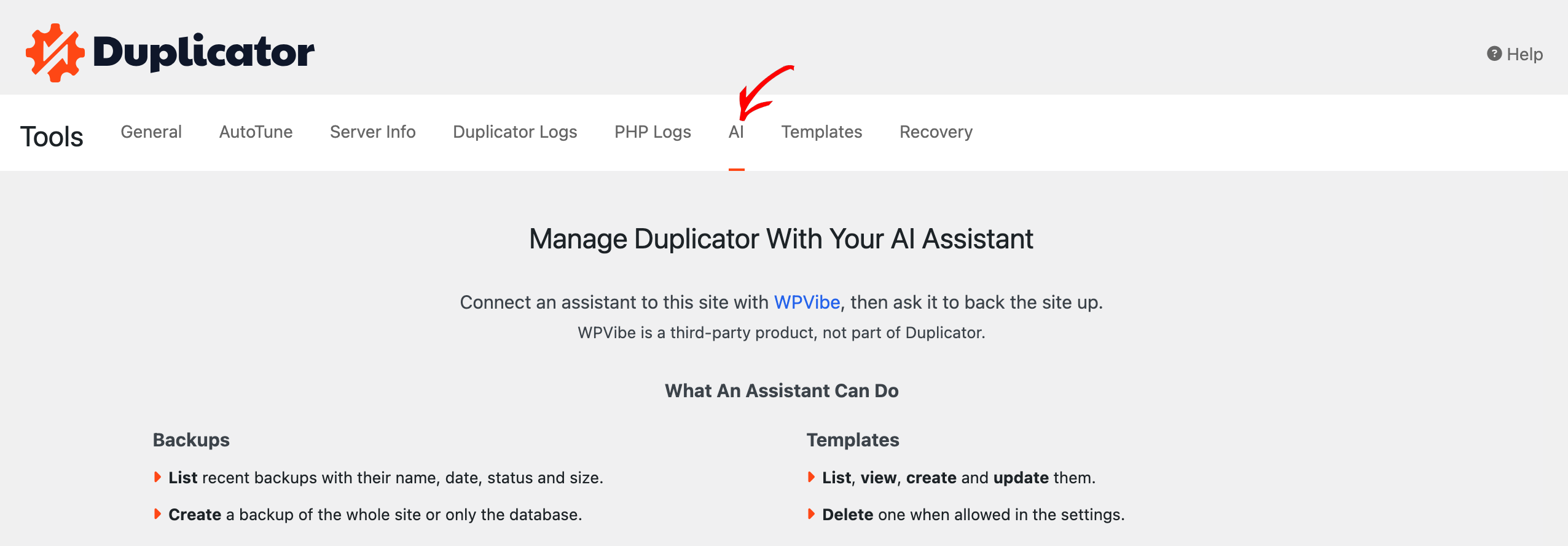
Die Seite Duplikator mit Ihrem KI-Assistenten verwalten gruppiert alles, was ein Assistent tun kann, nach Bereichen wie Backups, Speicher und AutoTune. Aktionen, die gemäß den Einstellungen zulässig sind, sind sensible Aktionen. Darauf werden wir gleich eingehen.
Wenn Ihre Website eine WordPress-Version älter als 6.9 ausführt, zeigt diese Seite die Meldung Die KI-Funktionen benötigen WordPress 6.9 oder neuer. Aktualisieren Sie WordPress, um sie zu nutzen. Sobald Sie WordPress aktualisieren, werden die KI-Funktionen automatisch aktiviert.
Verbinden Ihres KI-Assistenten
Ihr Assistent benötigt eine sichere Verbindung zu Ihrer Website, bevor er etwas ausführen kann. Der einfachste Weg ist WPVibe, ein Plugin, das Ihre Website mit Claude, ChatGPT, Cursor und anderen KI-Assistenten verbindet. WPVibe ist ein separates Produkt und nicht Teil von Duplikator.
In Duplikator Lite können Sie WPVibe direkt über den Tab KI installieren. Klicken Sie dazu auf die Schaltfläche Plugin installieren auf der Karte WPVibe.
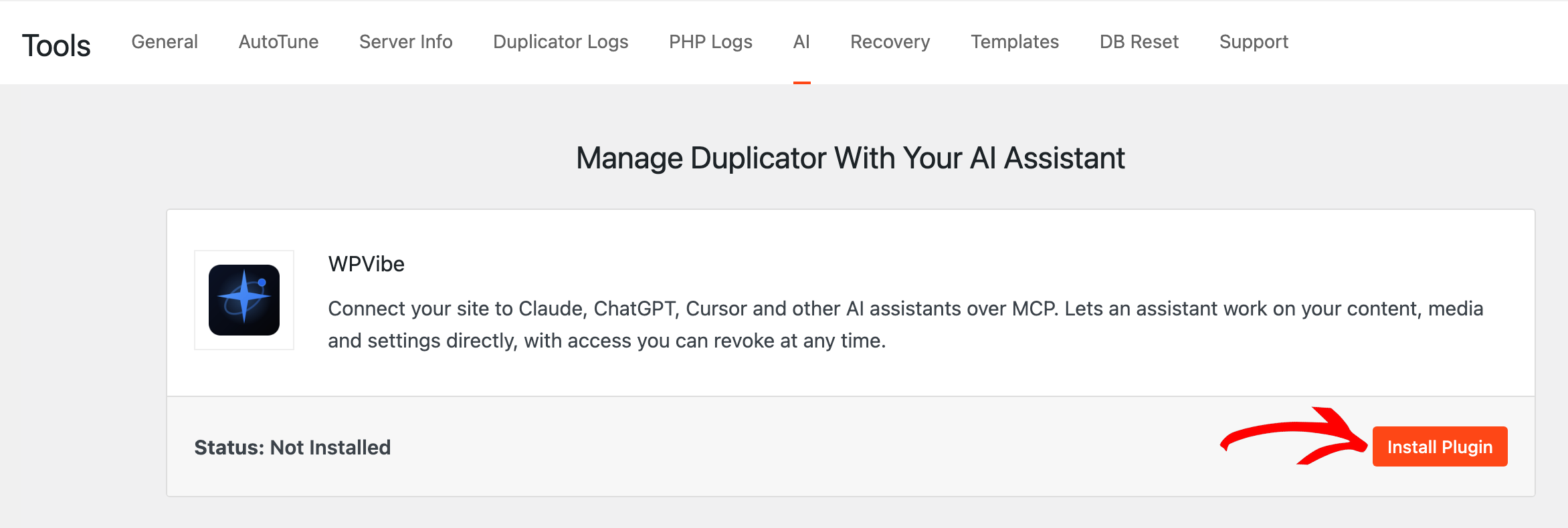
Befolgen Sie danach die Einrichtungsschritte von WPVibe, um Ihre Website mit Ihrem Assistenten zu verknüpfen. Wenn die Verbindung bereit ist, kann Ihr Assistent die Duplikator-Aktionen sofort sehen. In Duplikator muss nichts weiter aktiviert werden.
Erlauben sensibler Aktionen
Einige Aktionen löschen oder ändern Dinge oder geben Ihren Wiederherstellungslink preis. Duplikator nennt diese sensible Aktionen und blockiert sie standardmäßig. Zu den sensiblen Aktionen gehören:
- Löschen von Backups, Zeitplänen, Vorlagen und Speichern.
- Ändern von Einstellungen und der Anzahl der Backups, die ein Speicher behält.
- Starten von AutoTune und Bereinigen von verwaisten Backup-Dateien.
- Festlegen oder Lesen des Wiederherstellungspunkts.
Um sie zuzulassen, navigieren Sie zu Duplikator Pro » Einstellungen und bleiben Sie auf dem Tab Allgemein. Suchen Sie als Nächstes die Option KI-Assistenten und aktivieren Sie das Kontrollkästchen KI-Assistenten erlauben, sensible Aktionen auszuführen.

Scrollen Sie dann nach unten und klicken Sie auf Einstellungen speichern.
Selbst wenn diese Option aktiviert ist, wird Ihr Assistent angewiesen, Sie vor jeder sensiblen Aktion um Bestätigung zu bitten, bevor er sie ausführt. Wenn die Option deaktiviert ist und Sie eine anfordern, teilt Ihnen der Assistent mit:
Sensitive actions from an AI assistant, such as deleting, changing settings or getting the recovery link, are turned off on this site. A site administrator can allow them in Duplicator > Settings > General.Ihren Assistenten bitten, Backups zu verwalten
Sie benötigen keine speziellen Befehle. Fragen Sie einfach in Ihren eigenen Worten. Die folgende Tabelle zeigt Anfragen, die Sie ausprobieren können, und was Duplikator mit jeder einzelnen tut:
| Sie fragen | Was passiert |
|---|---|
| „Ist meine Website geschützt?“ | Duplicator prüft auf ein aktuelles Backup mit einer Kopie auf dem Remote-Speicher und ob ein Wiederherstellungspunkt festgelegt ist. |
| „Datenbank sichern, bevor ich Plugins aktualisiere.“ | Duplicator startet ein reines Datenbank-Backup, notiert Ihren Grund und meldet den Fortschritt, bis es abgeschlossen ist. |
| „Vollständiges Backup erstellen und an Duplicator Cloud senden.“ | Duplicator sichert die gesamte Website und speichert sie im von Ihnen angegebenen Speicher. |
| „Meine letzten 5 Backups anzeigen.“ | Ihr Assistent listet jedes Backup mit Namen, Datum, Status und Größe auf. |
| „Warum ist mein letztes Backup fehlgeschlagen?“ | Ihr Assistent liest das Build-Protokoll und erklärt den Grund und die Lösung. |
| „Google Drive-Speicher testen.“ | Duplicator schreibt eine Testdatei in den Speicher, löscht sie und meldet, ob die Verbindung funktioniert. |
| „Wie verschiebe ich diese Website zu einem neuen Hoster?“ | Ihr Assistent erklärt, wie man ein Backup auf einer anderen Website installiert. |
Beispiel: Überprüfung Ihres Schutzes
Nehmen wir an, Sie fragen: „Ist meine Website geschützt?“ Ihr Assistent führt eine Schutzprüfung durch und antwortet mit einer kurzen Zusammenfassung, wie dieser von unserer Testseite:
Not protected: the last backup with a remote copy was 2 weeks ago. No recovery point is set: set a recent full backup as the recovery point, so the site can be restored even when wp-admin is unreachable.Von hier aus können Sie einfach antworten: „Dann jetzt ein vollständiges Backup erstellen.“
Beispiel: Erstellen eines Backups
Als Nächstes fragen Sie vielleicht: „Datenbank sichern, bevor ich Plugins aktualisiere.“ Ihr Assistent startet das Backup und teilt Ihnen mit, dass es begonnen hat. Dann prüft es das Backup, bis es abgeschlossen ist. Auf unserer Testseite war das Datenbank-Backup in weniger als einer Minute fertig, und der Assistent meldete:
Status: complete
Size: 3.91MB
Backup package has been successfully created and is ready for use
This backup contains the database only; site files are not included.
Das neue Backup wird auch auf der Seite Duplicator Pro » Backups angezeigt, genau wie eines, das Sie selbst erstellen.
Weitere fertige Anfragen finden Sie in unserer Spickzettel für KI-Assistenten.
Berechtigungen und Einschränkungen verstehen
Ihr Assistent kann nur das tun, was sein WordPress-Benutzer in Duplicator darf. Wenn dem Benutzer eine Berechtigung fehlt, antwortet der Assistent mit Ihr Konto darf dies noch nicht tun, gefolgt von der benötigten Berechtigung, wie z. B. Backup erstellen oder Einstellungen verwalten. Ein Administrator kann diese Berechtigung unter Duplicator Pro » Einstellungen » Zugriff erteilen.
Einige weitere Einschränkungen gelten:
- Staging-Websites: Assistenten können Duplicator auf einer Staging-Website nicht verwalten. Verwenden Sie stattdessen Ihre Live-Website.
- Wiederherstellung und Installation: Assistenten können erklären, wie man ein Backup installiert, aber sie können die Installation nicht für Sie durchführen.
- Speicheranmeldeinformationen: Assistenten können keinen Speicher erstellen oder dessen Verbindungsdetails und Passwörter ändern. Sie richten diese auf der Seite Speicher ein.
- Wiederherstellungspunkt-Backup: Das als Wiederherstellungspunkt festgelegte Backup kann nicht gelöscht werden. Legen Sie zuerst einen anderen Wiederherstellungspunkt fest oder setzen Sie ihn unter Duplicator Pro » Werkzeuge » Wiederherstellung zurück.
Alles, was Ihr Assistent tun kann
Jede Tabelle unten deckt eine Gruppe von der Seite Duplicator Pro » Tools » AI ab. Hier ist die Bedeutung der einzelnen Spalten:
- Aktion: der Name, den Ihr Assistent anzeigt.
- Was es tut: was passiert, wenn Ihr Assistent die Aktion ausführt.
- Sensibel: „Ja“ bedeutet, dass die Aktion nur ausgeführt wird, wenn KI-Assistenten erlauben, sensible Aktionen auszuführen in Duplicator Pro » Einstellungen aktiviert ist und Ihr Assistent angewiesen wird, Sie zuerst um Bestätigung zu bitten.
- Berechtigung: die Duplicator-Berechtigung, die der WordPress-Benutzer des Assistenten benötigt. Standardmäßig haben Administratoren alle (Super-Administratoren bei Multisite).
- Duplicator Lite: ob die Aktion in Duplicator Lite funktioniert.
Backups
Backups sind sowohl in Duplicator Lite als auch in Duplicator Pro verfügbar. Beispielanfragen: „Sichern Sie meine Datenbank“, „Zeigen Sie meine letzten 5 Backups an“, „Warum ist mein letztes Backup fehlgeschlagen?“
Die folgende Tabelle zeigt jede Backup-Aktion:
| Aktion | Was es tut | Sensibel | Berechtigung | Duplicator Lite |
|---|---|---|---|---|
| Backups auflisten | Listet aktuelle Backups mit Name, Datum, Status und Größe auf. Sie können nach einer Anzahl von Backups fragen, oder nur nach fehlgeschlagenen oder abgeschlossenen. | Nein | Backup lesen | Ja |
| Backup-Status abrufen | Zeigt den Status eines Backups an und meldet den Fortschritt, bis es abgeschlossen, fehlgeschlagen oder abgebrochen ist. | Nein | Backup lesen | Ja |
| Backup erstellen | Startet ein Backup der gesamten Website oder nur der Datenbank, mit einem optionalen Passwort, Grund und Speicherorten. Ohne einen Geltungsbereich folgt es Ihrer Standardvorlage. | Nein | Backup erstellen | Ja |
| Backup abbrechen | Stoppt ein Backup, das gerade erstellt oder übertragen wird. | Nein | Backup erstellen | Ja |
| Backup übertragen | Kopiert ein vollständiges Backup vom Standardspeicherort auf einen anderen Speicherort oder zurück. | Nein | Backup erstellen | Ja |
| Schutzstatus abrufen | Beantwortet „Ist meine Website geschützt?“, indem es ein vollständiges Backup der letzten 7 Tage mit einer Kopie auf einem Remote-Speicher prüft. In Duplicator Pro meldet es auch, ob ein Wiederherstellungspunkt gesetzt ist. | Nein | Backup lesen | Ja |
| Backup-Protokoll abrufen | Liest das Build-Protokoll eines Backups, um einen Fehler zu erklären. Ein sehr langes Protokoll gibt nur sein Ende zurück. | Nein | Backup lesen | Ja |
| Backup-Installationsanleitung abrufen | Erklärt, wie ein Backup auf dieser oder einer anderen Website installiert wird. | Nein | Backup lesen | Ja |
| Backup löschen | Löscht ein Backup und seine Dateien auf diesem Server. Kopien auf Remote-Speichern bleiben erhalten. | Ja | Backup erstellen | Ja |
Wiederherstellungspunkt
Der Wiederherstellungspunkt benötigt eine Duplicator Pro-Lizenz. In Duplicator Lite erklärt der Assistent, was ein Wiederherstellungspunkt tut, und teilt einen Upgrade-Link.
Die nachstehende Tabelle zeigt jede Wiederherstellungspunktaktion:
| Aktion | Was es tut | Sensibel | Berechtigung | Duplicator Lite |
|---|---|---|---|---|
| Wiederherstellungspunkt abrufen | Zeigt an, welches Backup der Wiederherstellungspunkt ist, mit seinem Wiederherstellungslink. | Ja | Backup wiederherstellen | Nein |
| Wiederherstellungspunkt festlegen | Legt ein vollständiges Backup als Wiederherstellungspunkt fest oder erklärt, warum ein Backup nicht verwendet werden kann. | Ja | Backup wiederherstellen | Nein |
Zeitpläne
Zeitpläne erfordern eine Duplicator Pro-Lizenz. Beispielanfragen: „Erstelle einen wöchentlichen Zeitplan für vollständige Backups“, „Pausiere meinen täglichen Zeitplan.“
Die nachstehende Tabelle zeigt jede Zeitplanaktion:
| Aktion | Was es tut | Sensibel | Berechtigung | Duplicator Lite |
|---|---|---|---|---|
| Zeitpläne auflisten | Listet jeden Zeitplan mit seinen Einstellungen auf. | Nein | Zeitpläne verwalten | Nein |
| Zeitplan abrufen | Zeigt einen Zeitplan an. | Nein | Zeitpläne verwalten | Nein |
| Zeitplan erstellen | Erstellt einen Zeitplan. Ein mit einem nicht bereiten Speicherort gespeicherter Zeitplan bleibt inaktiv. | Nein | Zeitpläne verwalten | Nein |
| Zeitplan aktualisieren | Ändert die von Ihnen benannten Einstellungen eines Zeitplans. | Nein | Zeitpläne verwalten | Nein |
| Zeitplan kopieren | Kopiert einen Zeitplan und ändert die von Ihnen benannten Einstellungen der Kopie. | Nein | Zeitpläne verwalten | Nein |
| Zeitplan ausführen | Startet jetzt ein Backup aus dem Zeitplan. | Nein | Zeitpläne verwalten | Nein |
| Zeitplan aktivieren | Aktiviert einen Zeitplan. Wenn ein Speicherort nicht bereit ist, bleibt der Zeitplan inaktiv und gibt den Grund an. | Nein | Zeitpläne verwalten | Nein |
| Zeitplan deaktivieren | Deaktiviert einen Zeitplan, bis Sie ihn erneut aktivieren. | Nein | Zeitpläne verwalten | Nein |
| Zeitplan löschen | Löscht einen Zeitplan. | Ja | Zeitpläne verwalten | Nein |
Vorlagen
Vorlagen erfordern eine Duplicator Pro-Lizenz. Die Standardvorlage und Vorlagen, die von einem Zeitplan verwendet werden, können nicht gelöscht werden.
Die nachstehende Tabelle zeigt jede Vorlagenaktion:
| Aktion | Was es tut | Sensibel | Berechtigung | Duplicator Lite |
|---|---|---|---|---|
| Vorlagen auflisten | Listet jede Vorlage mit ihren Einstellungen auf. | Nein | Backup erstellen | Nein |
| Vorlage abrufen | Zeigt eine Vorlage an. | Nein | Backup erstellen | Nein |
| Vorlage erstellen | Erstellt eine Vorlage. | Nein | Backup erstellen | Nein |
| Vorlage aktualisieren | Ändert die von Ihnen angegebenen Einstellungen einer Vorlage. | Nein | Backup erstellen | Nein |
| Vorlage kopieren | Kopiert eine Vorlage und ändert die von Ihnen angegebenen Einstellungen der Kopie. | Nein | Backup erstellen | Nein |
| Vorlage löschen | Löscht eine Vorlage. | Ja | Backup erstellen | Nein |
Inkrementelle Backups
Inkrementelle Backups erfordern eine Pro-Lizenz oder höher und Duplicator Cloud.
Die folgende Tabelle zeigt jede inkrementelle Backup-Aktion:
| Aktion | Was es tut | Sensibel | Berechtigung | Duplicator Lite |
|---|---|---|---|---|
| Inkrementelle Backups auflisten | Listet den inkrementellen Backup-Zeitplan mit seinen Einstellungen auf. | Nein | Backup erstellen | Nein |
| Inkrementellen Backup-Zeitplan abrufen | Zeigt den inkrementellen Backup-Zeitplan an. | Nein | Backup erstellen | Nein |
| Inkrementellen Backup-Zeitplan aktualisieren | Ändert, wie oft inkrementelle Backups ausgeführt werden. Die Änderung der Anzahl der von Duplicator Cloud gespeicherten Snapshots ist eine sensible Aktion. | Nein (Ja für die Anzahl der gespeicherten) | Backup erstellen | Nein |
| Inkrementelle Backups aktivieren | Schaltet inkrementelle Backups ein. | Nein | Backup erstellen | Nein |
| Inkrementelle Backups deaktivieren | Schaltet inkrementelle Backups aus. Bereits auf Duplicator Cloud vorhandene Backups werden beibehalten. | Nein | Backup erstellen | Nein |
| Inkrementelles Backup ausführen | Sichert die Website-Änderungen jetzt. | Nein | Backup erstellen | Nein |
Speicherorte
Speicher funktionieren sowohl in Duplicator Lite als auch in Duplicator Pro. Assistenten können keinen Speicher erstellen oder dessen Verbindungsdetails und Anmeldeinformationen ändern.
Die folgende Tabelle zeigt jede Speicheraktion:
| Aktion | Was es tut | Sensibel | Berechtigung | Duplicator Lite |
|---|---|---|---|---|
| Speicher auflisten | Listet jeden Speicher mit seinem Typ, Speicherort und der Anzahl der gespeicherten Backups auf. | Nein | Speicher verwalten | Ja |
| Speicher abrufen | Zeigt einen Speicher an. | Nein | Speicher verwalten | Ja |
| Speicher aktualisieren | Ändert den Namen oder die Notizen eines Speichers. Die Anzahl der Aufbewahrungsintervalle zu ändern, ist eine sensible Aktion. | Nein (Ja für die Anzahl der gespeicherten) | Speicher verwalten | Ja |
| Speicher testen | Schreibt eine Testdatei in den Speicher, löscht sie und meldet, ob die Verbindung funktioniert. | Nein | Speicher verwalten | Ja |
| Speicher löschen | Löscht einen Speicher. Integrierte Speicher können nicht gelöscht werden. | Ja | Speicher verwalten | Ja |
AutoTune
AutoTune führt Test-Backups durch, um die Build-Einstellungen zu finden, die auf Ihrem Server funktionieren.
Die folgende Tabelle zeigt jede AutoTune-Aktion:
| Aktion | Was es tut | Sensibel | Berechtigung | Duplicator Lite |
|---|---|---|---|---|
| AutoTune-Status abrufen | Zeigt die von AutoTune ausgeführten Test-Backups und die von ihm gewählten Einstellungen an. | Nein | Einstellungen verwalten | Ja |
| AutoTune starten | Startet eine AutoTune-Sitzung. | Ja | Einstellungen und Backup-Erstellung verwalten | Ja |
| AutoTune abbrechen | Stoppt die laufende AutoTune-Sitzung. | Nein | Einstellungen verwalten | Ja |
Werkzeuge
Diese entsprechen den Bereinigungswerkzeugen unter Duplicator Pro » Tools auf der Registerkarte Allgemein.
Die folgende Tabelle zeigt jede Werkzeugaktion:
| Aktion | Was es tut | Sensibel | Berechtigung | Duplicator Lite |
|---|---|---|---|---|
| Temporäre Dateien bereinigen | Entfernt temporäre Build-Dateien. Dies wird abgelehnt, während ein Backup läuft. | Nein | Backup lesen | Ja |
| Installer-Dateien entfernen | Entfernt die Installer-Dateien, die nach einer Migration übrig geblieben sind. | Nein | Backup lesen | Ja |
| Verwaiste Backup-Dateien löschen | Löscht Backup-Dateien im Standardspeicher, die keinem Backup gehören. | Ja | Backup lesen | Ja |
Einstellungen und Website
Beispielanfragen: „Schalte das Trace-Protokoll ein“, „Gib mir einen Überblick über meine Website.“
Die folgende Tabelle zeigt jede Einstellungs- und Website-Aktion:
| Aktion | Was es tut | Sensibel | Berechtigung | Duplicator Lite |
|---|---|---|---|---|
| Einstellungen auflisten | Listet die Duplicator-Einstellungen auf, die ein Assistent ändern kann, mit ihren aktuellen Werten. | Nein | Einstellungen verwalten | Ja |
| Einstellung abrufen | Zeigt eine Einstellung an. | Nein | Einstellungen verwalten | Ja |
| Einstellungen aktualisieren | Ändert die von Ihnen benannten Einstellungen. | Ja | Einstellungen verwalten | Ja |
| Seiteninformationen | Bietet einen Überblick über Duplicator, WordPress, PHP, die Datenbank, das letzte Backup, Speicherorte, Zeitpläne und inkrementelle Backups. | Nein | Backup lesen | Ja |
| Aktivitätsprotokoll auflisten | Liest die neuesten Ereignisse im Aktivitätsprotokoll oder die Ereignisse eines einzelnen Backups. | Nein | Backup lesen | Ja |
FAQs
Nachfolgend haben wir einige der häufigsten Fragen zu dieser Funktion beantwortet.
Das ist alles! Sie wissen jetzt, wie Sie Ihren KI-Assistenten verbinden, sensible Aktionen zulassen, Ihre Duplicator-Backups einfach durch Fragen verwalten und jede Aktion überprüfen, die er ausführen kann.
Möchten Sie fertige Anfragen zum Ausprobieren? Sehen Sie sich unser KI-Assistenten-Spickzettel an.
Bevorzugen Sie die Befehlszeile? Weitere Informationen finden Sie in unserem Leitfaden zur Verwendung von WP-CLI mit Duplicator Pro.


