

Konfiguration der Aktivitätsprotokolleinstellungen
Die Einstellungsseite für das Aktivitätsprotokoll ermöglicht es Ihnen zu steuern, wie Ereignisse aufgezeichnet werden, welche Kategorien verfolgt werden, wer E-Mail-Benachrichtigungen erhält und wie Ihre Protokolldaten verwaltet werden. Um dorthin zu gelangen, navigieren Sie in der WordPress-Admin-Seitenleiste zu Aktivitätsprotokoll › Einstellungen. Sie finden vier Registerkarten: Allgemein, Ereignisse, Benachrichtigungen und Tools.
Allgemein Registerkarte
Die Registerkarte Allgemein ist der Ort, an dem Sie das Kernprotokollierungsverhalten steuern, Ihre Lizenz verwalten und Anzeigepräferenzen festlegen.
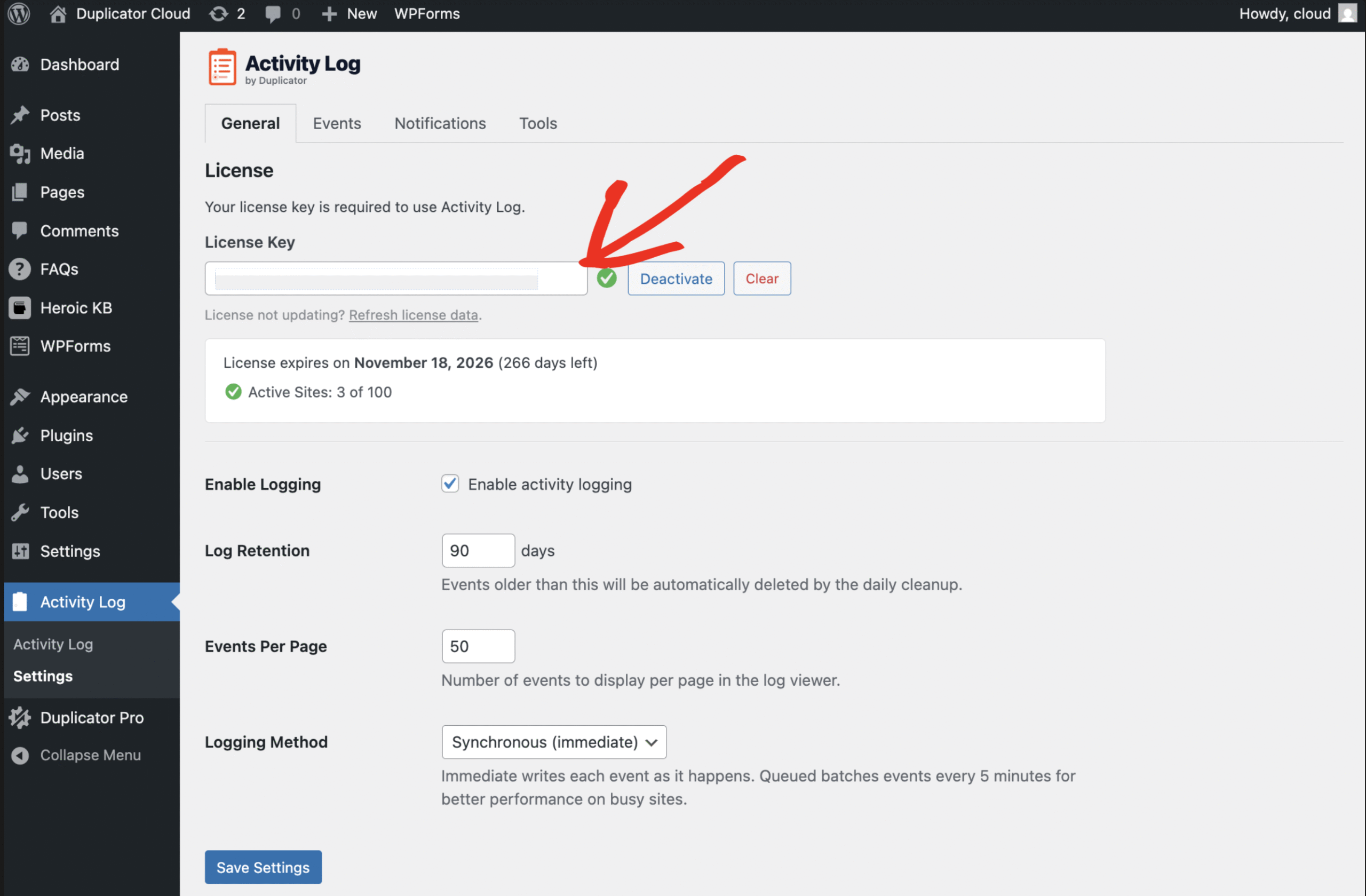
Lizenz — Oben auf der Registerkarte Allgemein können Sie Ihren Lizenzschlüssel eingeben, aktivieren, deaktivieren oder löschen. Ihr Ablaufdatum und die Anzahl der aktiven Websites werden angezeigt, sobald der Schlüssel validiert wurde.
Protokollierung aktivieren — Schalten Sie um, um die Aktivitätsprotokollierung vollständig ein- oder auszuschalten. Wenn deaktiviert, werden keine neuen Ereignisse aufgezeichnet (vorhandene Protokolldaten bleiben erhalten).
Protokollaufbewahrung — Legen Sie fest, wie viele Tage Protokolleinträge aufbewahrt werden sollen. Der Standardwert ist 90 Tage. Eine tägliche Hintergrundaufgabe löscht automatisch Einträge, die älter als dieser Wert sind. Legen Sie eine höhere Zahl für längere Prüfpfade fest oder eine niedrigere, um Ihre Datenbank schlank zu halten.
Ereignisse pro Seite — Steuert, wie viele Ereignisse pro Seite im Protokoll-Viewer angezeigt werden. Standard ist 50. Akzeptiert Werte von 10 bis 100.
Protokollierungsmethode — Wählen Sie zwischen Synchron (sofort) und Asynchron (warteschlangenförmig). Synchron schreibt jedes Ereignis in die Datenbank, sobald es auftritt. Asynchron bündelt Ereignisse in einer Warteschlange und schreibt sie alle 5 Minuten – besser für stark besuchte Websites, bei denen Sie Datenbankaufrufe reduzieren möchten.
Ereignisse Registerkarte
Die Registerkarte Ereignisse ermöglicht es Ihnen, ganze Ereigniskategorien zu aktivieren oder zu deaktivieren. Deaktivieren Sie eine beliebige Kategorie, um die Aufzeichnung dieser Ereignisse vollständig zu stoppen. Änderungen werden sofort wirksam, nachdem Sie auf Ereigniseinstellungen speichern geklickt haben.

Unter den Kontrollkästchen für Kategorien finden Sie die Liste der Registrierten Ereignistypen – eine vollständige Referenz aller spezifischen Ereignisse, die das Plugin verfolgen kann, organisiert nach Kategorien mit ihren Ereigniscodes und Schweregraden. Klicken Sie auf eine beliebige Kategorienzeile, um sie zu erweitern und die vollständige Liste der darin enthaltenen Ereignisse anzuzeigen.
Benachrichtigungen Registerkarte
Die Registerkarte Benachrichtigungen ermöglicht es Ihnen, E-Mail-Benachrichtigungen für bestimmte Ereignisse einzurichten, sodass Sie benachrichtigt werden, sobald etwas Wichtiges auf Ihrer Website passiert.

Benachrichtigungen aktivieren — Aktivieren Sie dieses Kontrollkästchen, um E-Mail-Benachrichtigungen einzuschalten. Wenn deaktiviert, werden keine Benachrichtigungs-E-Mails gesendet, unabhängig von anderen Einstellungen.
Benachrichtigungsempfänger — Geben Sie die E-Mail-Adressen ein, die Benachrichtigungen erhalten sollen. Sie können mehrere Adressen eingeben, eine pro Zeile oder durch Kommas getrennt.
Ereignisse, die Benachrichtigungen auslösen – Wählen Sie genau aus, welche Ereignisse eine E-Mail senden. Ereignisse sind nach Kategorien gruppiert, wobei ihre Schweregrad-Abzeichen angezeigt werden, sodass Sie einfach nur Login fehlgeschlagen und Benutzerrolle geändert auswählen können, ohne alles zu aktivieren.
Klicken Sie auf Benachrichtigungseinstellungen speichern, wenn Sie fertig sind. Verwenden Sie die Schaltfläche Testbenachrichtigung senden auf der Registerkarte „Tools“, um zu überprüfen, ob E-Mails korrekt zugestellt werden.
Tools Registerkarte
Die Registerkarte Tools bietet vier Dienstprogramme und ein Systeminformationsfeld.

Testereignis senden – Erstellt einen Testeintrag in Ihrem Aktivitätsprotokoll, um zu bestätigen, dass die Protokollierung korrekt funktioniert.
Testbenachrichtigung senden – Sendet eine Test-E-Mail an Ihre konfigurierten Empfänger, um zu überprüfen, ob die Benachrichtigungen eingerichtet sind und zugestellt werden.
Alle Protokolle löschen – Löscht alle Protokolleinträge dauerhaft. Dies ist unwiderruflich. Verwenden Sie dies, wenn Sie neu beginnen oder eine große Menge alter Daten löschen möchten.
Einstellungen auf Standard zurücksetzen – Stellt alle Einstellungen für Allgemein, Ereignisse und Benachrichtigungen auf ihre ursprünglichen Standardwerte zurück. Vorhandene Protokolldaten sind davon nicht betroffen.
Systeminformationen – Zeigt die aktuelle Plugin-Version, WordPress-Version, PHP-Version und Datenbank-Schema-Version an. Nützlich bei der Kontaktaufnahme mit dem Support.
Das deckt alle vier Einstellungsregisterkarten ab. Wenn Sie Ihr Protokoll löschen oder Fehler beheben müssen, ist die Registerkarte „Tools“ Ihr Ausgangspunkt.


