

Exportieren Ihrer Aktivitätsprotokolldaten
Das Aktivitätsprotokoll ermöglicht den direkten Export Ihrer Ereignisdaten aus dem Adminbereich, ohne dass Datenbankzugriff oder Tools von Drittanbietern erforderlich sind.
Diese Anleitung führt Sie durch den Export Ihrer Aktivitätsprotokolldaten im CSV- oder JSON-Format, einschließlich der genauen Felder, die jedes Format enthält.
Exportieren aus dem Adminbereich
Um Ihr Protokoll zu exportieren, navigieren Sie zu Aktivitätsprotokoll in der Admin-Seitenleiste Ihres WordPress-Dashboards. Für den Export ist die Berechtigung manage_options erforderlich. Daher sehen nur Administratoren und Rollen mit dieser Berechtigung die Export-Schaltflächen.
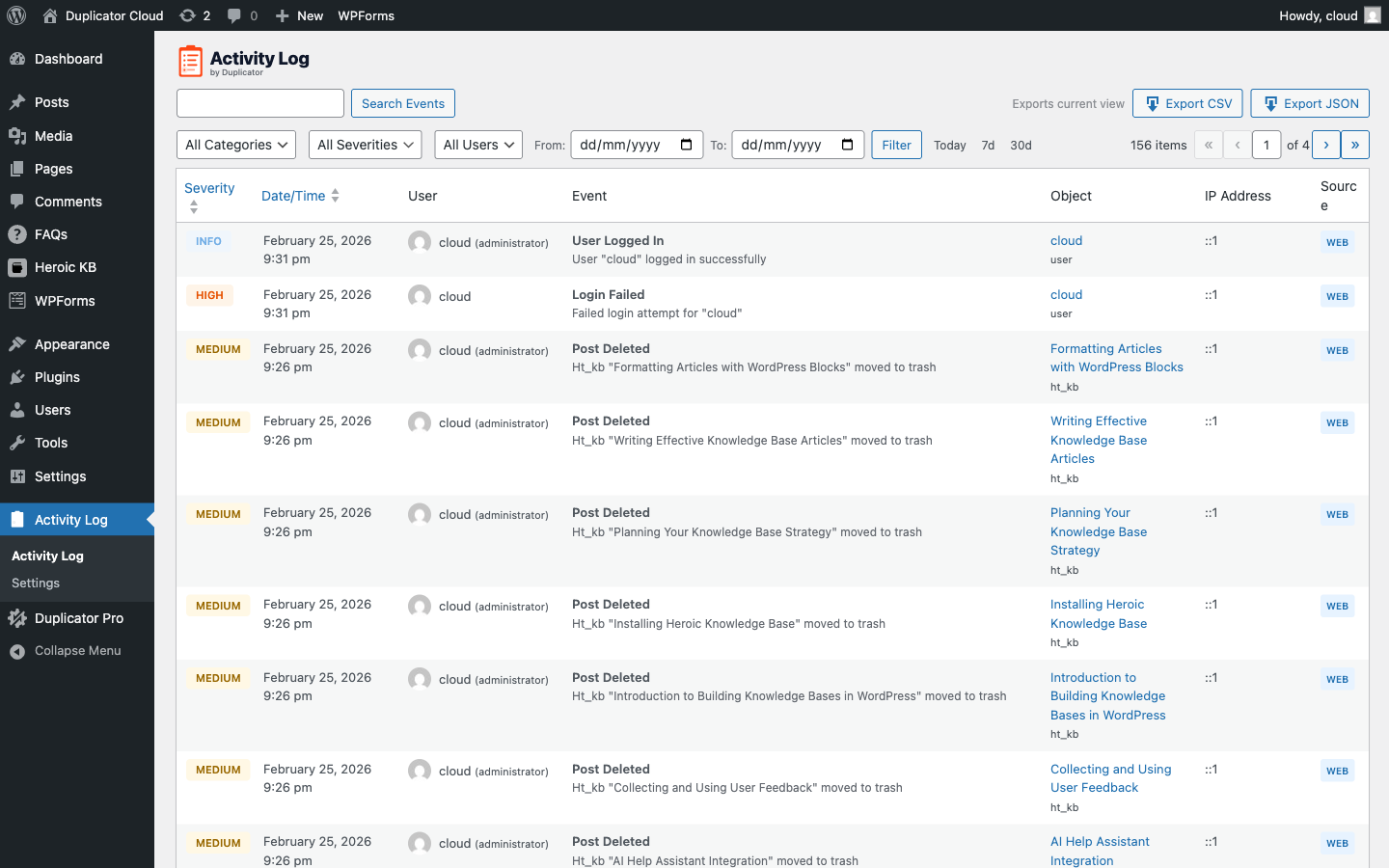
In der oberen rechten Ecke der Protokollseite sehen Sie zwei Schaltflächen: CSV exportieren und JSON exportieren. Beide exportieren die aktuelle Ansicht, d. h. alle von Ihnen festgelegten Filter werden auf den Export angewendet. Wenn Sie einen gefilterten Export wünschen, legen Sie zuerst Ihre Filter fest und klicken Sie dann auf die Export-Schaltfläche.
In der oberen rechten Ecke der Protokollseite sehen Sie zwei Schaltflächen: CSV exportieren und JSON exportieren. Beide exportieren die aktuelle Ansicht, d. h. alle von Ihnen festgelegten Filter werden auf den Export angewendet. Wenn Sie einen gefilterten Export wünschen, legen Sie zuerst Ihre Filter mit Filtern und Suchen Ihres Aktivitätsprotokolls fest und klicken Sie dann auf die Export-Schaltfläche.
Die Datei wird automatisch auf Ihren Computer heruntergeladen und mit dem aktuellen Datum und der aktuellen Uhrzeit benannt (activity-log-JJJJ-MM-TT-HHMMSS.csv oder .json). Der Export erfolgt in Stapeln von bis zu 500 Einträgen pro Durchgang.
CSV-Export
Durch Klicken auf CSV exportieren wird eine durch Kommas getrennte Wertedatei mit einer UTF-8 Byte Order Mark für die Kompatibilität mit Excel heruntergeladen. Die Datei enthält 22 Spalten in dieser Reihenfolge: ID, Datum/Uhrzeit (UTC), Schweregrad, Ereignistyp, Ereignisbezeichnung, Kategorie, Unterkategorie, Aktion, Nachricht, Benutzer-ID, Benutzer, Benutzerrolle, Objekttyp, Objekt-ID, Objektname, IP-Adresse, User Agent, Anfragemethode, Anfragemethode, URI, Quelle (Web oder CLI), Site-ID und Metadaten.
CSV-Dateien lassen sich direkt in Excel, Google Tabellen oder jeder Tabellenkalkulationsanwendung öffnen. Dieses Format ist ideal für:
- Teilen von Ereignisdaten mit Teammitgliedern oder Kunden
- Sortieren und Analysieren von Ereignissen in einer Tabellenkalkulation
- Erstellen benutzerdefinierter Berichte oder Diagramme
JSON-Export
Durch Klicken auf JSON exportieren wird eine strukturierte JSON-Datei mit denselben 22 Feldern heruntergeladen, wobei deren Rohfeldnamen als Schlüssel verwendet werden: id, date_gmt, severity, event_type, event_label, category_l1, category_l2, category_l3, message, user_id, user_login, user_role, object_type, object_id, object_name, ip_address, user_agent, request_method, request_uri, source, site_id und metadata. Jedes Ereignis ist ein JSON-Objekt mit allen enthaltenen Feldern, was es einfach macht:
- Import in Log-Management-Systeme oder SIEMs
- Programmgesteuerte Verarbeitung mit benutzerdefinierten Skripten
- Exakte Datentypen beibehalten (Zeitstempel als Zahlen usw.)
Müssen Sie Exporte automatisieren oder sehr große Protokolle von der Befehlszeile aus verarbeiten? Siehe Verwendung von WP-CLI mit dem Aktivitätsprotokoll.
Anwendungsfälle
Compliance und Auditing:
Exportieren Sie ein Protokoll mit Datumsbereichsfilterung, um zu dokumentieren, wer welche Änderungen während eines bestimmten Zeitraums vorgenommen hat. Verwenden Sie die Datums-/Von-Auswahl, bevor Sie exportieren, um den Umfang einzugrenzen.
Sicherheitsüberprüfung:
Filtern Sie nach Hoher Schweregrad, bevor Sie exportieren, um einen fokussierten Bericht über alle sicherheitsrelevanten Ereignisse (fehlgeschlagene Anmeldungen, Benutzerlöschungen, Rollenänderungen) zu erhalten.
Langzeitarchivierung:
Ihr Protokoll wird automatisch gemäß Ihrer Aufbewahrungseinstellung bereinigt. Wenn Sie Aufzeichnungen länger als Ihre Aufbewahrungsfrist aufbewahren müssen, planen Sie regelmäßige Exporte, bevor alte Einträge gelöscht werden.
Prüfung der Benutzeraktivität:
Filtern Sie nach einem bestimmten Benutzer und exportieren Sie dessen vollständige Aktivitätshistorie für HR- oder Compliance-Zwecke.
Das ist alles, was Sie brauchen, um Ihre Aktivitätsprotokolldaten zu exportieren. Um die Aufbewahrungsfrist des Protokolls anzupassen oder alte Einträge zu löschen, siehe Konfiguration der Einstellungen für das Aktivitätsprotokoll.


