

Alle Benutzer – Protokoll auf die Aktionen eines bestimmten WordPress-Benutzers eingrenzen. Alle registrierten Administratorbenutzer werden in dieser Liste angezeigt.
Das Aktivitätsprotokoll zeichnet jedes Ereignis auf Ihrer Website auf, und mit der Zeit kann diese Liste lang werden. Die Filterleiste und das Suchfeld ermöglichen es Ihnen, schnell genau das zu finden, wonach Sie suchen – sei es jeder fehlgeschlagene Anmeldeversuch, alles, was ein bestimmter Benutzer letzte Woche getan hat, oder alle Plugin-Änderungen, die diesen Monat vorgenommen wurden.
Diese Anleitung behandelt die Filterleiste, die schnellen Datumskürzel, das Suchfeld und wie man die Ergebnisse sortiert und paginiert.
Die Filterleiste
Die Filterleiste befindet sich direkt unter dem Suchfeld und bietet vier Dropdown-Filter, die in beliebiger Reihenfolge kombiniert werden können.
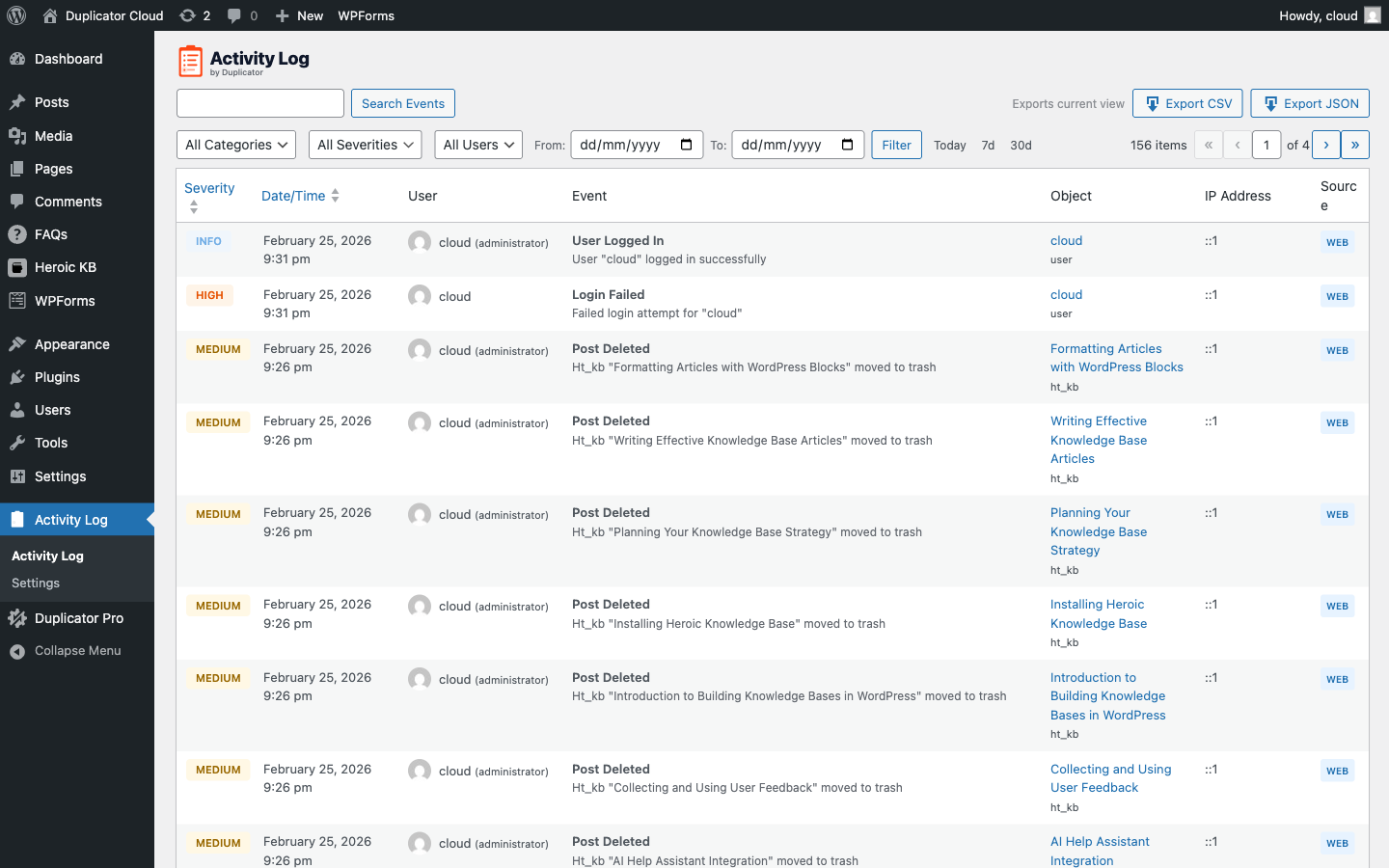
- Alle Kategorien:
Filter nach Ereigniskategorie. Wählen Sie aus Benutzer, Inhalt, Medien, Plugin, Theme, WordPress, Darstellung, Taxonomie oder Einstellungen. Die Auswahl einer Kategorie zeigt nur Ereignisse in dieser Gruppe an. - Alle Schweregrade:
Filter nach Schweregrad: Info, Niedrig, Mittel, Hoch oder Kritisch. Nützlich, um schnell Sicherheitsereignisse (Hoch) oder routinemäßige Aktivitäten (Info) zu finden. - Alle Benutzer:
Schränken Sie das Protokoll auf die Aktionen eines bestimmten Benutzers ein. Jeder registrierte Benutzer auf der Website erscheint in dieser Liste, unabhängig von seiner Rolle. - Von / Bis:
Legen Sie einen Datumsbereich mit den Datumsauswahlen fest. Verwenden Sie beide Felder zusammen, um Aktivitäten in einem bestimmten Zeitfenster anzuzeigen, oder legen Sie nur ein Von-Datum fest, um alles seit diesem Tag anzuzeigen.
Nachdem Sie Ihre Filter festgelegt haben, klicken Sie auf die Schaltfläche Filtern, um sie anzuwenden. Um zurückzusetzen, löschen Sie die Filter und klicken Sie erneut auf Filtern.
Schnelle Datumsfilter
Rechts neben der Schaltfläche "Filter" finden Sie drei Schnellzugriffs-Datumsabkürzungen:
- Heute:
Zeigt nur Ereignisse vom aktuellen Kalendertag an. - 7T:
Zeigt Ereignisse der letzten 7 Tage an. - 30T:
Zeigt Ereignisse der letzten 30 Tage an.
Diese Abkürzungen wenden sofort einen Datumsfilter an, ohne dass Datumsauswahlen erforderlich sind. Dies ist nützlich für eine schnelle tägliche oder wöchentliche Überprüfung.
Ereignisse durchsuchen
Das Feld Ereignisse suchen oben links durchsucht Ereignisbeschreibungen, Objektnamen und Benutzernamen. Wenn Sie beispielsweise nach wpforms suchen, werden alle Ereignisse zurückgegeben, bei denen dieses Wort in der Ereignisbeschreibung oder im Objektnamen vorkommt. Die Suche nach einem Benutzernamen gibt jedes Ereignis dieses Benutzers zurück.
Kombinieren Sie die Suche mit den Dropdown-Filtern für noch mehr Präzision. Suchen Sie beispielsweise nach login und filtern Sie nach der Schweregradstufe Hoch, um nur fehlgeschlagene Anmeldeversuche anzuzeigen.
Sortieren der Ergebnisse
Klicken Sie auf die Spaltenüberschrift Datum/Uhrzeit, um zwischen der Reihenfolge Neueste zuerst und Älteste zuerst zu wechseln. Standardmäßig wird das Protokoll nach Datum/Uhrzeit sortiert, Neueste zuerst.
Klicken Sie auf die Spaltenüberschrift Schweregrad, um nach Schweregrad zu sortieren. Dies sortiert alphabetisch nach dem Namen des Schweregrads (Kritisch, Hoch, Info, Niedrig, Mittel in aufsteigender Reihenfolge) und nicht nach dem tatsächlichen Rang des Schweregrads. Daher werden Kritisch und Hoch nicht zusammen am Ende gruppiert, es sei denn, Sie berücksichtigen die alphabetische Reihenfolge.
Das Protokoll zeigt standardmäßig 50 Ereignisse pro Seite an. Ändern Sie dies unter Aktivitätsprotokoll › Einstellungen › Allgemein von 10 auf 100 pro Seite. Weitere Informationen finden Sie unter Einstellungen für das Aktivitätsprotokoll konfigurieren. Verwenden Sie die Seitennavigationspfeile oben rechts in der Tabelle, um zwischen den Seiten zu wechseln.
Das ist alles, was Sie brauchen, um jedes Ereignis in Ihrem Protokoll zu finden.
Gefilterte Ergebnisse können auch für die Offline-Überprüfung in CSV oder JSON exportiert werden. Details finden Sie unter Exportieren Ihrer Aktivitätsprotokolldaten.


