

Erste Schritte mit Duplicator DB Optimizer
Duplicator DB Optimizer hält Ihre WordPress-Datenbank schlank und schnell, indem es den Ballast beseitigt, der sich im Laufe der Zeit unbemerkt ansammelt, und die zurückgelassenen Tabellen aufräumt.
Diese Anleitung führt Sie durch die ersten Schritte mit Duplicator DB Optimizer: Installation des Plugins, Orientierung in den Werkzeugen und sichere Durchführung Ihrer ersten Bereinigung.
Was es tut
Jede WordPress-Website sammelt im Laufe der Zeit unbemerkt Datenbank-Unrat. Alte Entwürfe Ihrer Beiträge, abgelaufene Cache-Einträge, Kommentare, die Sie vor Monaten gelöscht haben, und leerer Speicherplatz, der zurückbleibt, wann immer Daten gelöscht werden. Sie sehen davon nichts auf Ihrer Website, aber es macht Ihre Datenbank größer und Ihre Seiten ein wenig langsamer.
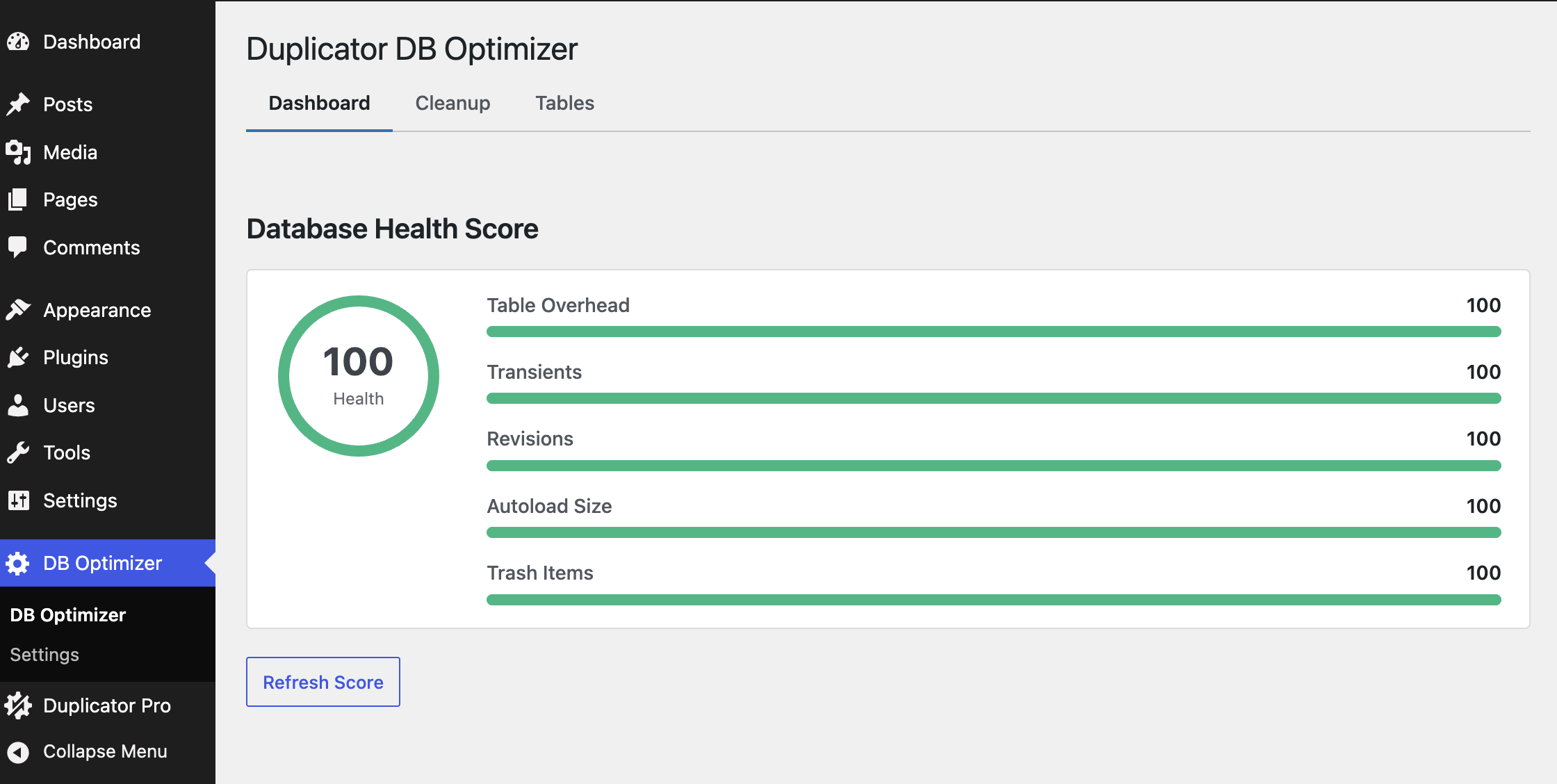
DB Optimizer bündelt all das an einem Ort. Sie erhalten einen einzigen Gesundheitswert, der Ihnen sagt, wie die Dinge aussehen, eine Reihe von Bereinigungswerkzeugen, um den Müll zu entfernen, und eine Möglichkeit, Ihre Datenbanktabellen aufzuräumen. Alles befindet sich auf einem Bildschirm in Ihrem WordPress-Adminbereich.
Das Plugin ist kostenlos und jede Funktion funktioniert ohne Lizenz. Ein Lizenzschlüssel schaltet nur automatische Updates frei, und das war's.
Was Sie benötigen werden
Bevor Sie installieren, überprüfen Sie, ob Ihre Website diese erfüllt:
| Anforderung | Mindestversion |
|---|---|
| WordPress | 6.5 oder höher |
| PHP | 7.4 oder höher |
Sie sind sich nicht sicher, welche Versionen Sie verwenden? Sie finden beide unter Werkzeuge » Website-Zustand » Info in Ihrem WordPress-Adminbereich.
Installation des Plugins
- Laden Sie die Plugin-ZIP-Datei herunter oder holen Sie sie sich über Ihr Konto unter duplicator.com.
- Gehen Sie in Ihrem WordPress-Adminbereich zu Plugins » Installieren » Plugin hochladen, wählen Sie die ZIP-Datei aus und klicken Sie auf Jetzt installieren.
Sich zurechtfinden
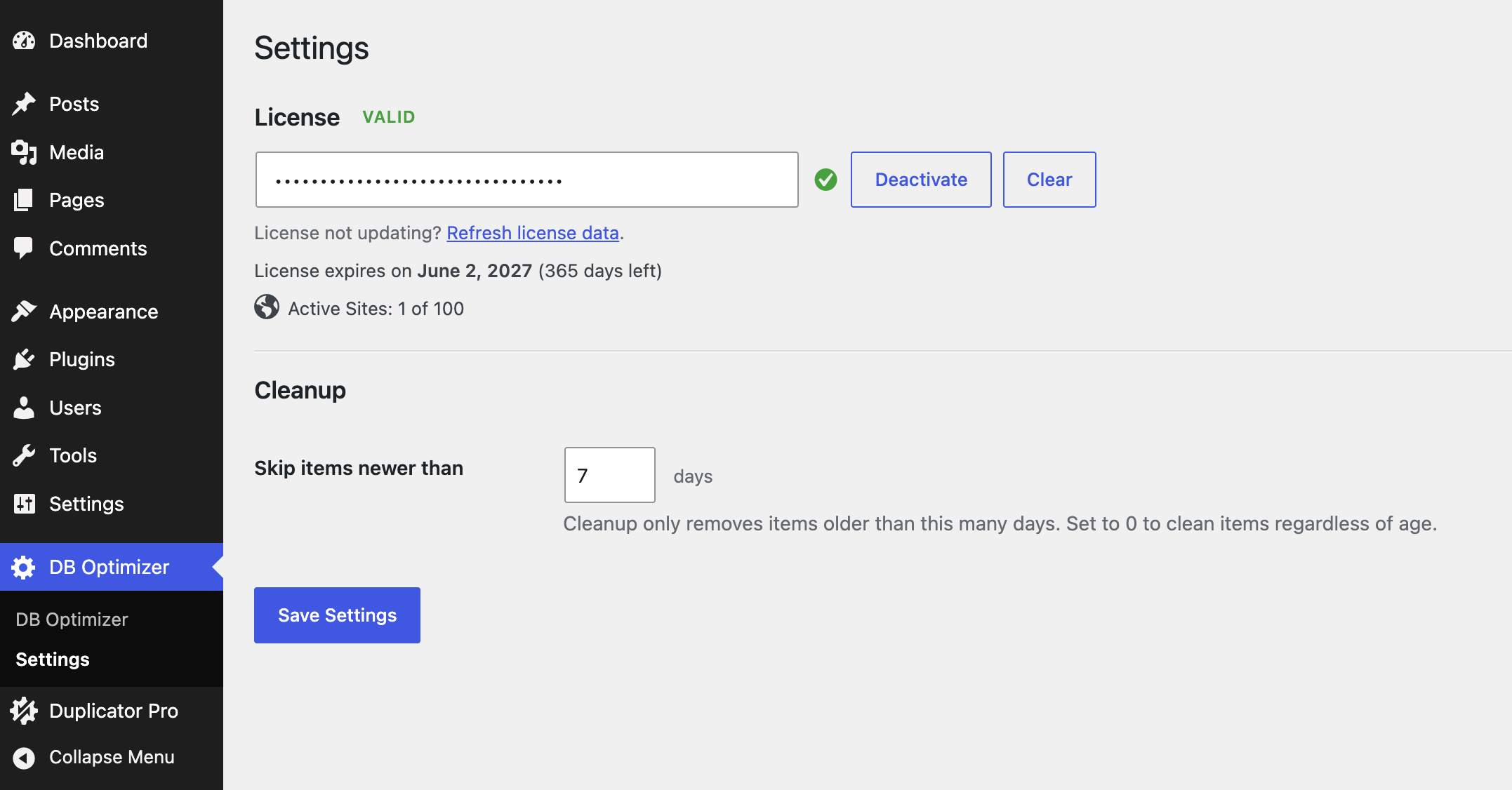
Einstellungen fasst beide Teile an einem Ort zusammen: ein Feld Lizenz für Ihren Schlüssel aus Ihrem Duplicator-Konto und einen Abschnitt Bereinigung, in dem Sie festlegen, wie viele der letzten Tage geschützt werden sollen.
Der DB Optimizer-Bildschirm hat drei Tabs. Hier ist, wofür jeder da ist.
| Tab | Wofür er da ist |
|---|---|
| Dashboard | Ihr Datenbank-Gesundheitswert von 0 bis 100, plus eine Aufschlüsselung der fünf Faktoren, die ihn beeinflussen. |
| Bereinigung | Wo Sie den Ballast entfernen, mit einer Zählung, die zeigt, wie viel von jeder Art zu bereinigen ist. |
| Tabellen | Eine Liste Ihrer Datenbanktabellen mit ihrer Größe und ihrem verschwendeten Speicherplatz zur Optimierung oder Reparatur. |
Ihr erster Lauf, auf sichere Weise
Bereinigung löscht Daten dauerhaft. Es lohnt sich daher, vor dem Start ein Backup zu erstellen. Wenn Sie Duplicator Pro installiert haben, wird DB Optimizer Sie im Tab „Bereinigung“ sogar darauf hinweisen, wenn Ihr letztes Backup fehlt oder alt wird.
Eine gute erste Sitzung sieht so aus:
- Erstellen Sie ein neues Backup. (Siehe Backup vor der Bereinigung.)
- Öffnen Sie den Tab Dashboard und notieren Sie sich Ihre Punktzahl. Lesen Sie Verständnis Ihres Datenbank-Gesundheits-Scores, um zu erfahren, was die einzelnen Teile bedeuten.
- Öffnen Sie Bereinigung, sehen Sie sich an, was vorhanden ist, und bereinigen Sie die sicheren Elemente.
- Öffnen Sie Tabellen und optimieren Sie alle Tabellen, die verschwendeten Speicherplatz anzeigen.
- Gehen Sie zurück zum Dashboard und beobachten Sie, wie die Zahl steigt.
Benötigen Sie weitere Hilfe?
Wenn etwas nicht funktioniert, lesen Sie unseren Leitfaden Fehlerbehebung bei DB Optimizer oder eröffnen Sie ein Ticket unter https://duplicator.com/my-account/support/.
Das ist alles. Mit installiertem DB Optimizer und einer ersten durchgeführten Bereinigung ist die schlanke Datenbankführung nur noch eine Frage des gelegentlichen Nachschauens.
Möchten Sie feinabstimmen, wie viel während der Bereinigung geschützt wird? Siehe Konfiguration des Aufbewahrungszeitraums.


