

Behebung von HTTP-Statuscodes 500
Haben Sie Probleme mit verschiedenen HTTP-Statuscodes mit Duplicator Pro? Dieser Leitfaden bietet praktische Lösungen zur effektiven Fehlerbehebung und Behebung der Probleme.
Stellen Sie zunächst sicher, dass Sie die neueste Version von Duplicator Pro verwenden. Bitte überprüfen Sie das Änderungsprotokoll und die Systemanforderungen.
500 Interne Serverfehler
Der 500 Interne Serverfehler ist eine allgemeine Fehlermeldung, die darauf hinweist, dass auf dem Server etwas schiefgelaufen ist, der Server jedoch nicht das genaue Problem angeben kann. Häufige Ursachen sind:
- Falsche Dateiberechtigungen oder Probleme mit dem Eigentümer.
- Fehlkonfigurierte Servereinstellungen (z. B. PHP, Firewall, Proxy-Regeln).
- Fehler in der
.htaccess-Datei. - Konflikte zwischen Plugins oder Themes.
- Beschädigte oder fehlende Dateien.
Lösungen
Die Überprüfung der Fehlerprotokolle kann entscheidende Hinweise auf die Ursache eines 500-Fehlers liefern. Hier erfahren Sie, wo Sie suchen müssen:
WordPress Debug-Protokoll: Aktivieren Sie das Debugging, um WordPress-spezifische Fehler zu erfassen. Fügen Sie Folgendes zu Ihrer wp-config.php-Datei hinzu:
define('WP_DEBUG', true);
define('WP_DEBUG_LOG', true);
define('WP_DEBUG_DISPLAY', false);
@ini_set('log_errors', 1);
cPanel Fehlerprotokoll: Wenn Ihr Hosting-Anbieter cPanel verwendet, suchen Sie im Abschnitt „Fehler“ nach den neuesten Fehlermeldungen.
Webserver-Protokolle
- Apache/Nginx-Protokolle: Kontaktieren Sie Ihren Hoster oder überprüfen Sie
/var/log/apache2/error.logoder/var/log/nginx/error.log. - PHP-Fehlerprotokoll: Viele Hoster speichern diese Datei separat (z. B.
/var/log/php_errors.log).
Wenn die Fehlermeldungen unklar erscheinen, versuchen Sie, bei Google nach dem spezifischen Fehlermeldungstext zusammen mit dem Namen Ihres Hosting-Anbieters zu suchen, um mögliche Lösungen zu finden.
500-Fehler bei der Erstellung von Backups
Plugins deaktivieren: Einige Sicherheits- und Caching-Plugins können die Backup-Prozesse beeinträchtigen. Deaktivieren Sie sie vorübergehend und versuchen Sie es erneut.
Problematische Dateien filtern: Schließen Sie bestimmte Verzeichnisse aus, die problematische Dateien enthalten könnten.
Verwenden Sie diese Einstellung: Duplicator Pro » Backups » Datei-Filter, um Filter für große oder unnötige Dateien hinzuzufügen.
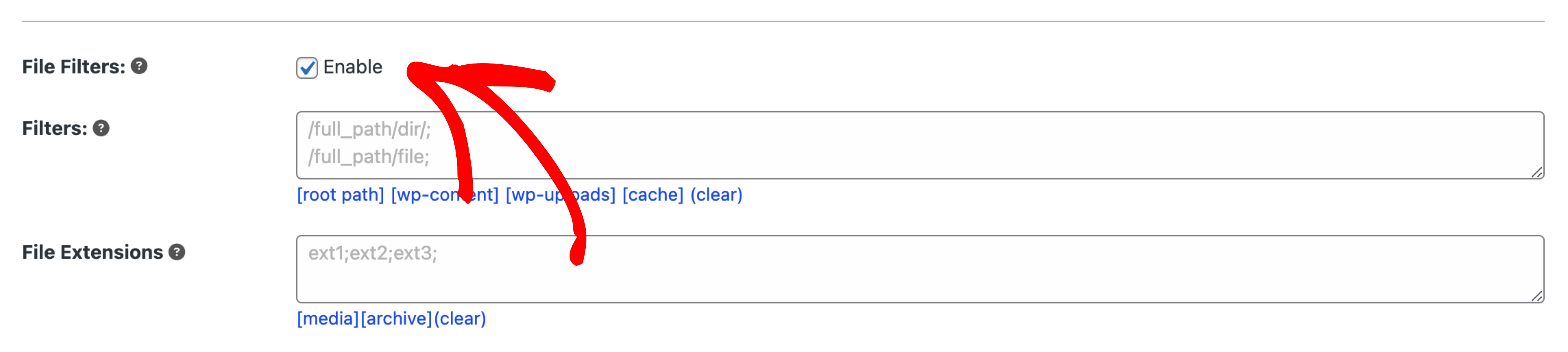
PHP-Konfiguration prüfen (open_basedir): Wenn Ihr Server open_basedir-Beschränkungen aktiviert hat, kann dies bestimmte PHP-Prozesse blockieren. Kontaktieren Sie Ihren Hoster, um es zu deaktivieren oder anzupassen.
500-Fehler bei der Installation
Plugins vor dem Backup deaktivieren: Wenn während der Installation ein 500-Fehler auftritt, versuchen Sie, das Backup mit deaktivierten Caching- und Sicherheit-Plugins zu erstellen.
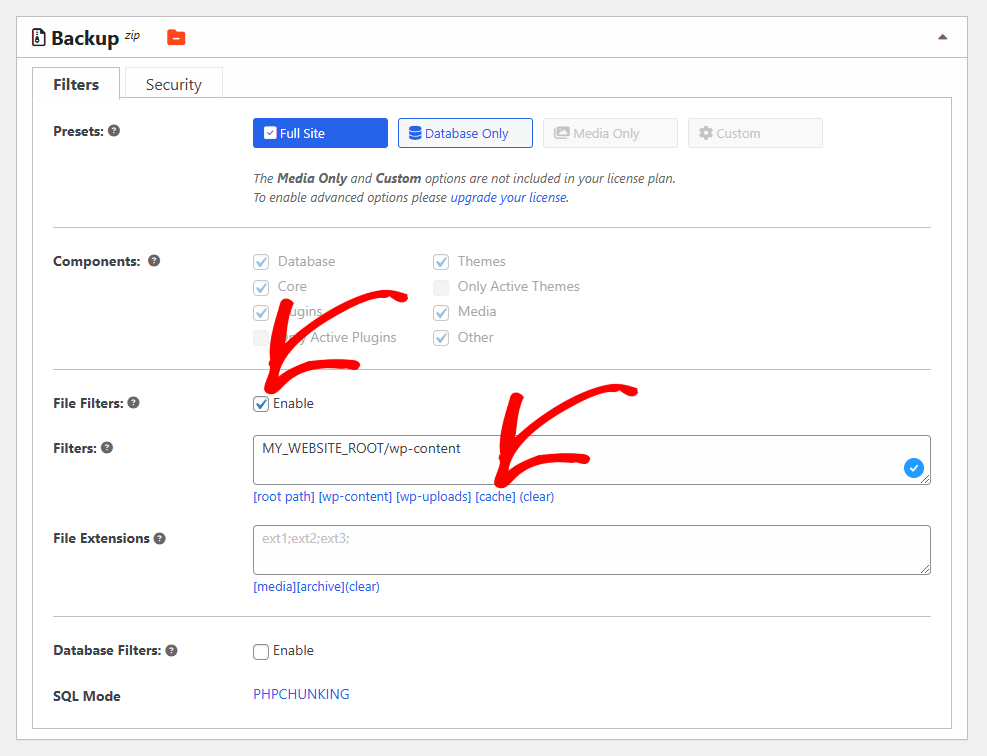
Verzeichnisfilter verwenden: Duplicator ermöglicht es Ihnen, Cache-bezogene Verzeichnisse auszuschließen, um Konflikte zu vermeiden. Verwenden Sie diese Einstellung: Duplicator Pro » Backups » File Filter » Cache, um Cache-Ordner auszuschließen.
Verwandte Artikel prüfen: Wenn Sie auf Schritt 3 des Installers auf ein Problem stoßen, siehe:
500-Fehler nach der Migration (Probleme nach der Installation)
Wenn Ihre Website nach der Installation nicht geladen wird, befolgen Sie diese Schritte:
- Fehlerprotokolle prüfen: Verwenden Sie die oben genannten Protokolle, um das Problem zu identifizieren.
- Permalinks zurücksetzen: Gehen Sie zu WordPress Dashboard » Einstellungen » Permalinks und klicken Sie auf Änderungen speichern.
- Dateiberechtigungen korrigieren: Stellen Sie die korrekten Dateiberechtigungen sicher.
- PHP-Limits erhöhen: Einige Server haben strenge Limits, die zu Timeouts führen. Erhöhen Sie diese Werte in
php.ini:- memory_limit = 512M
- max_execution_time = 300
- post_max_size = 256M
- upload_max_filesize = 256M
Kontaktieren Sie Ihren Hosting-Anbieter
Wenn Sie einen 500-Fehler mit den obigen Schritten nicht beheben können, kann Ihr Hosting-Anbieter weitere Untersuchungen durchführen, da er Zugriff auf erweiterte Protokolle und Konfigurationen hat.
Tipps für die Zusammenarbeit mit dem Hosting-Support:
- Bitten Sie ihn, die Fehlerprotokolle zu überprüfen, um Details zum Problem zu erhalten.
- Wenn ein Support-Mitarbeiter nicht helfen kann, versuchen Sie, mit einem anderen zu sprechen – die Kompetenzniveaus variieren zwischen den Technikern.
Zusätzliche Ressourcen
- So beheben Sie 403/500-Fehler auf Schritt 3 des Installers
- So beheben Sie den 500 Internal Server Error in WordPress
HTTP 500-Fehler werden oft durch Server-Fehlkonfigurationen, Berechtigungsprobleme oder Konflikte mit Plugins und Themes verursacht. Durch systematisches Überprüfen von Fehlerprotokollen, Deaktivieren problematischer Plugins und Anpassen von Servereinstellungen können Sie das Problem oft beheben.


