

Auflösung von Zip-Formatproblemen
Fehler im Zusammenhang mit fehlenden Dateien oder ZipArchive-Fehlern können einen erfolgreichen Backup-Build in Duplicator verhindern. Dieser Artikel bietet Lösungen zur Behebung dieser Probleme.
Zip-Warnung beheben: Datei oder Verzeichnis nicht gefunden
Dieser Fehler tritt auf, wenn ein Plugin oder Prozess Dateien während des Backup-Prozesses modifiziert.
Option 1: Auf Plugin-Konflikte prüfen
- Identifizieren Sie alle Sicherheits- oder Backup-Plugins, die möglicherweise Dateien ändern.
- Deaktivieren Sie das identifizierte Plugin vorübergehend.
- Erstellen Sie das Backup erneut.
- Reaktivieren Sie das Plugin, sobald das Backup abgeschlossen ist.
Option 2: Cache-Verzeichnis filtern
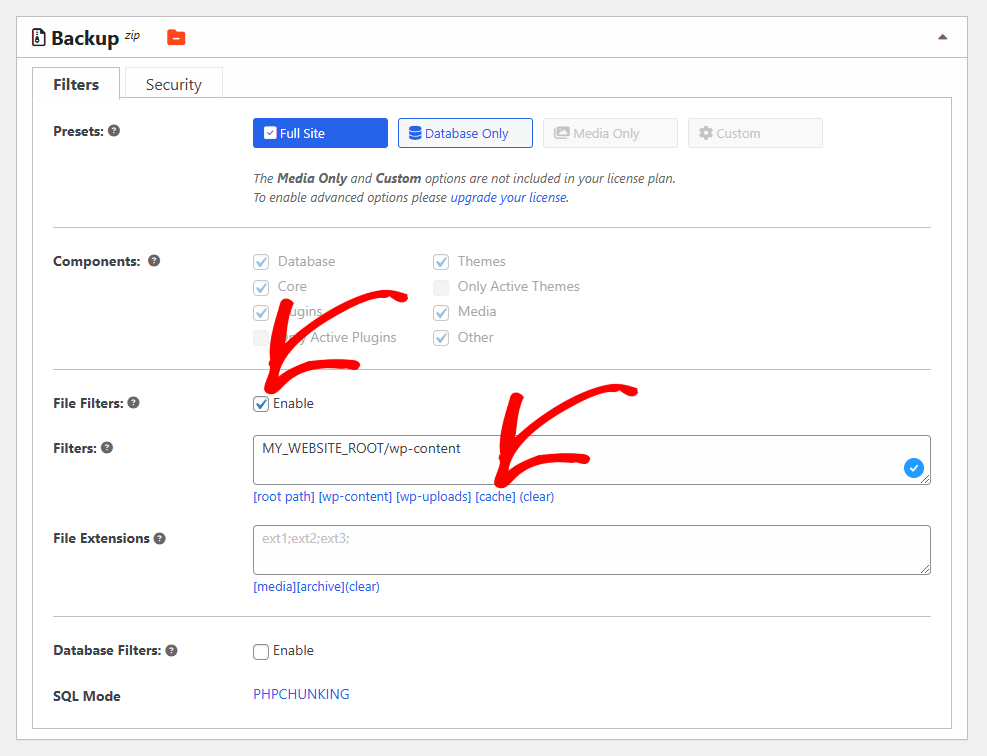
Wenn die Ursache des Problems unbekannt ist, filtern Sie das Cache-Verzeichnis heraus:
- Datei-Filter aktivieren.
- Klicken Sie auf den Cache-Link unter dem Feld Verzeichnis, um ihn vom Backup auszuschließen.
ZipArchive-Schließfehler beheben
ZipArchive-Schließfehler können aufgrund von Host-Beschränkungen, Dateigrößen oder unzureichendem Speicherplatz auftreten.
Option 1: Zum Duplicator-Archivformat (DupArchive) wechseln
Das DupArchive-Format ist für eingeschränkte Hosting-Umgebungen optimiert.
- Gehen Sie zu Einstellungen » Backups.
- Stellen Sie Archiv-Engine auf DupArchive.
Hinweis: In Duplicator Lite unterstützt DupArchive Backups bis zu 500 MB.
Option 2: Nicht benötigte Dateien filtern
Das Filtern von nicht essenziellen Dateien kann die Backup-Größe reduzieren und Fehler verhindern:
- Aktivieren Sie während der Scan-Phase die Liste Größenprüfungen.
- Schließen Sie unnötige Backup-Dateien, verschachtelte WordPress-Installationen oder große, ungenutzte Verzeichnisse aus.
Option 3: Speicherplatz prüfen
Stellen Sie sicher, dass Sie mindestens die doppelte Größe Ihrer Website zur Verfügung haben:
- Melden Sie sich in Ihrem Hosting-Panel an und überprüfen Sie Ihren verfügbaren Speicherplatz.
- Löschen Sie unnötige Dateien, wenn der Speicherplatz nicht ausreicht.
- Kontaktieren Sie bei Bedarf Ihren Hoster, um Ihr Speicherplatzkontingent zu erhöhen.
Option 4: Benutzerdefinierte Optionen anpassen
Ändern Sie die Einstellungen basierend auf Ihrer Duplicator-Version:
- Gehen Sie zu Einstellungen » Backups Tab » Archiv-Engine und aktivieren Sie Shell Exec, falls verfügbar.
Option 5: Eine Zwei-Teile-Installation verwenden
Für Hoster mit Ressourcenbeschränkungen kann eine zweiseitige Installation helfen, ZipArchive-Fehler zu umgehen. Befolgen Sie die Schritte in dieser Anleitung, um den Vorgang abzuschließen.


