

Hoja de trucos del asistente de IA para Duplicator: Solicitudes listas para usar
¿Quieres ejecutar tus copias de seguridad de WordPress escribiendo una frase a tu asistente de IA? Duplicator, nuestro plugin de copias de seguridad y migración, funciona con WPVibe, por lo que un asistente de IA como Claude puede crear copias de seguridad, comprobar tu sitio y solucionar problemas por ti.
En esta hoja de trucos, hemos recopilado solicitudes listas para usar para gestionar Duplicator con tu asistente de IA, tanto para Duplicator Lite como para Duplicator Pro.
- Antes de empezar
- Obtener los mejores resultados de tu asistente
- Referencia rápida
- Revisar tu sitio
- Crear y gestionar copias de seguridad
- Almacenar copias de seguridad fuera del sitio
- Programar copias de seguridad automáticas
- Guardar configuraciones de copia de seguridad como plantillas
- Establecer un punto de recuperación
- Ejecutar copias de seguridad incrementales
- Acelerar y limpiar
- Cambiar la configuración
- Eliminar copias de seguridad, programaciones y plantillas
- Migrar o restaurar un sitio
- Ejecutando rutinas completas
- Solución de problemas con tu asistente
- Lo que tu asistente no puede hacer
- Preguntas frecuentes
Antes de empezar
Probamos estas solicitudes en sitios reales con Duplicator Lite y Duplicator Pro, a través de Claude conectado con WPVibe. Si tu asistente aún no está conectado, o no has decidido sobre acciones sensibles, sigue primero nuestra guía sobre gestionar Duplicator con tu asistente de IA.
Cada solicitud muestra dónde funciona y si es una acción sensible. El texto entre corchetes, como [nombre del almacenamiento], es un marcador de posición. Antes de enviar la solicitud, reemplázalo con tus propios detalles. Para copiar una solicitud, haz clic en el botón Copiar en su esquina superior derecha.
Obtener los mejores resultados de tu asistente
Tu asistente decide qué hacer a partir de las palabras que escribes. Algunos hábitos marcan la diferencia entre un resultado preciso y una sorpresa:
- Nombra Duplicator. Puedes empezar con “Usa Duplicator para…” o “En Duplicator…”, para que tu asistente vaya a tus copias de seguridad y no a otra herramienta.
- Di lo que no debe pasar. Cuando solo quieras una comprobación, añade “No cambies nada todavía” y “No ejecutes las actualizaciones” cuando vayas a realizar tú mismo un paso arriesgado.
- Pide un informe. Para obtener una confirmación clara, termina con “dime cuándo esté hecho, con el tamaño”.
- Pide que te lo muestre primero. Para cualquier cosa que elimine o cambie una configuración, añade “muéstramelo primero y pregunta antes de hacerlo”. Tu asistente no siempre pregunta por sí solo.
- Nombra el tipo de copia de seguridad. En tu solicitud, di “sitio completo” o “solo base de datos”. Una solicitud sin tipo sigue tu plantilla predeterminada.
La siguiente tabla muestra solicitudes que son demasiado abiertas y una forma más segura de preguntar:
| En lugar de | Qué puede pasar | Pregunta esto |
|---|---|---|
| ¿Está mi sitio protegido? | Tu asistente se ofrece a iniciar una copia de seguridad completa de inmediato y la ejecuta cuando dices que sí. | Usa Duplicator para comprobar: ¿está mi sitio copiado correctamente? No cambies nada todavía. |
| Activa el registro de rastreo y recuérdame que lo desactive más tarde. | Tu asistente no puede configurar recordatorios, por lo que el registro permanecerá activado hasta que lo solicites de nuevo. | Activa el registro de rastreo de Duplicator para que podamos depurar un problema de copia de seguridad. |
| Añade Google Drive como almacenamiento de copia de seguridad. | Tu asistente no puede añadir almacenamientos, por lo que solo obtendrás pasos generales. | ¿Qué almacenamientos externos puedo usar con Duplicator en este sitio? |
Referencia rápida
La siguiente tabla enumera las solicitudes más utilizadas. Cada una se explica en su propia sección más abajo.
| Lo que quieres | Qué preguntar | Duplicator Lite | Sensible |
|---|---|---|---|
| Comprueba tus copias de seguridad | Usa Duplicator para comprobar: ¿está mi sitio copiado correctamente? No cambies nada todavía. | Sí | No |
| Haz una copia de seguridad de todo el sitio | Haz una copia de seguridad de todo mi sitio ahora con Duplicator y dime cuándo esté hecha, junto con el tamaño. | Sí | No |
| Haz una copia de seguridad de la base de datos | Haz una copia de seguridad solo de la base de datos con Duplicator y dime cuándo esté hecha. | Sí | No |
| Ver copias de seguridad recientes | Muéstrame mis últimas 5 copias de seguridad de Duplicator con fecha, tamaño y estado. | Sí | No |
| Copiar una copia de seguridad fuera del sitio | Copia la copia de seguridad de Duplicator [número] a Duplicator Cloud y dime cuándo esté allí. | Sí | No |
| Haz una copia de seguridad cada noche | Usando Duplicator, asegúrate de que mi sitio se respalde automáticamente cada noche a las 2 AM. | No | No |
| Excluir carpetas | Crea una plantilla de Duplicator que excluya la carpeta de subidas y los archivos .log. | No | No |
| Establecer un punto de recuperación | Con Duplicator, haz una copia de seguridad completa de todo mi sitio, luego establécela como punto de recuperación. | No | Sí |
| Averigua por qué falló una copia de seguridad | ¿Por qué falló mi última copia de seguridad de Duplicator? Lee su registro y explícamelo en palabras sencillas. | Sí | No |
| Solucionar copias de seguridad lentas | Mis copias de seguridad de Duplicator son lentas. Ejecuta AutoTune y dime qué ajustes eligió. | Sí | Sí |
| Cambiar una configuración | Activa el registro de rastreo de Duplicator para que podamos depurar un problema de copia de seguridad. | Sí | Sí |
| Eliminar una copia de seguridad | Eliminar copia de seguridad de Duplicator [número]. Muéstramela primero y pregunta antes de eliminar. | Sí | Sí |
| Mover a un nuevo host | Usando mi última copia de seguridad de Duplicator, guíame a través de su instalación en un nuevo host. | Sí | No |
Revisar tu sitio
Empieza aquí. Estas solicitudes solo revisan tu sitio. No crean, cambian ni eliminan una copia de seguridad. Funcionan en Duplicator Lite y Duplicator Pro.
Obtener una descripción general del sitio
Give me an overview of my site and my Duplicator setup.Tu asistente informa tus versiones de Duplicator, WordPress, PHP y base de datos, tu última copia de seguridad, tus almacenamientos y si el sitio se considera protegido. En Duplicator Pro, añade tus programaciones y copias de seguridad incrementales.
Comprobar si tu sitio tiene copia de seguridad
Use Duplicator to check: is my site backed up properly? If it isn't, tell me exactly what's missing and what I should do first. Don't change anything yet.Duplicator considera un sitio protegido cuando una copia de seguridad finalizada de los últimos 7 días tiene una copia en almacenamiento remoto. Una copia de seguridad solo de la base de datos también cuenta, así que comprueba qué contiene la copia externa. Tu asistente te dice si tu sitio está protegido, qué antigüedad tiene tu última copia externa y lo primero que debes arreglar. En Duplicator Pro, también informa si hay un punto de recuperación establecido.
Listar todas las lagunas en tus copias de seguridad
Using Duplicator, list every gap in my backups right now and how to close each one. Don't change anything.Esto va más allá de la comprobación anterior. Tu asistente enumera cada brecha que encuentra, como la falta de una copia externa, una copia de seguridad fallida y su causa, o la falta de una programación, con una solución junto a cada una.
Obtener un informe de copia de seguridad
Give me a Duplicator backup report for this site: recent backups, any failures and why, storage status, and what I should fix. Don't change anything.Tu asistente combina tu lista de copias de seguridad, tus almacenamientos y el Registro de actividad en un único informe. Esta es una buena solicitud para repetir cada semana.
Ver lo que tu asistente puede hacer
What can you do with Duplicator on this site, and which actions need my approval first?Tu asistente enumera lo que puede hacer y qué acciones necesitan tu aprobación primero. Para la lista completa, con el permiso que necesita cada acción, consulta nuestra lista completa de acciones del asistente de IA.
Crear y gestionar copias de seguridad
Estas solicitudes crean copias de seguridad y las siguen hasta que finalizan. Funcionan en Duplicator Lite y Duplicator Pro, excepto donde se indique.
Hacer una copia de seguridad de todo tu sitio
Back up my whole site now with Duplicator and tell me when it's done, with the size.Tu asistente inicia una copia de seguridad completa, la comprueba hasta que se completa e informa su nombre, tamaño y dónde está almacenada. Sin un almacenamiento en tu solicitud, la copia de seguridad permanece en tu almacenamiento local predeterminado.
Hacer una copia de seguridad solo de la base de datos
Back up only the database with Duplicator before I edit my content, and tell me when it's done.Una copia de seguridad solo de la base de datos es pequeña y termina rápido, por lo que es adecuada para ediciones rápidas. Tu asistente te recuerda que los archivos del sitio no están incluidos.
Hacer una copia de seguridad antes de una actualización
I'm about to update my plugins myself. Using Duplicator only: check my backups, make a database-only backup, and tell me when it's safe to start. Don't run any updates and don't install or remove any plugin.Tu asistente revisa tus copias de seguridad, crea la nueva y te dice cuándo continuar. También te advierte si tu copia externa más reciente es antigua. Para un cambio de tema o una actualización grande, solicita una copia de seguridad de todo el sitio.
Proteger una copia de seguridad con una contraseña
Back up only the database with Duplicator, protected with the password [your password], and tell me when it's done.El instalador de la copia de seguridad solicita esta contraseña antes de que alguien pueda instalarla. Necesitarás esta contraseña para instalar la copia de seguridad, así que guárdala en un lugar seguro.
Ver tus copias de seguridad recientes
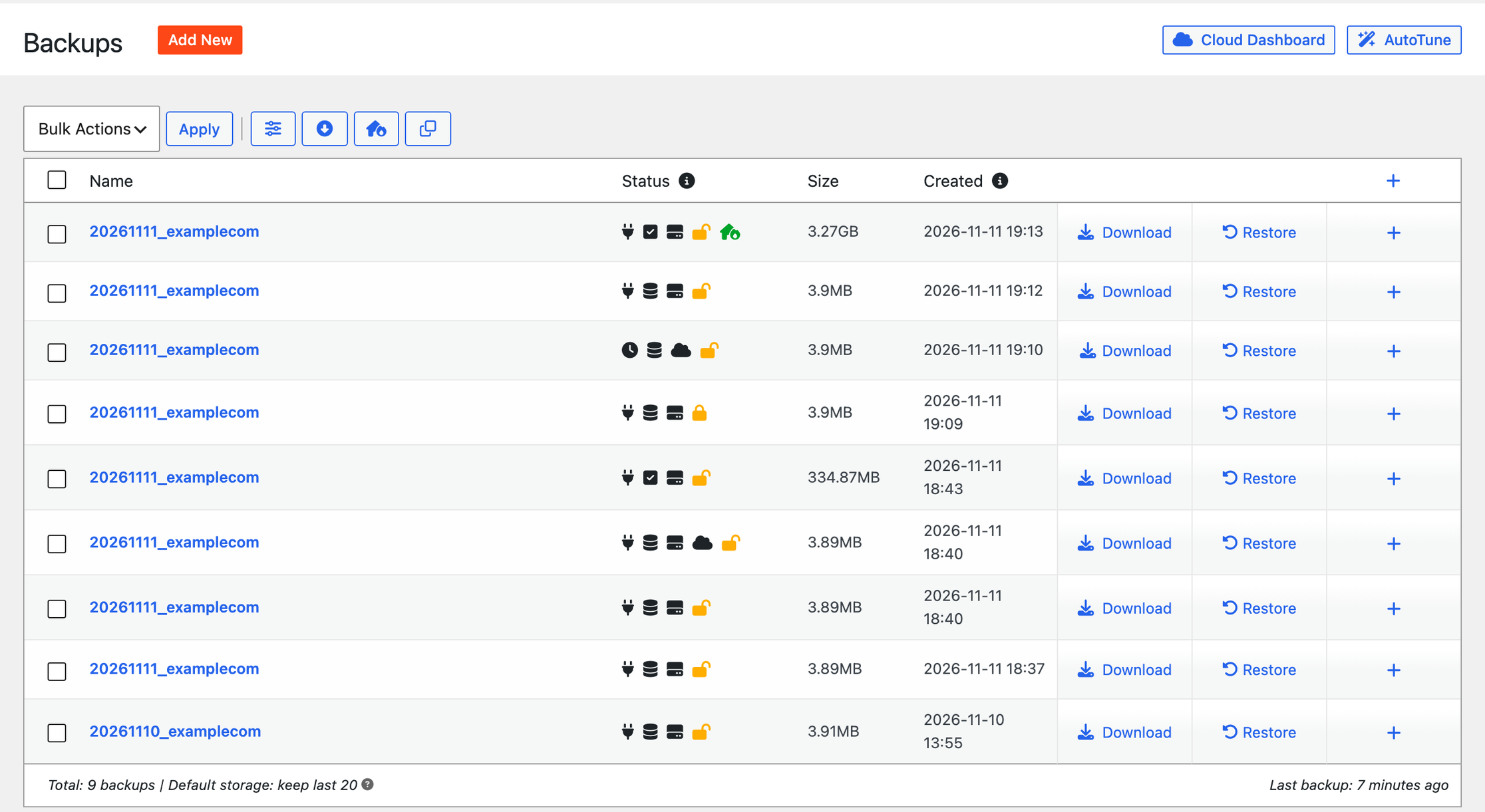
Muéstrame mis últimas 5 copias de seguridad de Duplicator con fecha, tamaño y estado.Tu asistente enumera cada copia de seguridad con su número. Usarás ese número en otras solicitudes, como copiar o eliminar una copia de seguridad.
Cada copia de seguridad que tu asistente crea también aparece en Duplicator Pro » Copias de seguridad:
Mostrar solo copias de seguridad fallidas
Show only the Duplicator backups that failed or were cancelled, with the date of each.Tu asistente filtra la lista, para que veas las copias de seguridad que necesitan atención.
Cancelar una copia de seguridad en curso
Cancel the Duplicator backup that's running and confirm it stopped.La copia de seguridad se detiene en su siguiente paso y sus archivos parciales se descartan. Tu asistente vuelve a comprobar hasta que el estado se muestre como cancelado.
Hacer una copia de seguridad con una plantilla
Run a Duplicator backup using my [template name] template and tell me when it's done.Tu asistente encuentra la plantilla por nombre y crea la copia de seguridad con su configuración. Esta solicitud necesita Duplicator Pro, ya que las plantillas son una función de pago.
Almacenar copias de seguridad fuera del sitio
Una copia de seguridad que solo reside en tu servidor se pierde si el servidor falla. Estas solicitudes comprueban tus almacenamientos y copian las copias de seguridad en ellos.
Ver tus almacenamientos
Which storages are connected in Duplicator, and how many backups does each keep? Which other off-site storages could I use?Tu asistente enumera cada almacenamiento con su tipo y cuántas copias de seguridad conserva.
Probar un almacenamiento
Test my [storage name] storage connection in Duplicator and tell me if it works.Duplicator escribe un archivo de prueba en el almacenamiento y lo elimina de nuevo. Si el almacenamiento no está conectado, tu asistente te indica que lo conectes primero en la página de Almacenamiento.
Copiar una copia de seguridad fuera del sitio
Copy Duplicator backup [number] to Duplicator Cloud and tell me when it's there. Then tell me whether my site now counts as protected.Tu asistente copia la copia de seguridad, espera a que termine la copia y vuelve a ejecutar la comprobación de protección.
Añadir una nota a un almacenamiento
In Duplicator, add the note "Off-site copies" to my [storage name] storage.Tu asistente puede cambiar las notas de un almacenamiento y el nombre de un almacenamiento que hayas añadido tú mismo. Los almacenamientos integrados Predeterminado y Duplicator Cloud conservan sus nombres. Cambiar cuántas copias de seguridad conserva un almacenamiento es una acción delicada, tratada en Cambiar la configuración.
Añadir otro almacenamiento fuera del sitio
I want my Duplicator backups to also go to Google Drive. What do I need to do myself, and what can you do for me after that?Tu asistente explica que tú añades el almacenamiento y inicias sesión en él mismo en la página de Almacenamiento. Después de eso, puede probar el almacenamiento, añadirlo a tus programaciones y copiar copias de seguridad en él.
Programar copias de seguridad automáticas
Una programación ejecuta tus copias de seguridad por ti, cada hora, a diario, semanalmente o mensualmente, y las envía al almacenamiento que elijas. Las programaciones horarias necesitan una licencia Plus o superior.
Crear un programa
Using Duplicator, set up a weekly full backup on Sunday at 3 AM and a daily database backup at 2 AM, both to Duplicator Cloud. Don't run a backup now.Tu asistente crea ambas programaciones y te indica la hora de la próxima ejecución de cada una. Una programación solo de base de datos necesita una plantilla solo de base de datos, por lo que tu asistente también crea esa plantilla.
Revisar tus programas
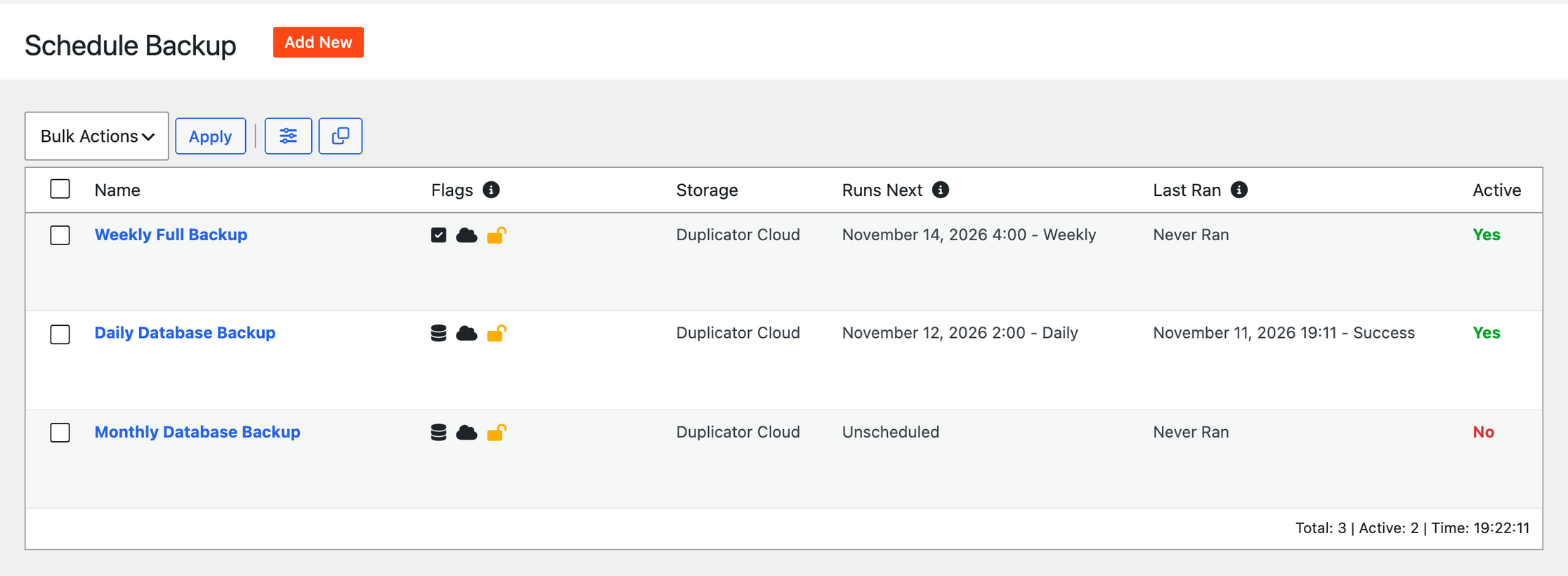
List my Duplicator schedules and tell me if any is inactive and why. Don't change anything.Tu asistente enumera cada programación con su estado. Duplicator no siempre da una razón para una programación inactiva, así que para una comprobación más profunda, usa la solicitud en Averigua por qué una programación no se está ejecutando.
La misma lista se encuentra en Duplicator Pro » Programar Copias de Seguridad:
Cambiar un programa
In Duplicator, change my [schedule name] schedule to run on Saturday at 4 AM. Keep it paused and don't run it.Solo cambian la configuración que nombras. Todo lo demás en la programación permanece como estaba.
Copiar un programa
In Duplicator, copy my [schedule name] schedule and make the copy run monthly on the 1st. Keep the copy paused.Tu asistente crea la copia con la nueva temporización y deja la original intacta.
Pausar una programación
In Duplicator, pause my [schedule name] schedule and confirm it's paused. Don't run a backup.La programación se guarda pero deja de ejecutarse. Para reiniciarla, pregunta "Activa mi programación [nombre de la programación] y dime cuándo se ejecutará la próxima vez."
Activar una programación y ejecutarla ahora
Turn on my [schedule name] schedule in Duplicator and run it now. Tell me when it's done and where the backup went.Tu asistente activa la programación, inicia una copia de seguridad a partir de ella e informa qué almacenamiento recibió la copia de seguridad.
Guardar configuraciones de copia de seguridad como plantillas
Una plantilla guarda lo que incluye y excluye una copia de seguridad, como carpetas, tipos de archivo y tablas de base de datos. Puedes reutilizarla para copias de seguridad únicas y para programaciones.
Excluir carpetas y tipos de archivo
Create a Duplicator template called No uploads that leaves out the uploads folder and .log files. Don't run a backup yet.Tu asistente crea la plantilla y te indica la ruta exacta de la carpeta que excluyó. Si tu sitio utiliza una carpeta de subidas personalizada, comprueba esa ruta.
Hacer copia de seguridad sin una carpeta grande
Back up my site without the uploads folder. Keep it on this server only.Cuando existe una plantilla coincidente, tu asistente la utiliza y la copia de seguridad es mucho más pequeña. En nuestro sitio de prueba, esto convirtió una copia de seguridad de unos 3 GB en 335 MB.
Ver y cambiar tus plantillas
List my Duplicator templates and tell me what each one leaves out. Don't change anything.Tu asistente enumera todas las plantillas con sus exclusiones. Para ajustar una, indica el cambio y lo que debe permanecer igual, por ejemplo: “Cambia mi plantilla No subidas para que también omita los archivos .zip. Deja todo lo demás como está y no ejecutes una copia de seguridad.”
Copiar una plantilla
In Duplicator, copy my [template name] template as [new name] and show it to me.Tu asistente crea la copia, para que puedas ajustarla sin tocar la original.
Cifrar tus copias de seguridad
Encrypt my Duplicator backups and password-protect the installer. Ask me for the password before you set anything.Tu asistente se detiene y pide la contraseña antes de cambiar una plantilla. Luego, envía la contraseña en tu próximo mensaje.
Establecer un punto de recuperación
Un punto de recuperación es una copia de seguridad de la que puedes restaurar incluso cuando tu área de administración de WordPress no es accesible. Establecerla y leerla son acciones delicadas.
Crear una copia de seguridad y establecerla como punto de recuperación
I'm switching themes tomorrow. With Duplicator, make a complete backup of my whole site with nothing left out, keep it on this server only, then set it as the recovery point. Tell me which backup it is and how I use the recovery point if the site breaks.Tu asistente crea la copia de seguridad, la establece como punto de recuperación y te indica de qué copia se trata. Un punto de recuperación necesita una copia de seguridad completa en tu servidor. Se rechazan las copias de seguridad solo de la base de datos y las copias de seguridad que omiten las carpetas principales de WordPress, y tu asistente te explica por qué.
Comprobar tu punto de recuperación
Which Duplicator backup is my recovery point, and how old is it? Don't start a backup and don't change anything.Tu asistente te indica qué copia de seguridad está establecida o que aún no hay ninguna.
Ejecutar copias de seguridad incrementales
Las copias de seguridad incrementales envían solo lo que ha cambiado en tu sitio a Duplicator Cloud, por lo que son rápidas y usan menos espacio.
Comprobar copias de seguridad incrementales
In Duplicator, are incremental backups on, how often do they run, and how much Duplicator Cloud space is left? Don't change anything.Tu asistente informa si están activas, el intervalo, la última instantánea y tu espacio en Duplicator Cloud.
Activar copias de seguridad incrementales
In Duplicator, turn on incremental backups and tell me when the next one will run and whether it can run.Tu asistente las activa y te indica la hora de la próxima ejecución. Para desactivarlas de nuevo, pregunta “Desactivar copias de seguridad incrementales en Duplicator”. Las copias de seguridad ya existentes en Duplicator Cloud se conservan.
Ejecutar una copia de seguridad incremental ahora
In Duplicator, run an incremental backup now. Tell me when it's done, what was backed up, and how much Duplicator Cloud space is used now.Tu asistente inicia la copia de seguridad y comprueba su progreso. La primera ejecución después de un largo período envía todo lo que ha cambiado, por lo que en un sitio grande puede llevar tiempo. Si tu asistente deja de comprobar antes de que finalice la carga, vuelve a preguntar más tarde por el estado.
Cambiar la frecuencia con la que se ejecutan
In Duplicator, change incremental backups to run every 6 hours.Tu asistente cambia el intervalo y confirma el nuevo valor.
Acelerar y limpiar
Estas solicitudes ajustan Duplicator a tu servidor y eliminan archivos que ya no necesitas. Funcionan en Duplicator Lite y Duplicator Pro.
Ejecutar AutoTune
My Duplicator backups are slow. Run AutoTune and tell me what it tested and which settings it chose.AutoTune ejecuta copias de seguridad de prueba para encontrar la configuración de compilación que funciona en tu servidor. Iniciarlo es una acción delicada. Tu asistente informa de cada prueba y de la configuración que eligió AutoTune.
Detener AutoTune
Stop Duplicator AutoTune, confirm it stopped, and tell me whether my settings changed.Tu asistente detiene la sesión en curso, cancela su copia de seguridad de prueba y te indica si se han modificado ajustes. AutoTune cambia los ajustes de compilación para cada prueba, y detenerlo no deshace un cambio que ya haya realizado.
Ver el último resultado de AutoTune
Has Duplicator AutoTune run on this site? Tell me what it tested and which settings it chose. Don't run it again.Esto solo lee el último resultado, por lo que no es una acción sensible.
Limpiar archivos temporales y de instalación
Clean up Duplicator's temporary files and remove any installer files left on my site.Tu asistente elimina los archivos temporales de compilación y cualquier archivo instalador que quede después de una migración, y nombra cada archivo instalador que eliminó. Los archivos instaladores sobrantes suponen un riesgo de seguridad, así que ejecuta esto después de cada migración.
Eliminar archivos de copia de seguridad huérfanos
Find Duplicator backup files that no backup owns and delete them. Ask me first.Los archivos huérfanos son archivos de copia de seguridad en tu servidor que ya no pertenecen a ninguna copia de seguridad de tu lista. Esta es una acción sensible, por lo que WPVibe te pide que la apruebes primero. Tu asistente te indicará entonces qué archivos se eliminaron. Duplicator omite los archivos recientes, por lo que un archivo de una copia de seguridad que acaba de ejecutarse no se trata como huérfano.
Cambiar la configuración
La lectura de ajustes funciona de inmediato. Cambiarlos es una acción sensible, por lo que primero se debe marcar la opción Permitir que los asistentes de IA realicen acciones sensibles.
Leer tu configuración
List the Duplicator settings you can change, with their current values, and explain each one in plain words. Don't change anything.Tu asistente lee los valores en vivo de tu sitio. Esto es útil antes de pedir un cambio.
Activar el registro de seguimiento
Activa el registro de rastreo de Duplicator para que podamos depurar un problema de copia de seguridad.El registro de rastreo registra detalles adicionales para la resolución de problemas. Una vez solucionado el problema, pide a tu asistente que lo desactive de nuevo.
Cambiar el resumen por correo electrónico
In Duplicator, send the backup summary email monthly instead of weekly, and add you@example.com as a recipient. Show me the change and ask before you apply it.Tu asistente lee primero la configuración de resumen actual y luego aplica el cambio. Esto funciona en Duplicator Lite y Duplicator Pro.
Cambiar cuántas copias de seguridad guarda un almacenamiento
In Duplicator, keep only the last 5 backups on my Default local storage.Tu asistente cambia el límite y te indica si se eliminará alguna copia de seguridad. Cuando un almacenamiento contiene más copias de seguridad que el nuevo límite, Duplicator elimina las más antiguas después de que se complete la siguiente copia de seguridad.
Eliminar copias de seguridad, programaciones y plantillas
La eliminación es siempre una acción sensible y tiene 2 pasos de seguridad. Primero, Duplicator solo la permite cuando las acciones sensibles están activadas. Segundo, WPVibe pausa la eliminación y te proporciona un enlace de aprobación. No se elimina nada hasta que abras ese enlace y apruebes. Si desactivaste las aprobaciones en WPVibe, la eliminación se ejecuta de inmediato.
Eliminar una copia de seguridad
Eliminar copia de seguridad de Duplicator [número]. Muéstramela primero y pregunta antes de eliminar.Tu asistente te muestra la copia de seguridad, te pide que confirmes y luego te da el enlace de aprobación de WPVibe. Después de abrir el enlace, haz clic en Aprobar y ejecutar. WPVibe muestra entonces el resultado, como "Copia de seguridad 4 eliminada. Sus copias en almacenamientos remotos se conservan."
Tu asistente no ve ese resultado por sí mismo. Para que lo sepa, copia el mensaje de la página de aprobación y pégalo en tu chat. Los enlaces de aprobación caducan después de unos 10 minutos, por lo que si un enlace ha caducado, pide a tu asistente que lo intente de nuevo.
El conjunto de copias de seguridad establecido como tu punto de recuperación no se puede eliminar. Para eliminarlo, primero establece otro punto de recuperación o restablécelo en Duplicator Pro » Herramientas » Recuperación.
Eliminar una programación o una plantilla
Delete the Duplicator schedule called [schedule name]. Ask me before deleting.Se aplican los mismos 2 pasos. Tu plantilla predeterminada y cualquier plantilla que utilice una programación no se pueden eliminar.
Migrar o restaurar un sitio
Tu asistente puede preparar una migración y explicar cada paso, pero no puede instalar ni restaurar una copia de seguridad por ti. Tú ejecutas la instalación.
Mover a un nuevo host
I'm moving this site to a new host. Using my latest Duplicator backup, walk me through installing it there. Don't start a new backup.Tu asistente confirma tu última copia de seguridad completa y te da los pasos: descarga el archivo y el instalador, sube ambos al nuevo host y ejecuta el instalador. Si prefieres la línea de comandos, consulta nuestra guía sobre instalar una copia de seguridad desde la línea de comandos.
Recuperarse tras una actualización fallida
My site broke after an update. Can you restore it from my last backup?Tu asistente te dice que no puede restaurar el sitio por sí mismo. En Duplicator Lite, te da los pasos de instalación manual para tu última copia de seguridad. En Duplicator Pro, te dirige a tu punto de recuperación cuando uno está configurado.
Ejecutando rutinas completas
Una rutina pone varios pasos en una sola solicitud. Tu asistente los ejecuta en orden y te informa al final.
Configura copias de seguridad en las que nunca piensas
Set this site up with Duplicator so I never have to think about backups. Tell me what you set up and what I still have to do myself. Don't start a backup right now.En Duplicator Pro, tu asistente activa las programaciones que ya tienes. Si aún no tienes ninguna, pide la programación que deseas, como se muestra en Crear una Programación. En Duplicator Lite, no cambia nada. Te dice lo que falta, como un almacenamiento externo para conectar, y que las copias de seguridad automáticas necesitan Duplicator Pro.
Comprobar, arreglar y volver a hacer copia de seguridad
Check my Duplicator backups. Explain any failure from its log, then run a new database-only backup and tell me if it worked. Don't install or remove any plugin.Tu asistente encuentra copias de seguridad fallidas, explica la causa de cada una y ejecuta una nueva copia de seguridad. Si otra copia de seguridad todavía se está ejecutando, espera e inténtalo de nuevo.
Revisar el espacio en disco
My server is low on disk space and I think Duplicator backups are the cause. Show me in one list what Duplicator is storing and what can safely go, including failed and cancelled backups. Don't delete anything yet.Tu asistente enumera cada copia de seguridad con su tamaño y estado, para que puedas decidir qué eliminar.
Solución de problemas con tu asistente
Cuando algo sale mal, tu asistente puede leer el registro de copias de seguridad y el Registro de Actividad, y explicar el problema en palabras sencillas.
Descubre por qué falló una copia de seguridad
Why did my last Duplicator backup fail? Read its log and explain in plain words, then tell me the fix. Don't change anything.Tu asistente lee el registro de compilación y nombra la causa. Por ejemplo, cuando Duplicator no puede escribir en su carpeta temporal, tu asistente te dice que hagas esa carpeta escribible, o que preguntes a tu host, y luego que vuelvas a ejecutar la copia de seguridad.
Averigua por qué una programación no se ejecuta
My [schedule name] schedule in Duplicator isn't running. Find out why and tell me what to do. Don't turn anything on and don't run a backup.Tu asistente comprueba si la programación está activa, prueba su almacenamiento y comprueba su plantilla. Luego te dice qué cambiar.
Averigua por qué las copias de seguridad incrementales se detuvieron
My incremental backups in Duplicator haven't run for two weeks. Find out why and tell me what to do. Don't change anything.Tu asistente comprueba si las copias de seguridad incrementales están activadas, cuándo se ejecutó la última y si Duplicator Cloud está conectado.
Ver qué ha hecho Duplicator recientemente
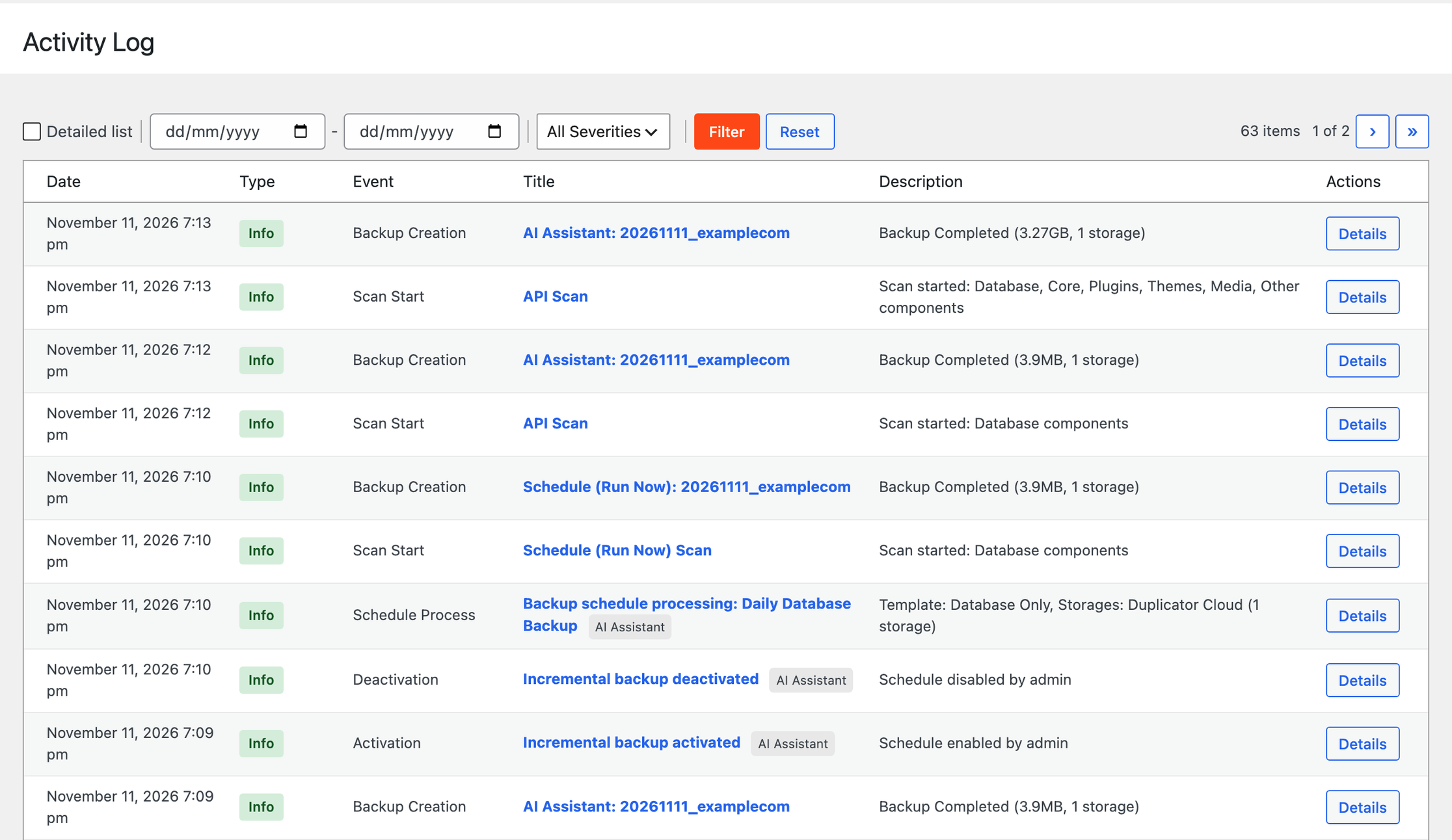
What did Duplicator do on my site in the last 24 hours? Tell me which changes were made by an AI assistant.Tu asistente lee los eventos más recientes del Registro de Actividad, como copias de seguridad, ejecuciones de programaciones y cambios de configuración. Los eventos iniciados por un asistente están etiquetados como Asistente de IA, y los eventos iniciados desde WP-CLI están etiquetados como WP-CLI, para que puedas distinguirlos.
Los mismos eventos se enumeran en Duplicator Pro » Registro de Actividad:
Mensajes que podrías ver
La siguiente tabla explica las respuestas que tu asistente puede transmitir de Duplicator y qué hacer con cada una:
| Lo que tu asistente te dice | Qué significa | Qué hacer |
|---|---|---|
| Las acciones sensibles están desactivadas en este sitio. | La solicitud elimina o cambia algo, y la opción no está marcada. | Primero, marca Permitir que los asistentes de IA ejecuten acciones sensibles en Duplicator Pro » Configuración. Luego, vuelve a preguntar. |
| Esta es una función de Duplicator Pro. | Pediste una programación, una plantilla o un punto de recuperación en Duplicator Lite. | Puedes usar la opción manual que ofrece tu asistente o actualizar tu licencia. |
| Otra copia de seguridad ya está en curso. | Duplicator crea una copia de seguridad a la vez. | Una vez que finalice la copia de seguridad en curso, vuelve a preguntar. La limpieza de archivos temporales también se rechaza hasta entonces. |
| El almacenamiento no está listo: no conectado. | El almacenamiento existe pero no se ha conectado a una cuenta. | Primero, conéctalo en la página de Almacenamiento. Luego, pide a tu asistente que lo pruebe. |
| Las copias de seguridad solo de bases de datos no se pueden utilizar. | Pediste establecer una copia de seguridad solo de base de datos como punto de recuperación. | Primero, haz una copia de seguridad completa de todo el sitio. Luego, establece esa como punto de recuperación. |
| No existe ninguna copia de seguridad con ese número. | La copia de seguridad fue eliminada o el número es incorrecto. | Para encontrar el número correcto, solicita tu lista de copias de seguridad. |
| Aquí tienes un enlace de aprobación. | WPVibe pausó una eliminación hasta que la apruebes. | Después de abrir el enlace, comprueba qué se eliminará y aprueba. |
| Tu cuenta aún no tiene permiso para hacer esto. | Al usuario de WordPress con el que se conectó tu asistente le falta un permiso de Duplicator. | Un administrador puede otorgar ese permiso al usuario en Duplicator. |
Lo que tu asistente no puede hacer
Por diseño, algunas cosas se quedan contigo. Tu asistente no puede instalar ni restaurar una copia de seguridad, conectar un nuevo almacenamiento ni cambiar sus detalles de inicio de sesión, o hacer más de lo que su usuario de WordPress tiene permitido. Para cada límite y el permiso que cada acción necesita, consulta nuestra lista completa de acciones del asistente de IA.
Preguntas frecuentes
A continuación, hemos abordado algunas de las preguntas más comunes sobre la gestión de copias de seguridad con un asistente de IA.
¡Eso es todo! Ahora tienes solicitudes listas para usar para gestionar Duplicator con tu asistente de IA.
A continuación, para obtener la lista completa de acciones con el permiso que cada una necesita, consulta nuestra guía sobre lo que tu asistente de IA puede hacer en Duplicator.


