

Gestión de copias de seguridad de Duplicator con IA usando WPVibe
¿Quieres comprobar tus copias de seguridad o iniciar una nueva con solo preguntar? Duplicator, nuestro plugin de copias de seguridad y migración, funciona con WPVibe, por lo que los asistentes de IA como Claude, ChatGPT y Cursor pueden gestionar las copias de seguridad, los almacenamientos y la configuración de tu sitio por ti.
En esta guía, te mostraremos cómo gestionar las copias de seguridad de Duplicator con tu asistente de IA WPVibe, desde la conexión hasta cada acción que puede ejecutar.
- Cómo los asistentes de IA funcionan con Duplicator
- Visualización de lo que tu asistente puede hacer
- Conexión de tu asistente de IA
- Permitir acciones sensibles
- Pedir a tu asistente que gestione las copias de seguridad
- Comprensión de permisos y límites
- Todo lo que tu asistente puede hacer
- Preguntas frecuentes
Cómo los asistentes de IA funcionan con Duplicator
Un asistente de IA es una herramienta de chat, como Claude o ChatGPT, que puede realizar acciones por ti. Duplicator otorga a estos asistentes un conjunto de acciones que tienen permitido ejecutar en tu sitio, a través de la API de Habilidades de WordPress. La API de Habilidades es una parte de WordPress que permite a los plugins describir lo que un asistente puede hacer.
Una vez que tu sitio esté conectado, escribes una solicitud en lenguaje natural, como "Haz una copia de seguridad de mi base de datos". El asistente selecciona la acción de Duplicator correspondiente, la ejecuta en tu sitio y te informa del resultado.
Esto es en lo que un asistente puede ayudarte:
- Copias de seguridad: listar, crear, comprobar, cancelar, transferir y eliminar copias de seguridad, y leer sus registros de compilación.
- Estado de protección: comprobar si tu sitio tiene una copia de seguridad reciente con una copia en almacenamiento remoto.
- Almacenamientos: listar tus almacenamientos, probar su conexión y cambiar cuántas copias de seguridad conservan.
- Configuración y resumen del sitio: leer y cambiar la configuración de Duplicator, y obtener un resumen de tu sitio y de Duplicator.
- AutoTune y herramientas: comprobar o iniciar AutoTune, limpiar archivos temporales y eliminar archivos del instalador.
- Registro de actividad: leer lo que sucedió en tu sitio, o con una copia de seguridad individual.
- Funciones de Duplicator Pro: gestionar programadores, plantillas, el punto de recuperación y copias de seguridad incrementales.
Encontrarás cada acción, con el permiso que necesita, en la lista completa a continuación.
Visualización de lo que tu asistente puede hacer
Para ver la lista completa en tu propio sitio, navega a Duplicator Pro » Herramientas en tu panel de WordPress. Luego, haz clic en la pestaña IA.
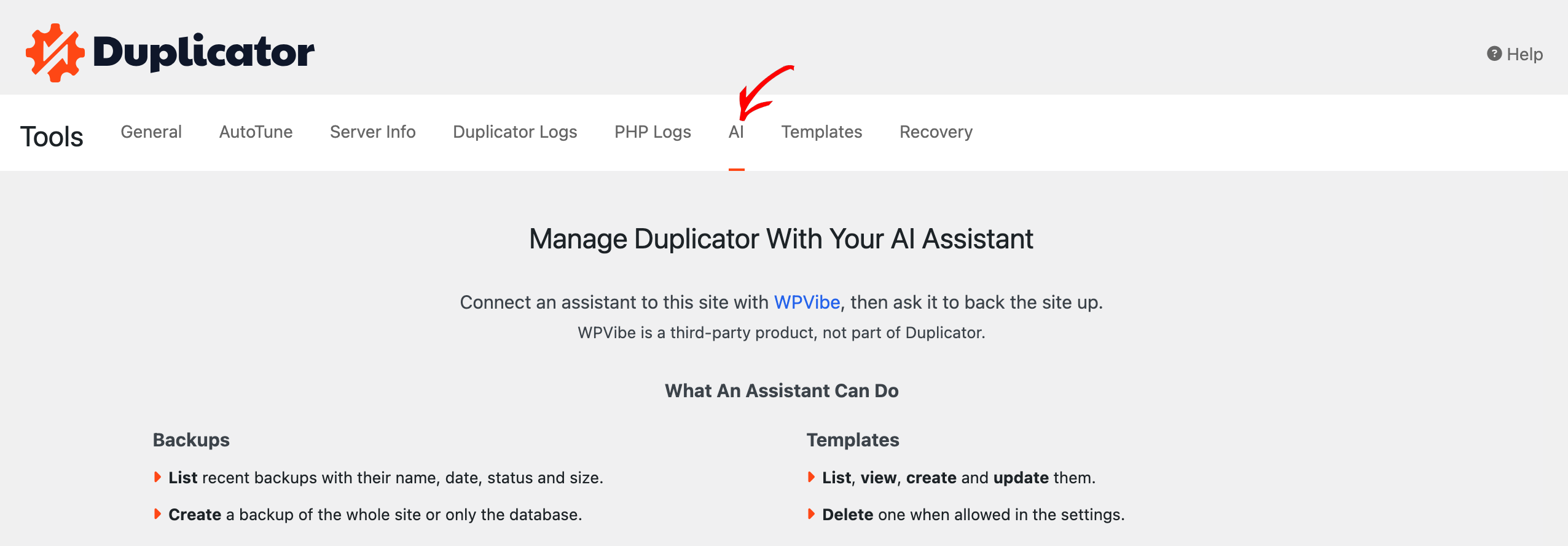
La página Gestionar Duplicator con tu asistente de IA agrupa todo lo que un asistente puede hacer por área, como Copias de seguridad, Almacenamientos y AutoTune. Las acciones marcadas cuando están permitidas en la configuración son acciones sensibles. Las cubriremos en un momento.
Si tu sitio ejecuta una versión de WordPress anterior a la 6.9, esta página muestra el mensaje Las funciones de IA necesitan WordPress 6.9 o posterior. Actualiza WordPress para usarlas. Una vez que actualices WordPress, las funciones de IA se activarán solas.
Conexión de tu asistente de IA
Tu asistente necesita una conexión segura a tu sitio antes de poder ejecutar nada. La forma más fácil es WPVibe, un plugin que conecta tu sitio con Claude, ChatGPT, Cursor y otros asistentes de IA. WPVibe es un producto independiente, no forma parte de Duplicator.
En Duplicator Lite, puedes instalar WPVibe directamente desde la pestaña IA. Para hacerlo, haz clic en el botón Instalar plugin en la tarjeta WPVibe.
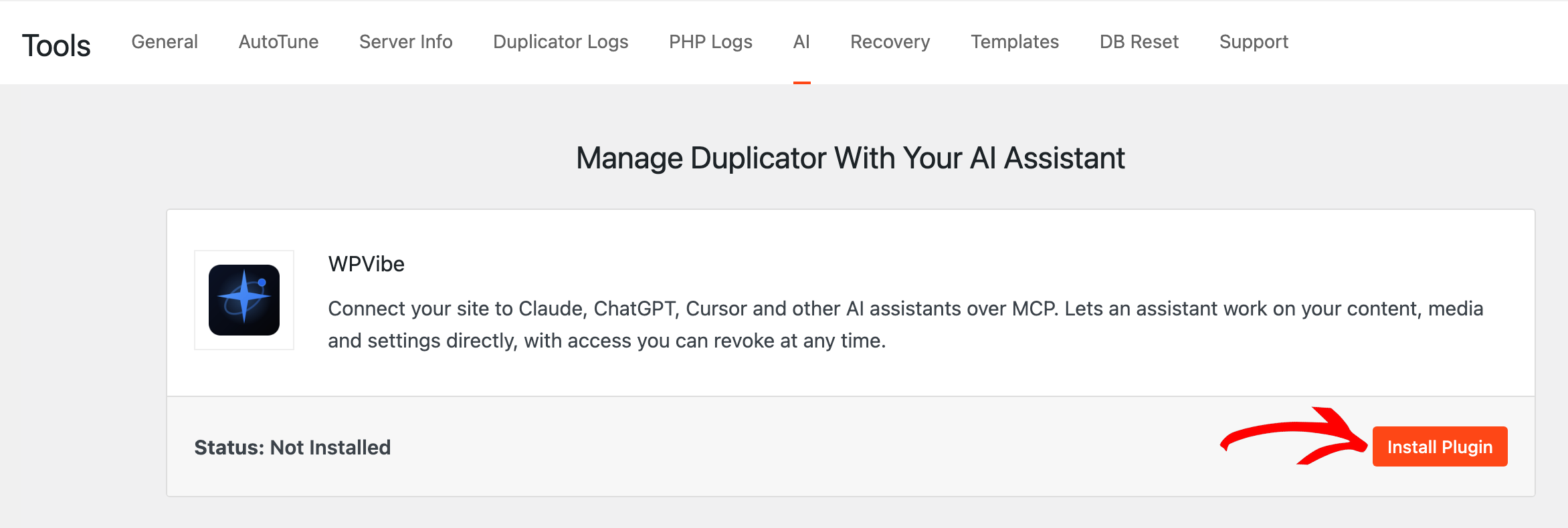
Después de eso, sigue los pasos de configuración de WPVibe para vincular tu sitio con tu asistente. Cuando la conexión esté lista, tu asistente podrá ver las acciones de Duplicator de inmediato. No hay nada más que activar en Duplicator.
Permitir acciones sensibles
Algunas acciones eliminan o cambian cosas, o revelan tu enlace de recuperación. Duplicator llama a estas acciones sensibles y las bloquea por defecto. Las acciones sensibles incluyen:
- Eliminar copias de seguridad, programaciones, plantillas y almacenamientos.
- Cambiar la configuración y el número de copias de seguridad que guarda un almacenamiento.
- Iniciar AutoTune y purgar archivos de copia de seguridad huérfanos.
- Establecer o leer el punto de recuperación.
Para permitirlas, navega a Duplicator Pro » Configuración y permanece en la pestaña General. A continuación, busca la opción Asistentes de IA y marca la casilla Permitir que los asistentes de IA ejecuten acciones sensibles.

Luego, desplázate hacia abajo y haz clic en Guardar configuración.
Incluso con esta opción marcada, se le indica a tu asistente que te pida confirmación para cada acción sensible antes de ejecutarla. Si la opción no está marcada y solicitas una, el asistente te dirá:
Sensitive actions from an AI assistant, such as deleting, changing settings or getting the recovery link, are turned off on this site. A site administrator can allow them in Duplicator > Settings > General.Pedir a tu asistente que gestione las copias de seguridad
No necesitas comandos especiales. Simplemente pregunta con tus propias palabras. La siguiente tabla muestra las solicitudes que puedes probar y lo que Duplicator hace con cada una:
| Tú preguntas | Qué sucede |
|---|---|
| “¿Está mi sitio protegido?” | Duplicator comprueba si existe una copia de seguridad reciente con una copia en almacenamiento remoto y si hay un punto de recuperación configurado. |
| “Haz una copia de seguridad de mi base de datos antes de actualizar los plugins.” | Duplicator inicia una copia de seguridad solo de la base de datos, anota tu motivo e informa de su progreso hasta que finaliza. |
| “Haz una copia de seguridad completa y envíamela a Duplicator Cloud.” | Duplicator hace una copia de seguridad de todo el sitio y la almacena en el almacenamiento que nombres. |
| “Muestra mis últimas 5 copias de seguridad.” | Tu asistente enumera cada copia de seguridad con su nombre, fecha, estado y tamaño. |
| ¿Por qué falló mi última copia de seguridad? | Tu asistente lee el registro de compilación y explica el motivo y la solución. |
| “Prueba mi almacenamiento de Google Drive.” | Duplicator escribe un archivo de prueba en el almacenamiento, lo elimina e informa si la conexión funciona. |
| ¿Cómo muevo este sitio a un nuevo host? | Tu asistente explica cómo instalar una copia de seguridad en otro sitio. |
Ejemplo: Comprobación de tu protección
Digamos que preguntas: “¿Está mi sitio protegido?” Tu asistente ejecuta una comprobación de protección y responde con un resumen breve, como este de nuestro sitio de prueba:
Not protected: the last backup with a remote copy was 2 weeks ago. No recovery point is set: set a recent full backup as the recovery point, so the site can be restored even when wp-admin is unreachable.Desde aquí, puedes simplemente responder: “Entonces, haz una copia de seguridad completa ahora.”
Ejemplo: Creación de una copia de seguridad
A continuación, digamos que preguntas: “Haz una copia de seguridad de mi base de datos antes de actualizar los plugins.” Tu asistente inicia la copia de seguridad y te dice que ha comenzado. Luego, comprueba la copia de seguridad hasta que finaliza. En nuestro sitio de prueba, la copia de seguridad de la base de datos estuvo lista en menos de un minuto, y el asistente informó:
Status: complete
Size: 3.91MB
Backup package has been successfully created and is ready for use
This backup contains the database only; site files are not included.
La nueva copia de seguridad también aparece en la página Duplicator Pro » Copias de seguridad, igual que una que creas tú mismo.
Para más solicitudes listas para usar, consulta nuestra hoja de trucos del asistente de IA.
Comprensión de permisos y límites
Tu asistente solo puede hacer lo que su usuario de WordPress tiene permitido hacer en Duplicator. Si al usuario le falta un permiso, el asistente responde con Tu cuenta aún no tiene permiso para hacer esto, seguido del permiso que necesita, como Crear copia de seguridad o Gestionar configuración. Un administrador puede otorgar ese permiso en Duplicator Pro » Configuración » Acceso.
Se aplican algunas limitaciones más:
- Sitios de staging: los asistentes no pueden gestionar Duplicator en un sitio de staging. Usa tu sitio en producción en su lugar.
- Restauración e instalación: los asistentes pueden explicar cómo instalar una copia de seguridad, pero no pueden ejecutar la instalación por ti.
- Credenciales de almacenamiento: los asistentes no pueden crear un almacenamiento ni cambiar sus detalles de conexión y contraseñas. Tú los configuras en la página Almacenamiento.
- Copia de seguridad del punto de recuperación: la copia de seguridad configurada como tu punto de recuperación no se puede eliminar. Primero, configura otro punto de recuperación o restablécelo en Duplicator Pro » Herramientas » Recuperación.
Todo lo que tu asistente puede hacer
Cada tabla a continuación cubre un grupo de la página Duplicator Pro » Herramientas » IA. Esto es lo que significa cada columna:
- Acción: el nombre que muestra tu asistente.
- Qué hace: lo que sucede cuando tu asistente ejecuta la acción.
- Sensible: “Sí” significa que la acción solo se ejecuta cuando Permitir que los asistentes de IA ejecuten acciones sensibles está marcado en Duplicator Pro » Ajustes, y se le indica a tu asistente que te pida confirmación primero.
- Permiso: el permiso de Duplicator que necesita el usuario de WordPress del asistente. Por defecto, los administradores tienen todos (Superadministradores en multisitio).
- Duplicator Lite: si la acción funciona en Duplicator Lite.
Copias de seguridad
Las copias de seguridad están disponibles tanto en Duplicator Lite como en Duplicator Pro. Solicitudes de ejemplo: “Haz una copia de seguridad de mi base de datos”, “Muestra mis últimas 5 copias de seguridad”, “¿Por qué falló mi última copia de seguridad?”
La tabla a continuación muestra cada acción de copia de seguridad:
| Acción | Qué hace | Sensible | Permiso | Duplicator Lite |
|---|---|---|---|---|
| Listar Copias de Seguridad | Enumera las copias de seguridad recientes con nombre, fecha, estado y tamaño. Puedes pedir un número de copias de seguridad, o solo las fallidas o completas. | No | Leer Copia de Seguridad | Sí |
| Obtener Estado de Copia de Seguridad | Muestra el estado de una copia de seguridad e informa el progreso hasta que se complete, falle o se cancele. | No | Leer Copia de Seguridad | Sí |
| Crear Copia de Seguridad | Inicia una copia de seguridad de todo el sitio o solo de la base de datos, con una contraseña, motivo y almacenamientos opcionales. Sin un alcance, sigue tu plantilla predeterminada. | No | Crear Copia de Seguridad | Sí |
| Cancelar Copia de Seguridad | Detiene una copia de seguridad que se está creando o transfiriendo. | No | Crear Copia de Seguridad | Sí |
| Transferir Copia de Seguridad | Copia una copia de seguridad completa del almacenamiento local predeterminado a otro almacenamiento, o de vuelta. | No | Crear Copia de Seguridad | Sí |
| Obtener Estado de Protección | Responde “¿Está mi sitio protegido?” comprobando si hay una copia de seguridad completa de los últimos 7 días con una copia en almacenamiento remoto. En Duplicator Pro, también informa si se ha establecido un punto de recuperación. | No | Leer Copia de Seguridad | Sí |
| Obtener Registro de Copia de Seguridad | Lee el registro de compilación de una copia de seguridad para explicar un fallo. Un registro muy largo solo devuelve su final. | No | Leer Copia de Seguridad | Sí |
| Obtener Guía de Instalación de Copia de Seguridad | Explica cómo instalar una copia de seguridad en este u otro sitio. | No | Leer Copia de Seguridad | Sí |
| Eliminar Copia de Seguridad | Elimina una copia de seguridad y sus archivos en este servidor. Las copias en almacenamiento remoto se conservan. | Sí | Crear Copia de Seguridad | Sí |
Punto de recuperación
El punto de recuperación necesita una licencia de Duplicator Pro. En Duplicator Lite, el asistente explica qué hace un punto de recuperación y comparte un enlace de actualización.
La siguiente tabla muestra cada acción de punto de recuperación:
| Acción | Qué hace | Sensible | Permiso | Duplicator Lite |
|---|---|---|---|---|
| Obtener punto de recuperación | Muestra qué copia de seguridad es el punto de recuperación, con su enlace de recuperación. | Sí | Restaurar copia de seguridad | No |
| Establecer punto de recuperación | Establece una copia de seguridad completa como punto de recuperación, o explica por qué una copia de seguridad no se puede utilizar. | Sí | Restaurar copia de seguridad | No |
Programaciones
Las programaciones requieren una licencia de Duplicator Pro. Ejemplos de solicitudes: «Crear una programación de copia de seguridad completa semanal», «Pausar mi programación diaria».
La siguiente tabla muestra cada acción de programación:
| Acción | Qué hace | Sensible | Permiso | Duplicator Lite |
|---|---|---|---|---|
| Listar programaciones | Enumera cada programación con su configuración. | No | Gestionar programaciones | No |
| Obtener programación | Muestra una programación. | No | Gestionar programaciones | No |
| Crear programación | Crea una programación. Una programación guardada con un almacenamiento que no está listo permanece inactiva. | No | Gestionar programaciones | No |
| Actualizar programación | Cambia la configuración que nombres en una programación. | No | Gestionar programaciones | No |
| Copiar programación | Copia una programación y cambia la configuración que nombres en la copia. | No | Gestionar programaciones | No |
| Ejecutar programación | Inicia una copia de seguridad de la programación ahora. | No | Gestionar programaciones | No |
| Habilitar programación | Activa una programación. Si un almacenamiento no está listo, la programación permanece inactiva y explica por qué. | No | Gestionar programaciones | No |
| Deshabilitar programación | Desactiva una programación hasta que la vuelvas a activar. | No | Gestionar programaciones | No |
| Eliminar programación | Elimina una programación. | Sí | Gestionar programaciones | No |
Plantillas
Las plantillas requieren una licencia de Duplicator Pro. La plantilla predeterminada y las plantillas utilizadas por una programación no se pueden eliminar.
La siguiente tabla muestra cada acción de plantilla:
| Acción | Qué hace | Sensible | Permiso | Duplicator Lite |
|---|---|---|---|---|
| Listar plantillas | Enumera todas las plantillas con su configuración. | No | Crear Copia de Seguridad | No |
| Obtener plantilla | Muestra una plantilla. | No | Crear Copia de Seguridad | No |
| Crear plantilla | Crea una plantilla. | No | Crear Copia de Seguridad | No |
| Actualizar plantilla | Cambia la configuración que nombres en una plantilla. | No | Crear Copia de Seguridad | No |
| Copiar plantilla | Copia una plantilla y cambia la configuración que nombres en la copia. | No | Crear Copia de Seguridad | No |
| Eliminar plantilla | Elimina una plantilla. | Sí | Crear Copia de Seguridad | No |
Copias de seguridad incrementales
Las copias de seguridad incrementales necesitan una licencia Pro o superior y Duplicator Cloud.
La siguiente tabla muestra cada acción de copia de seguridad incremental:
| Acción | Qué hace | Sensible | Permiso | Duplicator Lite |
|---|---|---|---|---|
| Listar copias de seguridad incrementales | Enumera el programa de copias de seguridad incrementales con su configuración. | No | Crear Copia de Seguridad | No |
| Obtener programa de copias de seguridad incrementales | Muestra el programa de copias de seguridad incrementales. | No | Crear Copia de Seguridad | No |
| Actualizar programa de copias de seguridad incrementales | Cambia la frecuencia con la que se ejecutan las copias de seguridad incrementales. Cambiar el número de instantáneas que Duplicator Cloud conserva es una acción delicada. | No (Sí para el número conservado) | Crear Copia de Seguridad | No |
| Habilitar copias de seguridad incrementales | Activa las copias de seguridad incrementales. | No | Crear Copia de Seguridad | No |
| Deshabilitar copias de seguridad incrementales | Desactiva las copias de seguridad incrementales. Las copias de seguridad ya existentes en Duplicator Cloud se conservan. | No | Crear Copia de Seguridad | No |
| Ejecutar copia de seguridad incremental | Copia los cambios del sitio ahora. | No | Crear Copia de Seguridad | No |
Almacenamientos
Los almacenamientos funcionan tanto en Duplicator Lite como en Duplicator Pro. Los asistentes no pueden crear un almacenamiento ni cambiar sus detalles de conexión y credenciales.
La siguiente tabla muestra cada acción de almacenamiento:
| Acción | Qué hace | Sensible | Permiso | Duplicator Lite |
|---|---|---|---|---|
| Listar almacenamientos | Enumera cada almacenamiento con su tipo, ubicación y cuántas copias de seguridad conserva. | No | Gestionar almacenamiento | Sí |
| Obtener Almacenamiento | Muestra un almacenamiento. | No | Gestionar almacenamiento | Sí |
| Actualizar Almacenamiento | Cambia el nombre o las notas de un almacenamiento. Cambiar cuántas copias de seguridad conserva es una acción delicada. | No (Sí para el número conservado) | Gestionar almacenamiento | Sí |
| Probar Almacenamiento | Escribe un archivo de prueba en el almacenamiento, lo elimina e informa si la conexión funciona. | No | Gestionar almacenamiento | Sí |
| Eliminar Almacenamiento | Elimina un almacenamiento. Los almacenamientos integrados no se pueden eliminar. | Sí | Gestionar almacenamiento | Sí |
AutoTune
AutoTune ejecuta copias de seguridad de prueba para encontrar la configuración de compilación que funciona en tu servidor.
La siguiente tabla muestra cada acción de AutoTune:
| Acción | Qué hace | Sensible | Permiso | Duplicator Lite |
|---|---|---|---|---|
| Obtener Estado de AutoTune | Muestra las copias de seguridad de prueba que ejecutó AutoTune y la configuración que eligió. | No | Gestionar Configuración | Sí |
| Iniciar AutoTune | Inicia una sesión de AutoTune. | Sí | Gestionar Configuración y Crear Copia de Seguridad | Sí |
| Abortar AutoTune | Detiene la sesión de AutoTune en curso. | No | Gestionar Configuración | Sí |
Herramientas
Estos coinciden con las herramientas de limpieza en Duplicator Pro » Herramientas en la pestaña General.
La siguiente tabla muestra cada acción de la herramienta:
| Acción | Qué hace | Sensible | Permiso | Duplicator Lite |
|---|---|---|---|---|
| Limpiar Archivos Temporales | Elimina archivos de compilación temporales. Se rechaza mientras se ejecuta una copia de seguridad. | No | Leer Copia de Seguridad | Sí |
| Eliminar Archivos del Instalador | Elimina los archivos del instalador que quedan después de una migración. | No | Leer Copia de Seguridad | Sí |
| Purgar Archivos de Copia de Seguridad Huérfanos | Elimina archivos de copia de seguridad en el almacenamiento local predeterminado que no pertenecen a ninguna copia de seguridad. | Sí | Leer Copia de Seguridad | Sí |
Configuración y sitio
Ejemplos de solicitudes: "Activa el registro de rastreo", "Dame una descripción general de mi sitio".
La siguiente tabla muestra cada acción de configuración y del sitio:
| Acción | Qué hace | Sensible | Permiso | Duplicator Lite |
|---|---|---|---|---|
| Listar Configuración | Enumera la configuración de Duplicator que un asistente puede cambiar, con sus valores actuales. | No | Gestionar Configuración | Sí |
| Obtener Ajuste | Muestra un ajuste. | No | Gestionar Configuración | Sí |
| Actualizar Ajustes | Cambia los ajustes que nombres. | Sí | Gestionar Configuración | Sí |
| Información del sitio | Proporciona una visión general de Duplicator, WordPress, PHP, la base de datos, la última copia de seguridad, los almacenamientos, las programaciones y las copias de seguridad incrementales. | No | Leer Copia de Seguridad | Sí |
| Listar registro de actividad | Lee los eventos más recientes del registro de actividad, o los eventos de una copia de seguridad. | No | Leer Copia de Seguridad | Sí |
Preguntas frecuentes
A continuación, hemos abordado algunas de las preguntas más comunes sobre esta función.
¡Eso es todo! Ahora sabes cómo conectar tu asistente de IA, permitir acciones sensibles, gestionar tus copias de seguridad de Duplicator simplemente pidiéndolo y comprobar cada acción que puede ejecutar.
¿Quieres solicitudes listas para usar para probar? Echa un vistazo a nuestra hoja de trucos del asistente de IA.
¿Prefieres la línea de comandos? Para obtener más información, consulta nuestra guía sobre el uso de WP-CLI con Duplicator Pro.


