

Configuración de los ajustes del registro de actividad
La página de configuración del registro de actividad te permite controlar cómo se registran los eventos, qué categorías se rastrean, quién recibe alertas por correo electrónico y cómo gestionar tus datos de registro. Para acceder, ve a Registro de actividad › Ajustes en la barra lateral de administración de WordPress. Encontrarás cuatro pestañas: General, Eventos, Notificaciones y Herramientas.
Pestaña General
La pestaña General es donde controlas el comportamiento principal del registro, gestionas tu licencia y estableces las preferencias de visualización.
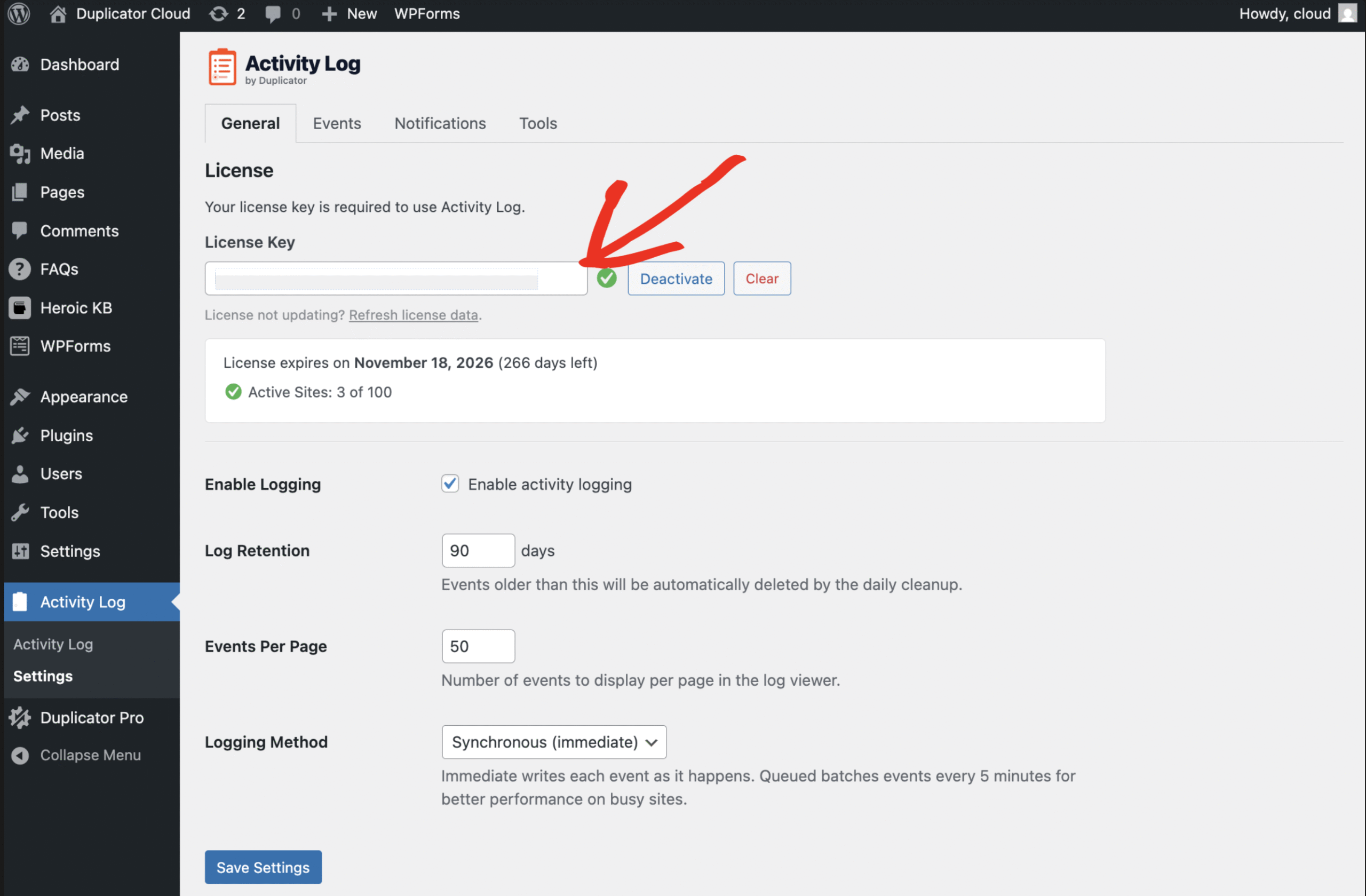
Licencia — En la parte superior de la pestaña General, puedes introducir, activar, desactivar o borrar tu clave de licencia. Tu fecha de caducidad y el número de sitios activos se muestran una vez que la clave se valida.
Habilitar registro — Activa o desactiva el registro de actividad por completo. Cuando está deshabilitado, no se registran nuevos eventos (los datos de registro existentes se conservan).
Retención de registro — Establece cuántos días se conservarán las entradas del registro. El valor predeterminado es 90 días. Una tarea diaria en segundo plano elimina automáticamente las entradas más antiguas que este valor. Establece un número mayor para obtener historiales de auditoría más largos, o menor para mantener tu base de datos ágil.
Eventos por página — Controla cuántos eventos aparecen por página en el visor de registro. El valor predeterminado es 50. Acepta valores de 10 a 100.
Método de registro — Elige entre Síncrono (inmediato) y Asíncrono (en cola). Síncrono escribe cada evento en la base de datos a medida que ocurre. Asíncrono agrupa los eventos en una cola y los escribe cada 5 minutos; es mejor para sitios con mucho tráfico donde deseas reducir las escrituras en la base de datos.
Pestaña Eventos
La pestaña Eventos te permite habilitar o deshabilitar categorías de eventos completas. Desmarca cualquier categoría para dejar de registrar esos eventos por completo. Los cambios surten efecto inmediatamente después de hacer clic en Guardar ajustes de eventos.

Debajo de las casillas de verificación de categorías, encontrarás la lista Tipos de eventos registrados: una referencia completa de cada evento específico que el plugin puede rastrear, organizado por categoría con sus códigos de evento y niveles de gravedad. Haz clic en la fila de cualquier categoría para expandirla y ver la lista completa de eventos dentro.
Pestaña Notificaciones
La pestaña Notificaciones te permite configurar alertas por correo electrónico para eventos específicos, de modo que se te notifique en el momento en que ocurra algo importante en tu sitio.

Habilitar notificaciones — Marca esta casilla para activar las alertas por correo electrónico. Cuando está deshabilitado, no se envían correos electrónicos de notificación, independientemente de otros ajustes.
Destinatarios de notificaciones — Introduce las direcciones de correo electrónico que deben recibir las alertas. Puedes introducir varias direcciones, una por línea o separadas por comas.
Eventos que activan notificaciones — Selecciona exactamente qué eventos envían un correo electrónico. Los eventos se agrupan por categoría con sus insignias de gravedad mostradas, para que puedas comprobar fácilmente solo Inicio de sesión fallido y Rol de usuario cambiado sin habilitar todo.
Haz clic en Guardar configuración de notificaciones cuando hayas terminado. Usa el botón Enviar notificación de prueba en la pestaña Herramientas para verificar que los correos electrónicos se entregan correctamente.
Pestaña Herramientas
La pestaña Herramientas proporciona cuatro acciones de utilidad y un panel de información del sistema.

Enviar evento de prueba — Crea una entrada de prueba en tu registro de actividad para confirmar que el registro funciona correctamente.
Enviar notificación de prueba — Envía un correo electrónico de prueba a tus destinatarios configurados para verificar que las notificaciones están configuradas y se entregan.
Purgar todos los registros — Elimina permanentemente todas las entradas del registro. Esto es irreversible. Usa esto si quieres empezar de cero o limpiar un gran volumen de datos antiguos.
Restablecer configuración a los valores predeterminados — Restaura toda la configuración General, Eventos y Notificaciones a sus valores predeterminados originales. Los datos de registro existentes no se ven afectados.
Información del sistema — Muestra la versión actual del plugin, la versión de WordPress, la versión de PHP y la versión del esquema de la base de datos. Útil al contactar con el soporte.
Eso cubre las cuatro pestañas de configuración. Si necesitas borrar tu registro o solucionar problemas, la pestaña Herramientas es tu punto de partida.


