

Exportación de datos de su registro de actividad
El Registro de actividad te permite exportar tus datos de eventos directamente desde el administrador, sin necesidad de acceso a la base de datos ni herramientas de terceros.
Esta guía te explica cómo exportar los datos de tu registro de actividad en formato CSV o JSON, incluyendo exactamente qué campos incluye cada formato.
Exportación desde el administrador
Para exportar tu registro, ve a Registro de actividad en la barra lateral de administración de WordPress. La exportación requiere la capacidad manage_options, por lo que solo los administradores y los roles con esa capacidad verán los botones de exportación.
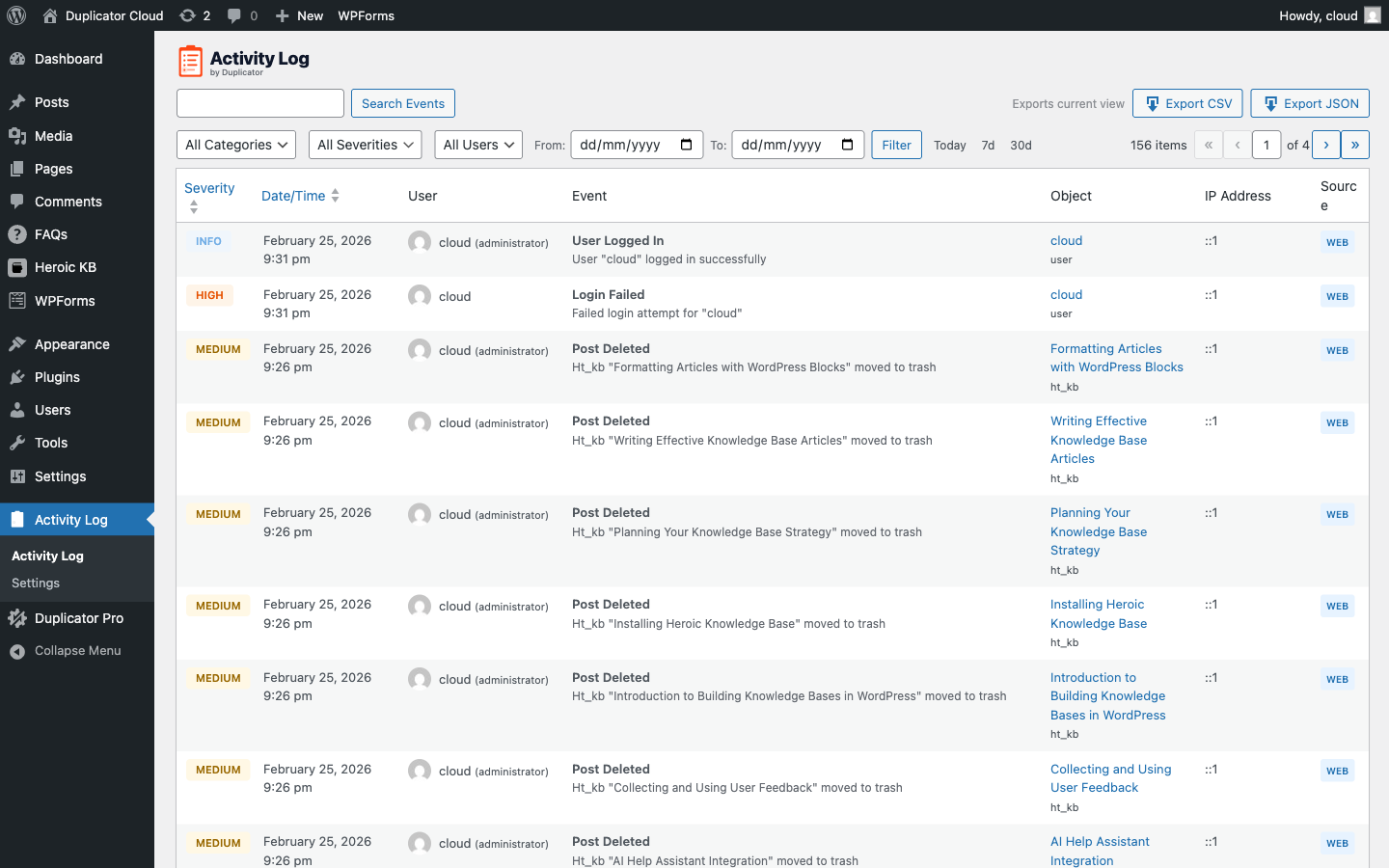
En la esquina superior derecha de la página del registro, verás dos botones: Exportar CSV y Exportar JSON. Ambos exportan la vista actual, lo que significa que todos los filtros que hayas establecido se aplicarán a la exportación. Si deseas una exportación filtrada, establece primero tus filtros y luego haz clic en el botón de exportación.
En la esquina superior derecha de la página del registro, verás dos botones: Exportar CSV y Exportar JSON. Ambos exportan la vista actual, lo que significa que todos los filtros que hayas establecido se aplicarán a la exportación. Si deseas una exportación filtrada, establece primero tus filtros usando Filtrar y buscar en tu registro de actividad y luego haz clic en el botón de exportación.
El archivo se descarga automáticamente en tu ordenador, con el nombre de la fecha y hora actuales (activity-log-YYYY-MM-DD-His.csv o .json). La exportación procesa lotes de hasta 500 entradas por pasada.
Exportación CSV
Al hacer clic en Exportar CSV se descarga un archivo de valores separados por comas con una marca de orden de bytes UTF-8 para compatibilidad con Excel. El archivo incluye 22 columnas, en este orden: ID, Fecha/Hora (UTC), Severidad, Tipo de evento, Etiqueta del evento, Categoría, Subcategoría, Acción, Mensaje, ID de usuario, Usuario, Rol de usuario, Tipo de objeto, ID de objeto, Nombre del objeto, Dirección IP, Agente de usuario, Método de solicitud, URI de solicitud, Origen (Web o CLI), ID del sitio y Metadatos.
Los archivos CSV se abren directamente en Excel, Google Sheets o cualquier aplicación de hoja de cálculo. Este formato es ideal para:
- Compartir datos de eventos con miembros del equipo o clientes
- Ordenar y analizar eventos en una hoja de cálculo
- Crear informes o gráficos personalizados
Exportación JSON
Al hacer clic en Exportar JSON se descarga un archivo JSON estructurado con los mismos 22 campos, utilizando sus nombres de campo sin procesar como claves: id, date_gmt, severity, event_type, event_label, category_l1, category_l2, category_l3, message, user_id, user_login, user_role, object_type, object_id, object_name, ip_address, user_agent, request_method, request_uri, source, site_id y metadata. Cada evento es un objeto JSON con todos los campos incluidos, lo que facilita:
- Importar en sistemas de gestión de logs o SIEMs
- Procesar mediante scripts personalizados
- Conservar tipos de datos exactos (marcas de tiempo como números, etc.)
¿Necesita automatizar exportaciones o manejar logs muy grandes desde la línea de comandos? Consulte Uso de WP-CLI con el registro de actividad.
Casos de uso
Cumplimiento y auditoría:
Exporte un log filtrado por rango de fechas para documentar quién hizo qué cambios durante un período específico. Utilice los selectores de fecha De/A antes de exportar para acotar el alcance.
Revisión de seguridad:
Filtre por severidad Alta antes de exportar para obtener un informe centrado de todos los eventos relevantes de seguridad (inicios de sesión fallidos, eliminaciones de usuarios, cambios de roles).
Archivo a largo plazo:
Su log se depura automáticamente según su configuración de retención. Si necesita conservar registros durante más tiempo que su período de retención, programe exportaciones regulares antes de que se eliminen las entradas antiguas.
Auditoría de actividad del usuario:
Filtre por un usuario específico y exporte su historial de actividad completo para fines de RR. HH. o de cumplimiento.
Eso es todo lo que necesita para exportar los datos de su registro de actividad. Para ajustar el período de retención del registro o purgar entradas antiguas, consulte Configuración de los ajustes del registro de actividad.


